
Atunci când adăugați o pagină modernă la un site, adăugați și particularizați părți web, care sunt blocurile componente ale paginii.
Aveți o carte pe care doriți s-o recomandați sau s-o promovați pe pagina dvs.? Puteți să partajați cu ușurință o previzualizare a unui album Kindle utilizând partea web de previzualizare instantanee Kindle. Pentru a utiliza această parte web, va trebui să obțineți codul încorporat al cărții pe care doriți să o previzualizați. Pentru a afla cum să faceți acest lucru, consultați site-ul de previzualizare instantanee Kindle.
Notă
- Anumite funcționalități sunt prezentate treptat organizațiilor care au optat pentru programul Lansare pentru audiență specifică. Acest lucru înseamnă că este posibil să nu vedeți încă această caracteristică sau că ea poate arăta diferit de ceea ce este descris în articolele de ajutor.
- Dacă nu vedeți această parte web în caseta de instrumente parte web, este posibil ca administratorul să o fi dezactivat.
- Partea web Previzualizare instantanee Kindle nu este disponibilă în SharePoint Server 2019.
Adăugarea părții web Previzualizare instantanee Kindle
Dacă nu sunteți deja în modul de editare, faceți clic pe Editare în partea dreaptă, sus a paginii. Găsiți Caseta de instrumente (
 ) în partea dreaptă.
Selectați Vedeți toate părțile web, apoi selectați sau glisați și fixați Kindle instant preview din lista de părți web.
Faceți clic pe Adăugare previzualizare.
Faceți clic pe Editare proprietăți (
 ), apoi introduceți codul încorporat. Puteți găsi codul de încorporare urmând instrucțiunile de pe site-ul de previzualizare instantanee Kindle.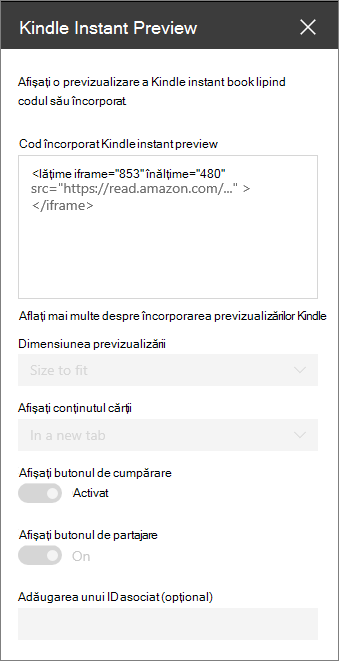
Setați opțiunile dorite:
- Dimensiunea previzualizării
- Afișarea conținutului cărții (pe loc sau într-o filă nouă)
- Afișați butonul de cumpărare
- Afișați butonul de partajare
- ID asociat (opțional) - adăugați acesta dacă faceți parte din programul Amazon Associates.
Notă
Administratorii familiarizați cu SharePoint PowerShell pot ascunde această parte web din caseta de instrumente parte web utilizând comanda Set-SPOTenant [-DisabledWebPartIds <Guid>]. Consultați referința PowerShell pentru Set-SPOTenant pentru mai multe informații.