
Important
Începând cu jumătatea lunii septembrie 2023, partea web Twitter nu mai este disponibilă în caseta de instrumente a părții web din paginile SharePoint. Paginile care au deja partea web Twitter nu sunt afectate de această modificare, dar, din cauza unei modificări a condițiilor de utilizare Twitter pentru accesul terților, utilizatorii pot vedea un mesaj de eroare.
Acest articol descrie partea web Twitter, unde puteți afișa tweeturi relevante pentru dvs. sau pentru publicul dvs. direct pe pagina dvs.
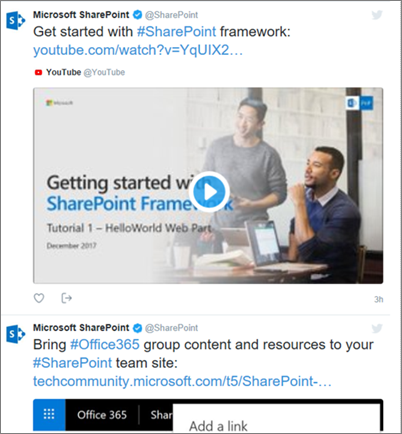 Aflați cum să:
- Adăugați partea web Twitter - Nu este disponibilă după septembrie 2023
- Afișarea mesajelor Twitter de la un utilizator
- Afișarea mesajelor Twitter dintr-o colecție
- Setarea opțiunilor de afișare
Notă
- Dacă nu vedeți această parte web în caseta de instrumente parte web, este posibil ca administratorul să o fi dezactivat.
- Partea web Twitter nu este disponibilă în SharePoint Server 2019.
- Twitter nu mai acceptă browserul Internet Explorer 11. Pentru ca această parte web să funcționeze corect, utilizați un browser acceptat de Twitter.
Adăugați partea web Twitter - Nu este disponibilă după septembrie 2023
- Accesați pagina în care doriți să adăugați partea web Twitter.
- Dacă nu sunteți deja în modul de editare, faceți clic pe Editare în partea dreaptă, sus a paginii.
- Treceți cu mouse-ul peste sau sub o parte web existentă sau dedesubtul zonei de titlu, faceți clic pe
 , apoi selectați partea web Twitter .
Afișarea mesajelor Twitter de la un utilizator
- În caseta de sub Adăugați un nume de utilizator Twitter sau un link pentru un Tweet sau o colecție, introduceți numele de utilizator Twitter sau adresa web a mesajelor Twitter pe care doriți să le primiți. De exemplu:
Tweeturi dintr-un flux de utilizator
@microsoft -
Un singur tweet de la un utilizator
https://twitter.com/SharePoint/status/950761587236728832
Afișarea mesajelor Twitter dintr-o colecție
Obținerea rezultatelor dintr-o colecție
Puteți afișa rezultatele dintr-o colecție de Tweeturi pe care le gestionați și le gestionați.
- Dacă nu ai deja o colecție, poți crea una folosind TweetDeck Pentru instrucțiuni, consultă funcțiile avansate ale Tweetdeck și defilează în jos la secțiunea despre Colecții.
- După ce ați creat colecția, faceți clic pe pictograma filtru din partea de sus a colecției pentru a accesa meniul, apoi faceți clic pe Partajare și vizualizare pe twitter.com.
- De pe Twitter, copiați adresa web a colecției. Acesta ar trebui să arate astfel:
https://twitter.com/Contoso/timelines/951928001880408064 - În panoul de proprietăți al părții web Twitter din pagina SharePoint, lipiți linkul pentru colecția acesteia în caseta de sub Adăugați un nume de utilizator Twitter sau un link pentru un mesaj Twitter sau o colecție. De exemplu:
Setarea opțiunilor de afișare
- Sub Afișare ca, selectați Listă sau Grilă.
- Activarea sau dezactivarea Afișare antet și Afișare borduri.
- Setați culoarea temă la Întunecat sau Luminos.
- Introduceți numărul maxim de Tweeturi pe care doriți să le afișați în caseta Numărul maxim de Tweeturi afișate .
Notă
Administratorii familiarizați cu SharePoint PowerShell pot ascunde această parte web din caseta de instrumente parte web utilizând comanda Set-SPOTenant [-DisabledWebPartIds <Guid>]. Consultați referința PowerShell pentru Set-SPOTenant pentru mai multe informații.