Aplicațiile pentru SharePoint sunt aplicații mici, independente, ușor de utilizat care efectuează activități sau se adresează anumitor cerințe de afaceri. Puteți adăuga aplicații pe site pentru a-l particulariza cu anumite funcționalități sau pentru a afișa informații, cum ar fi urmărirea timpului și a cheltuielilor. Sau puteți adăuga aplicații care efectuează diverse activități bazate pe documente. De asemenea, puteți adăuga aplicații care afișează știri sau informații de pe site-uri web terțe sau care se conectează la site-uri web sociale.
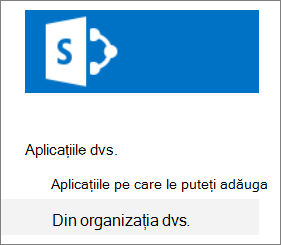
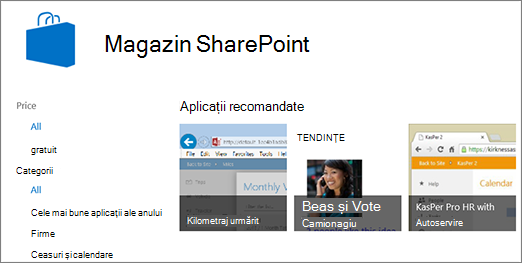
Este posibil să puteți adăuga aplicații pe site dintr-o varietate de surse. De exemplu, dacă organizația dvs. a dezvoltat aplicații particularizate pentru utilizare internă în afaceri, le puteți adăuga navigând în aplicațiile de sub Din organizația dvs. De asemenea, este posibil să puteți să solicitați sau să cumpărați aplicații de la dezvoltatori terți navigând în magazinul SharePoint.
Adăugați aplicații permise de organizația dvs.
Pe site-ul unde doriți să adăugați o aplicație, accesați SetăriButonul
 , apoi selectați Adăugați o aplicație.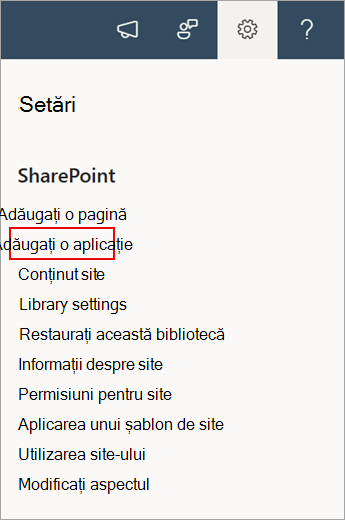
Selectați o aplicație pe care doriți să o adăugați pe pagina Aplicațiile mele .
Notă
Unele aplicații sunt disponibile doar în experiența clasică SharePoint. Pentru a le vedea, selectați linkul experienței clasice de sub titlul Aplicații pe care le puteți adăuga .
Pentru a vedea doar aplicațiile pe care le-a adăugat organizația dvs., selectați Din organizația mea în partea stângă, sub Filtrare. În schimb, pentru a vedea doar aplicațiile disponibile în Magazinul SharePoint, selectați Din Magazinul SharePoint din stânga.
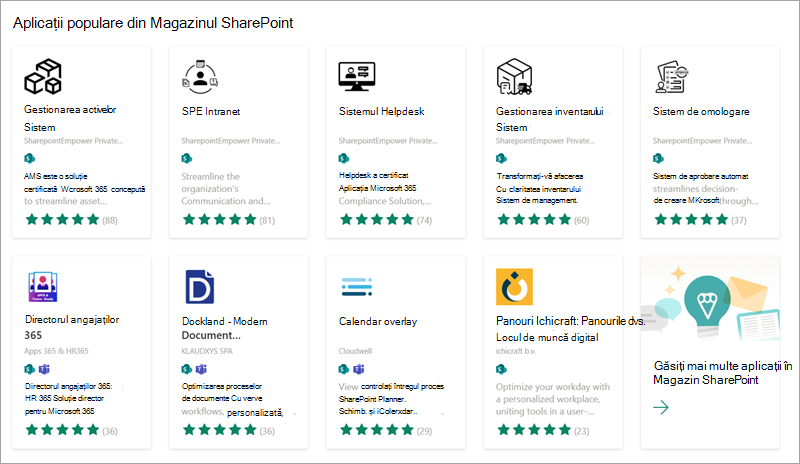
Găsiți aplicația pe care doriți să o adăugați defilând prin aplicațiile disponibile sau căutând o anumită aplicație în caseta de căutare din partea de sus, apoi selectați Explorați detaliile prețurilor.
Revizuiți accesul la date și permisiunile pentru aplicație.
Atunci când aplicația este adăugată la site, veți vedea o bară de mesaje în partea de sus a paginii care spune Aplicație adăugată cu succes. Îl puteți găsi pe pagina Conținut site.
După ce ați instalat o aplicație, o puteți găsi în pagina Conținut site . Accesați SetăriButonul
, selectați Conținut site și aplicația dvs. va fi listată. Puteți sorta coloana Tip de la A la Z pentru a face aplicațiile mai ușor de găsit.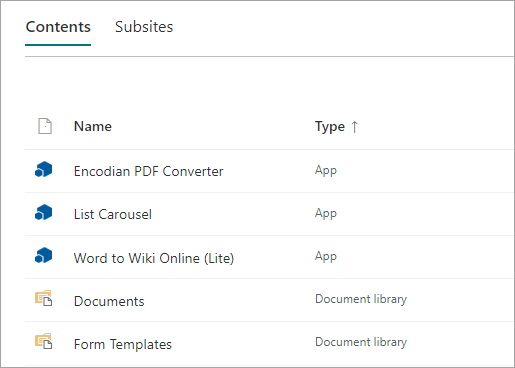
În funcție de activitățile pe care le efectuează aplicația, aceasta poate face lucruri precum adăugarea de comenzi în liste și biblioteci sau poate include o parte web pe care o puteți adăuga la o pagină.
Solicitarea unei aplicații de la Magazinul SharePoint
Puteți solicita de la Magazinul SharePoint o aplicație pe care organizația dvs. nu a permis-o încă. Dacă vi se aprobă, veți avea posibilitatea să îl adăugați la site.
Pe site-ul unde doriți să adăugați o aplicație, accesați SetăriButonul
, apoi selectați Adăugați o aplicație.În partea de sus a paginii, în bara de meniu, selectați Magazin SharePoint.
Căutați o aplicație în bara de căutare sau selectați o categorie din stânga pentru a defila prin aplicațiile disponibile.
Selectați o aplicație pe care doriți să o adăugați. În unele cazuri, adăugarea aplicației poate fi acceptată doar în experiența clasică SharePointStore. În aceste cazuri, veți vedea un link care vă oferă posibilitatea de a comuta la magazinul clasic.
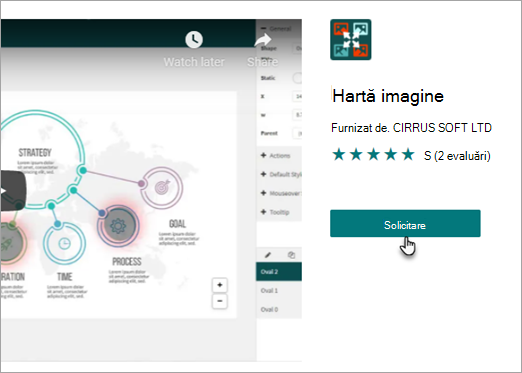
Selectați Solicitare.
Opțional, puteți adăuga un motiv pentru solicitarea dvs. Apoi selectați Trimiteți solicitarea.
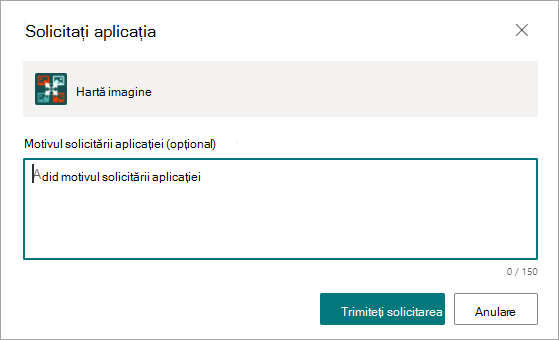
Când aplicația este aprobată, veți avea posibilitatea să o adăugați la site.