
Ultima actualizare: 30 septembrie 2025
PROBLEMĂ
Acestea sunt problemele curente cu căutarea de servicii pentru cutiile poștale partajate.
Căutarea asistată de server nu returnează rezultate atunci când căutați domeniul Folderului curent și sortați după categorii.
Outlook se blochează atunci când căutați într-un folder/o cutie poștală partajată cu Căutarea asistată de server.
Pași de reproducere:
Deschideți Outlook.
Selectați modulul Calendar.
Bifați un calendar partajat.
Selectați calendarul partajat.
În bara de căutare (Folderul curent), căutați orice cuvânt cheie (de ex. "test").
Rezultat așteptat: afișarea rezultatelor căutării
Rezultat real: Outlook se blochează
Stare: Remediat pentru producție în versiunea 2510, compilarea 19328.20000. Remedierea este disponibilă pentru testare în Canalul Beta, versiunea 2510 19314.15000.
Căutarea asistată de server în cutiile poștale online nu se actualizează pe măsură ce rezultatele se modifică.
Pași de reproducere:
Reproducerea clientului a fost împotriva unei cutii poștale delegate cu descărcarea folderelor partajate dezactivate. De asemenea, putem reproduce cu o singură cutie poștală în modul online.
Cutie poștală în modul online.
Alegeți un folder, căutați elemente în cadrul folderului, "Folderul curent" este domeniul.
Alegeți unul dintre rezultatele căutării și glisați-l într-un folder adiacent.
Rezultat așteptat: Elementul dispare din căutare
Rezultat real: elementul este încă în căutare, primim erori atunci când încercăm să facem clic pe el.Notă
Această problemă poate apărea și pentru setarea unei categorii sau marcarea unui element ca citit/necitit.
Dezactivarea căutării asistate pe server poate face ca răspunsurile de la rezultatele de căutare să rămână în Outbox.
Pași de reproducere:
Toate cele ce urmează trebuie să fie adevărate:
- HKEY_CURRENT_USER\software\policies\Microsoft\office\16.0\outlook\search::D isableServerAssistedSearch (DWORD) 1
- HKEY_CURRENT_USER\Software\Microsoft\Office\16.0\Outlook\Preferences::D elegateSentItemsStyle (DWORD) 1
- Glisorul de sincronizare setat la altceva decât cutia poștală plină
- Citirea și gestionarea (Acces complet) acordate de o altă cutie poștală (care apoi se afișează ca altă cutie poștală în Outlook)
Deschideți Outlook, vizualizați inboxul principal.
Selectați bara de căutare, efectuați o căutare (nu contează, atâta timp cât vedeți rezultate).
După terminarea căutării, defilați în jos și selectați Mai multe.
Alegeți orice mesaj din rezultate și răspundeți (în linie sau nu, nu contează).
Trimiteți un răspuns.
Rezultat așteptat: Element trimis se mută din Outbox în folderul Elemente trimise
Rezultat real: elementul trimis rămâne în Outbox (dar e-mailul este trimis)
STARE: SE INVESTIGHEAZĂ
Problemele listate mai sus au fost escaladate ca remedieri rapide pentru echipa Outlook. Nu există nicio durată estimată estimată pentru triere și luarea în considerare a remedierilor. Vom actualiza acest articol atunci când echipa Outlook va tria elementele și orice actualizări de stare.
SOLUȚIE
Dezactivați temporar căutarea asistată de server, care va reveni la căutarea pe desktop Windows moștenită, cu următoarea cheie de registry:
HKEY_CURRENT_USER\software\policies\Microsoft\office\16.0\outlook\search
DWORD: DisableServerAssistedSearch
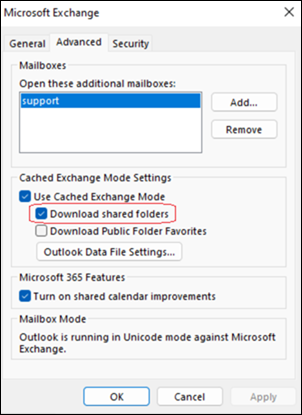
Valoare: 1Dezactivați Descărcare foldere partajate. Acest pas dezactivează Modul în cache și cutia poștală partajată va fi mai lentă de utilizat. Pentru mai multe informații, accesați Activarea modului cached Exchange.
Important
Dacă întâmpinați oricare dintre problemele din articol, puteți testa dacă dezactivarea Descărcarei foldere partajate este suficientă pentru a o atenua. Deoarece dezactivați modul în cache, cutia poștală partajată va avea o performanță degradată. Cheia de registry este soluția principală recomandată și dezactivează căutarea serviciului pentru întregul profil. Dezactivarea caracteristicii Descărcare foldere partajate se dezactivează doar pentru cutia poștală specifică. Utilizați oricare dintre soluții, dar nu pe ambele în același timp.
Selectați fișier>Setări>cont Setări cont.
Selectați numele contului Microsoft 365 cu cutia poștală partajată adăugată manual și selectați Modificare.
Selectați Mai multe setări, apoi Complex.
Debifați Descărcare foldere partajate.
Selectați OK , apoi selectați Următorul.
Resurse suplimentare
Depanarea problemelor legate de căutarea în Outlook
Cum utilizează Outlook pentru Windows conectat la Exchange Online Căutarea Microsoft
Prezentare generală a Căutării Microsoft
Mai multe resurse
 Întrebați experții
Luați legătura cu experți, discutați despre cele mai recente știri și cele mai bune practici despre Outlook și citiți blogul nostru.
 Obțineți ajutor de la Comunitate
Adresați o întrebare și găsiți soluții de la agenți de suport, specialiști MVP, ingineri și utilizatori Outlook.
 Sugerați o caracteristică nouă
Ne place să vă citim sugestiile și feedbackul! Împărtășiți-vă gândurile. Vă ascultăm.
Consultați și
Remedieri sau soluții pentru problemele recente din versiunea clasică Outlook pentru PC