
Ultima actualizare: 1 mai 2025
PROBLEMĂ
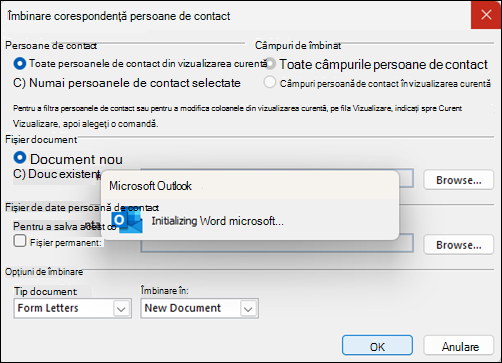
Când inițiați o îmbinare de corespondență utilizând persoane de contact ca sursă de date, Outlook se blochează la Inițializare Microsoft Word.
STARE: REMEDIAT
Echipa Word a implementat o remediere în următoarele compilări viitoare:
- Canalul Beta (versiunea 2505, compilarea 18824.15010) – Disponibil acum, istoricul actualizărilor pentru Office Canal Beta.
- Previzualizare Canalul curent (versiunea 2505, compilarea 18827.20000) – Data estimată estimată la începutul lunii mai 2025, istoricul actualizărilor pentru Office Canalul curent (previzualizare) pentru Windows.
- Canalul Curent (versiunea 2505, compilarea 18827.20000) – Ora estimată estimată Sfârșitul lunii mai 2025, istoricul actualizărilor pentru Aplicații Microsoft 365 (listate după dată).
Dacă aveți nevoie de remediere mai devreme, puteți comuta Office la Canalul Beta:
Utilizați o cheie de registry pentru Canalul Beta. Pentru mai multe informații, accesați Utilizarea unei comenzi de registry pentru a instala Microsoft 365 Insider pe un dispozitiv Windows.
Deschideți o fereastră linie de comandă cu contextul Executare ca administrator pentru administrator.
Lipiți comanda de mai jos și apăsați pe Enter:
reg add HKLM\Software\Policies\Microsoft\office\16.0\common\officeupdate /v updatebranch /t REG_SZ /d BetaChannel
După ce adăugați cheia de registry, selectați Fișier>Opțiuni de actualizarea contului> Office, apoi Actualizați acum pentru a iniția comutarea la Canalul Beta.
SOLUȚIE
Soluții până când remedierea este disponibilă:
- Dezactivarea programelor de completare COM în Word. În unele cazuri de asistență, un program de completare Word declanșează problema. Utilizați acest subiect pentru a dezactiva temporar un program de completare Word, a încărca sau a anula încărcarea unui șablon sau a unui program de completare. După ce dezactivați programele de completare Word, reporniți Word pentru a prelua modificările înainte de a continua cu îmbinarea corespondenței.
- Porniți Outlook clasic rulând ca Administrator context, apoi efectuați îmbinarea corespondenței. Unii utilizatori din comunitate au considerat că această soluție a funcționat pentru ei. După ce ați terminat cu îmbinarea corespondenței, reporniți Outlook înapoi la modul normal.
- Porniți Outlook clasic rulând ca Administrator context, apoi reporniți Outlook înapoi la modul normal și efectuați îmbinarea corespondenței. Acest lucru poate face ca permisiunile și setările din fișiere și registry să se actualizeze corect pentru ca îmbinarea corespondenței să funcționeze.
- Porniți îmbinarea corespondenței în Word și filtrați persoanele de contact acolo. Utilizați persoanele de contact Outlook ca sursă de date pentru o îmbinare de corespondență.
- Exportul persoanelor de contact într-un fișier CSV Excel pentru a rula îmbinarea corespondenței în Word, îmbinarea corespondenței utilizând o foaie de calcul Excel.
Resurse suplimentare
Utilizarea persoanelor de contact Outlook ca sursă de date pentru o îmbinare de corespondență
Mai multe resurse
 Întrebați experții
Luați legătura cu experți, discutați despre cele mai recente știri și cele mai bune practici despre Outlook și citiți blogul nostru.
 Obțineți ajutor de la Comunitate
Adresați o întrebare și găsiți soluții de la agenți de suport, specialiști MVP, ingineri și utilizatori Outlook.
 Sugerați o caracteristică nouă
Ne place să vă citim sugestiile și feedbackul! Împărtășiți-vă gândurile. Vă ascultăm.
Consultați și
Remedieri sau soluții pentru problemele recente din versiunea clasică Outlook pentru Windows