
Ultima actualizare: 11 iunie 2021
PROBLEMĂ
După lansarea noului instrument de găsire a sălilor bazat pe WebView, unii utilizatori nu au nevoie de caracteristica Ore sugerate și de minicalendarul pentru a vedea disponibilitatea.
STARE: REMEDIAT
Echipa Outlook a furnizat o cheie de registry pentru a permite revenirea la Găsirea sălii inițială. După ce echipa Outlook rezolvă feedbackul din noul Instrument de găsire săli, această cheie de registry va fi perimată.
Această cheie de registry dezactivează noua experiență de găsire săli și activează Găsirea sălii moștenită cu ore sugerate.
Această cheie de registry este disponibilă în prezent în:
Canalul Curent versiunea 14026.20244 sau o versiune ulterioară
Canal Beta, versiunea 14121.10000 sau o versiune ulterioară
Canal semianual – 13801.20738 sau o versiune ulterioară
Avertisment
Această activitate conține pași care vă spun cum să modificați registry. Totuși, pot apărea probleme grave dacă faceți modificări incorecte în registry. Așadar, asigurați-vă că urmați acești pași cu atenție. Pentru protecție suplimentară, faceți o copie de backup la registry înainte de a modifica. Apoi, puteți să restaurați registry dacă apare o problemă.
În meniul Start, tastați regedit.exe în caseta de căutare, apoi apăsați pe Enter.
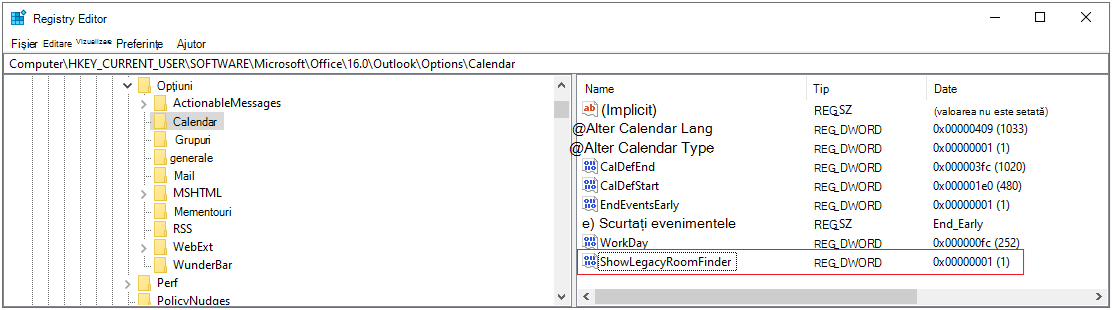
Dacă vi se solicită o parolă de administrator sau o confirmare, tastați parola sau furnizați confirmarea.În Registry Editor, navigați la: HKEY_CURRENT_USER\SOFTWARE\Microsoft\Office\16.0\Outlook\Options\Calendar
Faceți clic dreapta pe Calendar și selectați Valoare nouă DWord (pe 32 de biți).
Setați numele la ShowLegacyRoomFinder și apăsați pe Enter.
Faceți clic dreapta pe noua cheie, selectați Modificare și setați Date valoare la 1.
Închideți Registry Editor și reporniți Outlook.
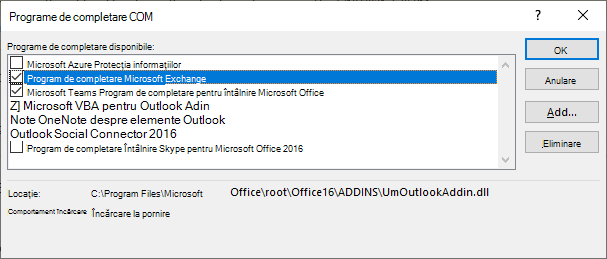
În Outlook, selectați Fișier , apoi alegeți Gestionați programele de completare COM.
Activați programul de completare Microsoft Exchange bifând caseta de lângă acesta.
Alegeți OK și reporniți Outlook.
Mai multe resurse
 Întrebați experții
Luați legătura cu experți, discutați despre cele mai recente știri și cele mai bune practici despre Outlook și citiți blogul nostru.
 Obțineți ajutor de la Comunitate
Adresați o întrebare și găsiți soluții de la agenți de suport, specialiști MVP, ingineri și utilizatori Outlook.
 Sugerați o caracteristică nouă
Ne place să vă citim sugestiile și feedbackul! Împărtășiți-vă gândurile. Vă ascultăm.