
Ultima actualizare: 10 iunie 2024
Problemă
Timp de mulți ani, aplicațiile utilizează autentificarea de bază pentru a se conecta la servere, servicii și puncte finale API. Autentificarea de bază înseamnă pur și simplu că aplicația trimite un nume de utilizator și o parolă la fiecare solicitare, iar acele acreditări sunt, de asemenea, adesea stocate sau salvate pe dispozitivul utilizatorului. În mod tradițional, autentificarea de bază este activată în mod implicit pe majoritatea serverelor sau serviciilor și este simplu de configurat. În timp ce autentificarea de bază era standardul la acea vreme, autentificarea de bază facilitează capturarea acreditărilor de utilizator pentru atacatori, ceea ce crește riscul ca acele acreditări furate să fie reutilizate pentru alte puncte finale sau servicii.
Autentificarea de bază este un standard învechit în domeniu. Amenințările pe care le reprezintă aceasta au crescut în timp și am perimat deja autentificarea de bază în numeroase produse. Pentru mai multe informații, accesați Îmbunătățirea securității - împreună. Există alternative mai bune și mai eficiente de autentificare a utilizatorilor.
Transition Timeline
11 iunie 2024
- Autentificare de bază - data de sfârșit al perioadei de asistență comunicată
Sfârșitul lunii iunie 2024
- Cont Outlook care utilizează în mod activ autentificarea de bază, contactat prin e-mail
16 septembrie 2024
- Autentificarea de bază nu mai este disponibilă pentru a accesa niciun cont Outlook
Autentificarea de bază cu experiență provizorie
Până pe 16 septembrie, utilizatorii care se conectează la Outlook.com prin autentificarea de bază pot întâmpina solicitări recurente de parolă în Outlook și în alte aplicații de e-mail terțe. Aceasta este o problemă cunoscută. După data de 16 septembrie, utilizatorii care încearcă să își conecteze conturile Microsoft prin autentificarea de bază nu vor reuși.
Acțiuni recomandate de utilizator
În pregătirea pentru viitoarea perimare a autentificării de bază, iată modalitățile prin care utilizatorii își pot actualiza conturile pentru a utiliza autentificarea modernă.
Dacă utilizați Outlook pentru Windows:
Outlook acceptă autentificarea modernă în toate SKU-urile de abonament Microsoft 365 curente și în Outlook 2021 LTSC (orice SKU cu versiunea 11601.10000 sau o versiune ulterioară) atunci când vă conectați direct ca Outlook.com. Dacă Outlook este configurat să se conecteze la Outlook.com utilizând POP sau IMAP, autentificarea modernă nu este acceptată. Acest lucru înseamnă că, atunci când autentificarea de bază este complet perimată, nu se va mai conecta. Pentru acest scenariu, aveți câteva opțiuni:
Opțiunea 1: obțineți o aplicație de e-mail Outlook mai nouă, care acceptă autentificarea modernă
Dacă clientul dvs. Outlook nu acceptă autentificarea modernă, va trebui să faceți upgrade la cea mai recentă versiune, apoi să configurați utilizând sincronizarea Outlook.com. Puteți fie să achiziționați o licență Outlook nouă, fie să utilizați Outlook-ul care este inclus în abonamentul Microsoft 365, fie să descărcați Outlook pentru Windows gratuit.
Opțiunea 2: comutați la sincronizarea Outlook.com/Exchange
În loc să utilizați POP/IMAP și SMTP, creați un profil Outlook nou pentru desktop și apoi adăugați contul Outlook.com utilizând configurarea automată a contului, care va adăuga contul cu autentificare modernă. Pentru a face acest lucru, utilizați următoarele instrucțiuni:
- Creați un nou profil Outlook pentru desktop. Pentru mai multe informații, accesați Crearea unui profil Outlook.
- Adăugați-vă contul Outlook.com. Pentru mai multe informații, accesați Adăugarea unui cont de e-mail în Outlook.
Următoarele versiuni de Outlook pentru desktop nu acceptă autentificarea modernă pentru Outlook.com: Outlook 2007, Outlook 2010, Outlook 2013 Outlook 2016 MSI, Outlook 2019 LTSC. Orice versiune de Outlook pentru desktop cu o versiune mai mică decât 11601.10000 nu acceptă autentificarea modernă pentru Outlook.com.
Aplicațiile Outlook sunt disponibile gratuit și pot fi descărcate direct de la Microsoft Store în Windows, Mac App Store, iOS App Store sau Google Play Store.
După ce descărcați noua aplicație de e-mail, adăugați conturile dvs. și toate vor fi configurate să utilizeze autentificarea modernă și să se sincronizeze corect, ajutându-le să rămână în siguranță.
Dacă utilizați Mozilla Thunderbird:
Mozilla Thunderbird acceptă autentificarea modernă și se recomandă să vă asigurați că comutați pentru a utiliza acele setări. Orice cont pe care îl adăugați la Thunderbird se va configura acum automat folosind setările corespunzătoare. Aveți următoarele opțiuni:
Opțiunea 1: Actualizați setările curente
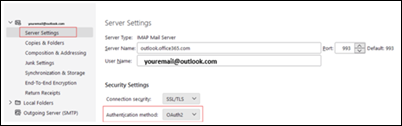
Modificați setările de server Thunderbird:
- Selectați ≡>Setări cont.
- În panoul din stânga, selectați Setările de server pentru contul dvs. Outlook.com sau Hotmail.com.
- Pentru Metodă de autentificare, selectați OAuth2 (în loc de Parolă normală).
Modificarea metodei de autentificare Thunderbird pentru trimiterea mesajelor (SMTP):
- Selectați ≡>Setări cont.
- În panoul din stânga, selectați Server de expediere (SMTP).
- În panoul din dreapta, selectați contul Microsoft, apoi Editare... .
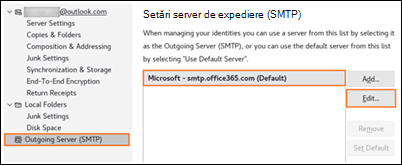
- Pentru Metodă de autentificare, selectați OAuth2 (în loc de Parolă normală).
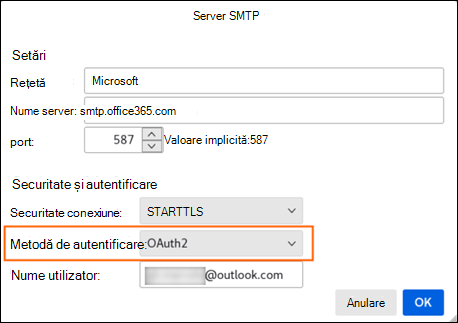
- Selectați OK pentru a salva modificările.
Opțiunea 2: Eliminați contul curent și adăugați din nou
Dacă eliminați contul curent din Thunderbird și apoi îl adăugați din nou, vor fi detectate setările corecte și va trebui doar să vă conectați pentru a fi configurat corect cu autentificarea modernă și setările de server adecvate.
Dacă utilizați Apple Mail:
Apple Mail acceptă autentificarea modernă în mod implicit atunci când configurați contul ca Outlook.com. Dacă folosești Apple Mail și vezi solicitări de parolă sau erori de conexiune, acest lucru se întâmplă cel mai probabil pentru că contul tău a fost configurat ca autentificare de bază. Pentru a atenua problema, eliminați contul și adăugați-l din nou ca Outlook.com:
- Accesați Setări>Conturi mail>.
- Atingeți contul de e-mail pe care doriți să-l eliminați de pe iPhone, apoi atingeți Ștergeți contul. Pentru mai multe informații, accesați Adăugați și eliminați conturi de e-mail pe iPhone.
Adăugarea contului înapoi la Apple Mail:
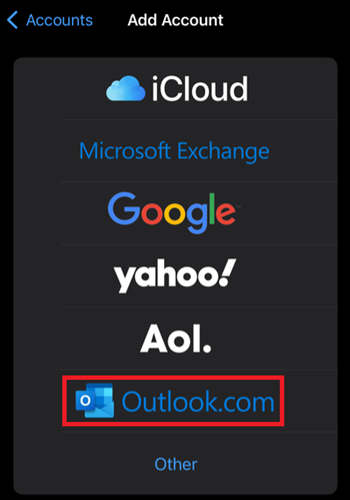
- Accesați Setări > Mail.
- Atingeți Conturi, apoi apăsați Adăugare cont.
- În caseta de dialog Adăugare cont, alegeți Outlook.com.
Dacă eliminarea și readăugarea contului nu remediază problema, procedați astfel:
- Eliminați din nou contul.
- Accesați Configurări>Safari, apoi atingeți Ștergeți istoricul și datele site-ului web.
- Reporniți dispozitivul iPhone.
- Adăugați din nou contul și continuați prin fluxul de conectare la contul Outlook.com.
Dacă utilizați o altă aplicație de e-mail:
Bifați întotdeauna pașii de adăugare a contului pentru a căuta Outlook.com și utilizați-le dacă această opțiune este disponibilă. Dacă Outlook.com nu este o opțiune, se recomandă să contactați asistența aplicației pentru a confirma că acceptă autentificarea modernă pentru EAS, POP, IMAP și SMTP.
Dacă aplicația nu acceptă autentificarea modernă, se recomandă descărcarea Outlook. Vă reamintim că toți utilizatorii pot descărca Outlook gratuit, care funcționează cu majoritatea serviciilor de e-mail. Outlook poate fi descărcat direct de la Microsoft Store în Windows, Mac App Store, iOS App Store sau Google Play Store.
Pentru asistență suplimentară sau întrebări, consultați subiectul de forum Răspunsuri,Comunitatea Microsoft.
Mai multe resurse
 Întrebați experții
Luați legătura cu experți, discutați despre cele mai recente știri și cele mai bune practici despre Outlook și citiți blogul nostru.
 Obțineți ajutor de la Comunitate
Adresați o întrebare și găsiți soluții de la agenți de suport, specialiști MVP, ingineri și utilizatori Outlook.
 Sugerați o caracteristică nouă
Ne place să vă citim sugestiile și feedbackul! Împărtășiți-vă gândurile. Vă ascultăm.
Consultați și
Remedieri sau soluții pentru problemele recente din Outlook pentru Mac