
Ultima actualizare: 6 aprilie 2022
PROBLEMĂ
După ce instalați Windows 10 actualizați KB5008212 sau faceți upgrade la Windows 11, este posibil ca mesajele de e-mail recente să nu apară în rezultatele căutării.
Această problemă afectează în principal utilizatorii cu conturi POP, IMAP și Exchange offline, din cauza căutării care utilizează Serviciul de căutare Windows local pentru a indexa e-mailul. E-mailul găzduit de Microsoft 365 și conturile Exchange conectate utilizează Căutarea de servicii, care nu este afectată de această problemă.
STARE: REZOLVAT
- Windows 11
- Windows 10
Remedierile Windows 11 au fost livrate ca parte a actualizărilor publice Windows listate mai jos:
Windows 11: Actualizări din 28martie 2022 KB5011563
Windows Server 2022: Actualizări din 22martie 2022, KB5011558
Windows Server 2019: Actualizări din 22martie 2022 KB5011551
Windows 10: Actualizări din 22martie 2022 KB5011543
Notă
Unii utilizatori nu au văzut o rezolvare imediată după instalarea actualizării. Dacă nu vedeți problema rezolvată, încercați să reconstruiți indexul de căutare. Ar putea fi necesare câteva zile pentru ca indexul să se reconstruiască.
Reconstruiți indexul de căutare:
- Din Outlook, selectați Fișier, Opțiuni, Căutare.
- Selectați Opțiuni de indexare, selectați Complex.
- Sub Depanare , selectați Reconstruire.
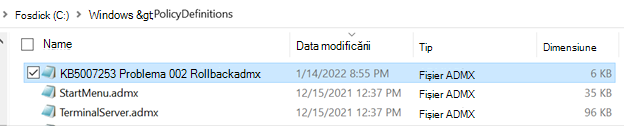
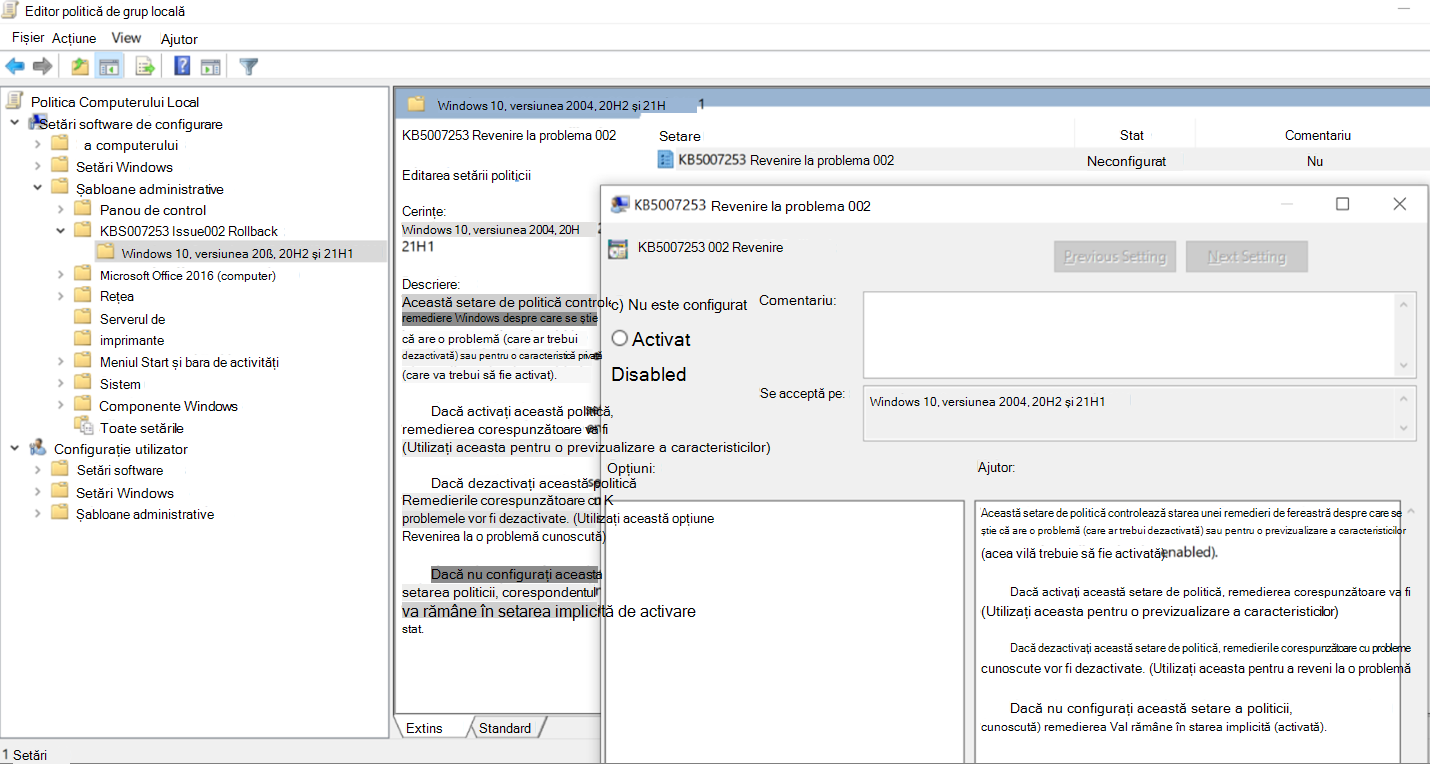
SOLUȚIA DE EVITARE TEMPORARĂ
Puteți evita problema prin dezactivarea Windows Desktop Search, fapt care va determina Outlook să utilizeze căutarea încorporată. Căutarea încorporată va afișa următoarele pentru a indica faptul că nu utilizează serviciul Windows Search:
- Performanța căutării va fi afectată pentru că o politică de grup a dezactivat serviciul Windows Search.

Pentru a dezactiva serviciul Windows Desktop Search pentru Outlook, procedați astfel:
Important
Următorii pași vă arată cum să faceți modificări în registry. Totuși, pot apărea probleme grave dacă faceți modificări incorecte în registry. Asigurați-vă că urmați acești pași cu atenție. Pentru protecție suplimentară, faceți o copie de backup la registry înainte de a modifica. Apoi, puteți să restaurați registry dacă apare o problemă. Pentru mai multe informații despre cum să faceți backup și să restaurați registry-ul, accesați Cum să faceți backup și să restaurați registry-ul în Windows.
În Windows, faceți clic dreapta pe Start, apoi selectați Rulare. În caseta Deschidere:, tastați regedit, apoi alegeți OK. Astfel, se va deschide editorul de registry.
Găsiți această subcheie din registry și faceți clic pe ea:
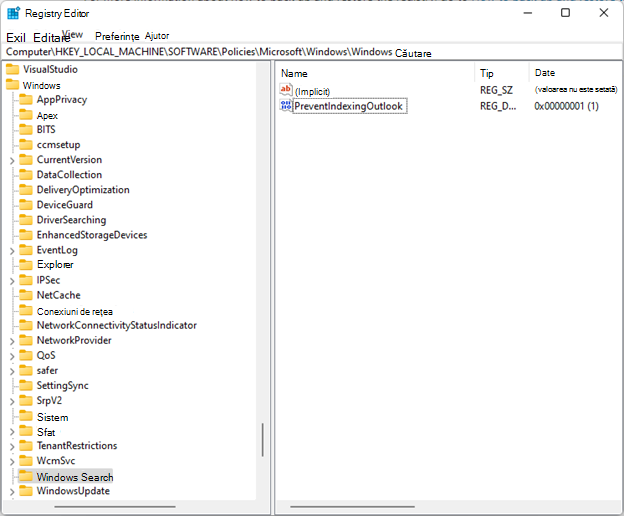
- HKEY_LOCAL_MACHINE\SOFTWARE\Policies\Microsoft\Windows
Selectați Editare>cheienouă> și denumiți noua cheie Windows Search.
Alegeți noua cheie Windows Search.
Selectare editare>Nou>Valoare DWORD.
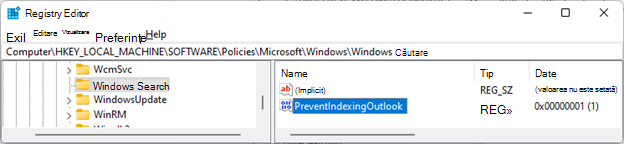
Tastați PreventIndexingOutlook pentru numele DWORD, apoi apăsați pe Enter.
Faceți clic dreapta pe PreventIndexingOutlook, apoi alegeți Modificare.
În caseta Datele valorii, tastați 1 pentru a activa intrarea de registry, apoi selectați OK.
Închideți Registry Editor, apoi reporniți Outlook.
Notă
Pentru a dezactiva setarea PreventIndexingOutlook, tastați 0 (zero), apoi faceți clic pe OK.
Mai multe resurse
 Întrebați experții
Luați legătura cu experți, discutați despre cele mai recente știri și cele mai bune practici despre Outlook și citiți blogul nostru.
 Obțineți ajutor de la Comunitate
Adresați o întrebare și găsiți soluții de la agenți de suport, specialiști MVP, ingineri și utilizatori Outlook.
 Sugerați o caracteristică nouă
Ne place să vă citim sugestiile și feedbackul! Împărtășiți-vă gândurile. Vă ascultăm.
Consultați și
Remedieri sau soluții pentru problemele recente din Outlook pentru Mac