
Ultima actualizare: 17 iulie 2024
PROBLEMĂ
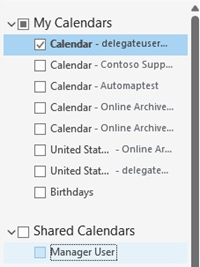
După ce adăugați un calendar partajat în Outlook pentru desktop, nu puteți bifa caseta de selectare de lângă nume. De exemplu, un delegat adaugă calendarul unui manager, dar nu poate face clic pentru a-l selecta și a-l deschide din panoul de navigare din stânga în modulul Calendar.
STARE: SOLUȚIE DE EVITARE
Între 15 iulie 2024 și 17 iulie 2024, această problemă a apărut în Outlook clasic pentru Windows în modul online și a fost investigată ca incident EX814289 (doar administratorii vor putea vizualiza acest incident). Incidentul a fost remediat de o modificare de serviciu pe 17 iulie 2024.
Continuăm să investigăm această problemă atunci când utilizați Outlook clasic pentru Windows în modul Cached. În timp ce continuăm să investigăm, utilizați Outlook pe web sau noul Outlook pentru Windows pentru a accesa calendarele partajate sau această soluție dacă doriți să continuați să utilizați versiunea clasică Outlook pentru Windows:
În cazurile inițiale de asistență, am constatat că utilizatorii afectați aveau mai multe wunderbarlinks în folderul Common Views.
Pentru a evita problema, urmați acești pași:
Captură de ecran a tuturor calendarelor listate în panoul Calendar, deoarece acestea vor trebui adăugate manual înapoi.
Închideți Outlook.
Selectați butonul Start din Windows, selectați Executare, apoi tastați Outlook.exe /resetnavpane.
Porniți Outlook.
Adăugați manual calendarul partajat.
- Dacă acesta este un calendar partajat REST, din panglica Pornire din modulul Calendar: selectați butonul Adăugare, apoi selectați Deschidere Calendar partajat.
- Dacă Calendar este partajat doar cu permisiuni liber/ocupat, din panglica Pornire din modulul Calendar: selectați butonul Adăugare, apoi selectați Din agendă.
Resurse suplimentare
Partajarea calendarelor în Outlook pentru Windows
Argumente în linia de comandă pentru produsele Microsoft Office
Mai multe resurse
 Întrebați experții
Luați legătura cu experți, discutați despre cele mai recente știri și cele mai bune practici despre Outlook și citiți blogul nostru.
 Obțineți ajutor de la Comunitate
Adresați o întrebare și găsiți soluții de la agenți de suport, specialiști MVP, ingineri și utilizatori Outlook.
 Sugerați o caracteristică nouă
Ne place să vă citim sugestiile și feedbackul! Împărtășiți-vă gândurile. Vă ascultăm.
Consultați și
Remedieri sau soluții pentru problemele recente din Outlook pentru Mac