
Utilizați caseta de dialog AutoCorecție pentru a configura corectarea automată și înlocuirea textului pe măsură ce tastați și corecțiile care se efectuează.
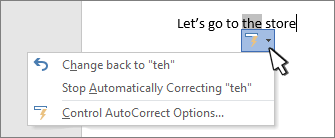
Afișare butoane Opțiuni AutoCorecție Activează sau dezactivează butonul și meniul Corectare automată care apare atunci când treceți cu indicatorul peste un cuvânt care a fost corectat în document.
Setări de scriere cu majuscule
Activați sau dezactivați Corectarea automată a acestor greșeli comune:
- Corecție DOuă MAjuscule INițiale
- Propoziția începe cu majusculă
- Celulele tabelului încep cu majusculă
- Numele zilelor cu majusculă
- Corectare utilizare accidentală a tastei cAPS LOCK
Înlocuirea textului în timpul tastării Bifați sau debifați această setare pentru a corecta automat cuvintele ortografiate greșit sau tastate greșit.
Corectarea automată utilizează două liste paralele de cuvinte. Primul cuvânt este cuvântul pe care îl tastați, iar cel de-al doilea cuvânt sau expresie este ceea ce introduce automat programul pentru a înlocui respectivul cuvânt.
Lista Corectare automată se aplică în toate programele Office care acceptă caracteristica de Corectare automată, ceea ce înseamnă că atunci când adăugați sau ștergeți un cuvânt dintr-o listă într-un program Office, sunt afectate și celelalte programe Office.
Puteți adăuga mai multe intrări care indică spre același text „Cu”. De exemplu: „vați”, „v-ațu” și „v-ași” pot fi înlocuite cu „v-ați”. Adăugați o intrare separată pentru fiecare dintre aceste modificări.
Pentru a adăuga o intrare, urmați acești pași:
- În caseta Înlocuire, tastați un cuvânt sau un grup de cuvinte pe care le tastați sau ortografiați de obicei greșit. De exemplu, tastați pentur.
- În caseta Cu, tastați ortografierea corectă a cuvântului. De exemplu, tastați pentru.
- Selectați Adăugați.
Pentru a modifica textul de înlocuire pentru o intrare, selectați-l în lista de intrări, tastați o nouă intrare în caseta Cu , apoi selectați Înlocuire.
Pentru a șterge o intrare, selectați-o în listă și selectați Ștergere.
Utilizarea automată a sugestiilor corectorului ortografic Când este selectată această opțiune, Office va înlocui automat cea mai bună potrivire pe care o găsește în dicționarul principal utilizat de verificatorul ortografic.
Excepții Puteți specifica excepții la câteva dintre regulile de scriere cu majuscule (prima literă și majuscule inițiale). Excepțiile pe care le setați se aplică în toate programele Office care acceptă caracteristica de Corectare automată, ceea ce înseamnă că orice modificare pe care o faceți la această listă într-un program va afecta și celelalte programe. De asemenea, puteți selecta să adăugați automat cuvinte în listă.
- Selectați MApți INițiale pentru a împiedica AutoCorecția să corecteze un anumit cuvânt care conține o combinație de litere mari și mici (cum ar fi ID-uri).
- Selectați Prima literă pentru a împiedica la Corectarea automată să scrie cu literă mare cuvinte care urmează anumite abrevieri (cum ar fi "apt.").
Pentru a adăuga un cuvânt în lista de excepții, tastați cuvântul în casetă, apoi faceți clic pe Adăugare. Pentru a șterge un cuvânt, selectați cuvântul și selectați Ștergere.