Afișarea filei Dezvoltator
Dacă fila Dezvoltator nu este deja vizibilă, consultați Afișarea filei Dezvoltator.
Crearea listei
- Tastați lista.
- Accesați Dezvoltator și bifați controlul de conținut casetă de selectare la începutul primei linii.
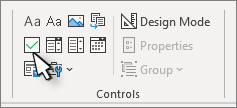
- Pentru a schimba X-ul implicit cu altceva, consultați Modificarea casetelor de selectare de la X la bifă.
- Copiați și lipiți controlul casetă de selectare la începutul fiecărei linii.
- Bifați o casetă de selectare pentru a plasa un X (sau un alt caracter) în caseta de selectare.
Adăugarea unei indentări agățate
Dacă unele elemente din listă au o lungime mai mare de o linie, utilizați indentări agățate pentru a le alinia.
- Selectați lista. Marcatorii sau numerele nu vor apărea selectate.
- Accesați pagina de pornire și selectați lansatorul casetei de dialog Paragraf
 .
.
- Sub Indentare, în caseta din stânga , tastați 0,25.
- Sub Special, alegeți Agățat.
- Pentru Cu, Word setează o valoare implicită de 0,5 inchi. Modificați această setare dacă doriți ca liniile suplimentare să fie indentate diferit.
- Selectați OK când ați terminat.
Blocarea textului și controalelor pentru a împiedica modificările
- Selectați lista și casetele de selectare.
- AccesațigrupulGrup>dezvoltatori>.
Pentru a debloca lista, selectați lista și alegețiAnulare grupare grup>.
Crearea unei liste doar pentru imprimare
- Accesați pagina de pornire și selectați săgeata în jos de lângă butonul Marcatori.
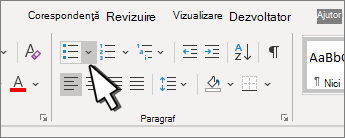
- În meniul vertical, selectați Definire marcator nou.
-
Selectați Simbol și găsiți un caracter casetă. Dacă nu vedeți inițial unul, schimbați fontul la simbol Wingdings sau Segoe UI.
- Selectați OK de două ori și creați lista.
Crearea unei liste de verificare pe care o puteți bifa în Word
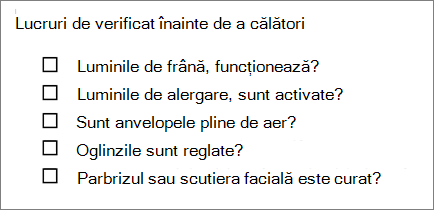
Pentru a crea o listă pe care o puteți bifa în Word, adăugați controale de conținut pentru casetele de selectare în document.
Afișarea filei Dezvoltator
Pentru mai multe informații dacă fila Dezvoltator nu este deja vizibilă în Word, consultați Afișarea filei Dezvoltator.
Crearea listei
- Creați-vă lista.
- Plasați cursorul la începutul primei linii.
- Accesați fila Dezvoltator , apoi selectați Casetă de selectare.
- Dacă doriți un spațiu după caseta de selectare, apăsați Tab sau bara de spațiu.
Utilizați un caracter tabulator dacă doriți să formatați elementul de listă cu indentare agățată, așa cum Word se aplică listelor cu marcatori.
- Bifați și copiați (⌘ + C) caseta de selectare și orice tabulatori sau spații.
- Plasați cursorul la începutul fiecărui element din listă și lipiți (⌘ + V) caseta de selectare și caracterele copiate.
- Lipiți caseta de selectare la începutul fiecărei linii din listă.
Adăugarea unei indentări agățate
Dacă unele elemente din listă sunt mai lungi de o linie, utilizați indentarea agățată pentru a le alinia.
Selectați lista.
Accesați Format și selectați Paragraf.
Sub Indentare, tastați 0,25 în caseta Stânga.
În lista special , alegeți Agățat.
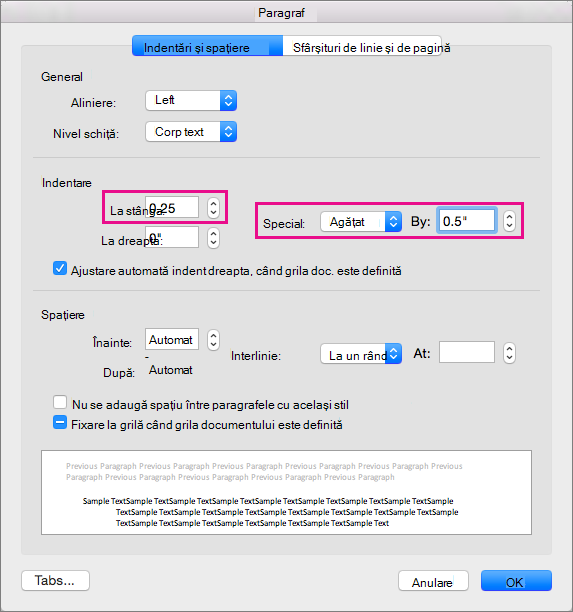
Pentru Cu, Word setează o valoare implicită de 0,5 inchi. Modificați această setare dacă doriți ca liniile suplimentare să fie indentate diferit.
Creare listă de verificare doar imprimare
Puteți înlocui marcatorii sau numerele dintr-o listă cu alt simbol, de exemplu, o casetă care poate fi bifată pe o versiune imprimată a documentului.
Selectați întreaga listă.
Selectați Pornire și selectați săgeata de lângă Marcatori.
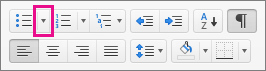
Selectați Definire marcator nou.
Selectați Marcator și alegeți un simbol din tabelul de simboluri.
Pentru mai multe opțiuni, din caseta Font alegeți un font simbol, cum ar fi Wingdings.
Selectați un simbol de utilizat, cum ar fi o casetă deschisă ( sau o casetă tridimensională (
Selectați OK, apoi selectați OK din nou.
Adăugarea unei liste de verificare interactive
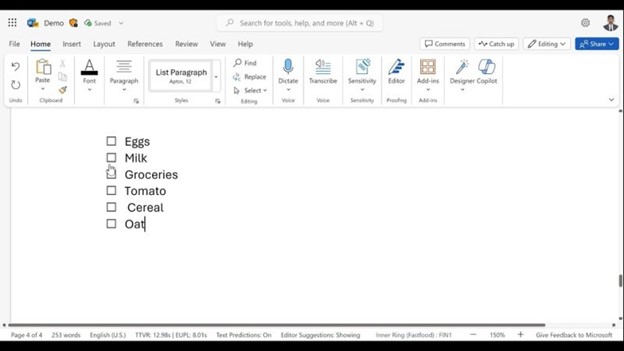
Lista de verificare este o caracteristică ce vă permite să inserați o listă interactivă în Word pentru web. Puteți să bifați și să debifați lista de verificare și să urmăriți activitățile pe care le efectuați.
Inserarea unei liste de verificare
Metoda 1: Din panglică
Pentru a insera o listă de verificare din panglică:
Accesarea filei Pornire .
Navigați la grupul Paragraf .
Selectați Listă de verificare.
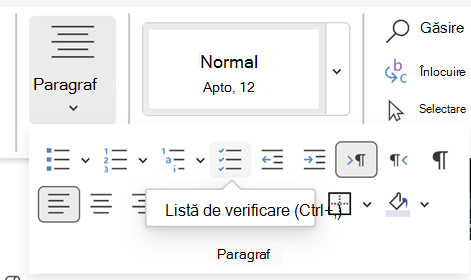
Metoda 2: Utilizarea comenzilor rapide
Alternativ, pentru a insera lista de verificare, apăsați (Ctrl + ,) tastele de comenzi rapide.
Comutarea unei liste de verificare
Bifați caseta de selectare necompletată sau bifată din partea stângă a textului într-o listă de verificare.