
Când introduceți date în formulare în bazele de date desktop Access, poate fi mai rapid și mai simplu să selectați o valoare dintr-o listă decât să rețineți o valoare de tastat. O listă de opțiuni vă ajută, de asemenea, să vă asigurați că valoarea introdusă într-un câmp este corespunzătoare. Un control listă se poate conecta la datele existente sau poate afișa valori fixe pe care le introduceți atunci când creați controlul. Citiți mai departe pentru a afla despre controalele de listă disponibile pentru formularele Access și despre cum să le creați și să le particularizați.
Ce intenționați?
- Aflați informații despre tipurile de controale casetă listă
- Crearea unei casete listă sau a unei casete combo utilizând un expert
- Creați o casetă listă sau o casetă combo adăugând un câmp de căutare la un formular
- Crearea unei casete listă sau a unei casete combo fără a utiliza un expert
- Particularizarea unei casete listă sau a unei casete combo
Aflați informații despre tipurile de controale casetă listă
Access furnizează două controale listă pentru formulare: caseta listă și caseta combo.
Casetă listă: Controlul casetă listă afișează o listă de valori sau opțiuni. Caseta listă conține rânduri de date și, de obicei, are dimensiunea astfel încât mai multe rânduri să fie vizibile permanent. Rândurile pot avea una sau mai multe coloane, care pot apărea cu sau fără titluri. Dacă lista are mai multe rânduri decât poate afișa controlul, Access afișează o bară de defilare în control. Utilizatorii sunt limitați la opțiunile din caseta listă și nu pot tasta o valoare într-o casetă listă.

Casetă combo: Controlul de casetă combo oferă un mod mai compact de a prezenta o listă de opțiuni. Lista este ascunsă până când selectați săgeata verticală. O casetă combo vă permite, de asemenea, să introduceți o valoare care nu se găsește în listă. În acest fel, controlul de casetă combo combină caracteristicile unei casete text și ale unei casete listă.
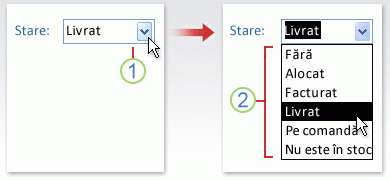
- Selectați săgeata pentru a afișa lista verticală.
- Selectați o opțiune din lista verticală.
Casetele listă și casetele combo pot fi controale legate sau nelegate. Aceste controale pot căuta valori într-o listă fixă pe care o tastați singur sau pot căuta valori într-un tabel sau într-o interogare. Pentru a crea o casetă listă legată sau o casetă combo care caută valori într-un tabel sau într-o interogare, asigurați-vă că formularul se bazează pe o sursă de înregistrări care include un câmp cheie străină sau un câmp de căutare. Acest lucru face posibilă crearea relațiilor necesare pentru a lega datele din caseta listă sau din caseta combo la datele din formular.
Crearea unei casete listă sau a unei casete combo utilizând un expert
În Panoul de navigare, faceți clic dreapta pe formular, apoi selectați Vizualizare proiect.
Notă
Această procedură presupune că formularul este legat la un tabel sau la o interogare. Unii dintre pași nu se aplică dacă formularul este nelegat. Pentru a determina dacă formularul este legat la un tabel sau la o interogare, apăsați F4 pentru a afișa foaia de proprietăți. Pe fila Date din foaia de proprietăți, caseta de proprietăți Sursă înregistrări afișează tabelul sau interogarea la care este legat formularul.
On the Form Design tab, in the Controls group, make sure that Use Control Wizards is selected.
Selectați instrumentul Casetă listă sau instrumentul Casetă combo .
Pe formular, selectați locul în care doriți să plasați caseta listă sau caseta combo.
- În funcție de alegerea dvs., pornește expertul casetă listă sau expertul casetă combo .
Când expertul vă întreabă cum doriți să obțineți valorile pentru control, alegeți una dintre următoarele:
- Dacă doriți să afișați datele curente dintr-o sursă de înregistrări, selectați Doresc ca o casetă listă/o casetă combo să caute valori într-un tabel sau într-o interogare.
- Dacă doriți să afișați o listă fixă de valori care se vor modifica rareori, selectați Voi tasta valorile pe care le doresc.
- Dacă doriți ca controlul să efectueze o operațiune de găsire, nu să servească drept instrument de introducere a datelor, selectați Găsirea unei înregistrări în formular pe baza valorii pe care am selectat-o în caseta listă/caseta combo. Aceasta creează un control nelegat cu o macrocomandă încorporată care efectuează o operațiune de găsire pe baza valorii pe care o introduce utilizatorul.
Urmați instrucțiunile pentru a specifica modul în care vor apărea valorile.
Dacă alegeți una dintre primele două opțiuni de pe prima pagină a expertului, expertul vă întreabă ce doriți să facă Access atunci când selectați o valoare. Alegeți una dintre următoarele variante:
- Pentru a crea un control nelegat, selectați Memorare valoare pentru utilizare ulterioară. Acest lucru înseamnă că Access va reține valoarea selectată până când utilizatorul o modifică sau închide formularul, dar nu va scrie valoarea într-un tabel.
- Pentru a crea un control legat, selectați Stocare valoare în acest câmp, apoi selectați câmpul la care doriți să legați controlul.
Selectați Următorul, apoi tastați o etichetă pentru control. Această etichetă se afișează lângă control.
Selectați Finalizați.
Creați o casetă listă sau o casetă combo adăugând un câmp de căutare la un formular
Puteți crea o casetă listă legată sau o casetă combo adăugând un câmp de căutare la un formular.
Creați un câmp de căutare într-un tabel. Câmpul de căutare pe care îl creați poate fi multi-valoare sau poate conține o singură valoare. Pentru mai multe informații despre crearea câmpurilor de căutare multi-valoare, consultați Crearea sau ștergerea unui câmp multi-valoare.
Alegeți una dintre următoarele variante:
Creați un formular nou care se bazează pe o sursă de înregistrări care include câmpul Căutare. De exemplu, în Panoul de navigare, selectați un tabel sau o interogare care conține câmpul Căutare, apoi, pe fila Creare , în grupul Formulare , selectați Formular. Access creează automat o casetă combo pentru câmpul de căutare.
Adăugarea unei casete listă sau a unei casete combo la un formular:
În Vizualizarea proiect, deschideți un formular care se bazează pe o sursă de înregistrări care include câmpul Căutare.
Dacă panoul Listă de câmpuri nu este afișat, apăsați Alt+F8 pentru a-l afișa.
Faceți dublu clic pe câmpul de căutare sau glisați câmpul de căutare din panoul Listă de câmpuri în formular. Access creează automat o casetă combo legată la câmp.
Sfat
Pentru a transforma o casetă combo într-o casetă listă sau invers, faceți clic dreapta pe control, selectați Modificare la în meniul de comenzi rapide, apoi selectați tipul de control dorit.
Crearea unei casete listă sau a unei casete combo fără a utiliza un expert
Atunci când creați o casetă listă sau o casetă combo fără a utiliza un expert, setați singur multe dintre proprietățile controlului. Dacă doriți mai multe informații despre o anumită proprietate, selectați caseta de proprietate corespunzătoare și apăsați F1.
Deschideți un formular în vizualizarea Proiect.
On the Form Design tab, in the Controls group, make sure to use Control Wizards (Utilizare experți control ).
Selectați instrumentul Casetă listă sau instrumentul Casetă combo .
Selectați o dată în formular pentru a crea un control cu dimensiuni implicite sau selectați și glisați până când controlul ajunge la dimensiunea dorită.
Cu controlul încă selectat, apăsați F4 pentru a deschide foaia sa de proprietăți.
Setați proprietățile Tip sursă rânduri și Sursă rânduri , utilizând tabelul de mai jos ca instrucțiuni.
Pentru aceasta Setați proprietatea Tip sursă rânduri la Setați proprietatea Sursă rânduri după cum urmează Afișarea valorilor dintr-un tabel sau interogare sau a rezultatelor unei SQLinstrucțiuniTabel/Interogare În lista verticală, selectați tabelul sau interogarea ce conține valorile care doriți să apară în caseta listă sau în caseta combo. Sau tastați o SQLinstrucțiune. Sau, pe fila Date din foaia de proprietăți, selectați butonul Generare pentru a deschide Constructorul de interogări. Pentru mai multe informații despre crearea unei interogări, consultați Crearea unei interogări de selectare simple.Afișarea unei liste fixe de valori Listă de valori Tastați o listă de valori fixe separate prin punct și virgulă ( ;). De exemplu,North;South;East;West. Sau, pe fila Date din foaia de proprietăți, selectați butonul Generare pentru a deschide caseta de dialog Editare elemente listă , apoi tastați elementele pe linii separate.Afișarea unei liste de câmpuri dintr-un tabel sau dintr-o interogare Listă de câmpuri În lista verticală, selectați tabelul sau interogarea care conține numele de câmpuri care doriți să apară în caseta listă sau în caseta combo. Dacă doriți să apară mai multe coloane în control, bifați caseta de proprietăți Contor coloane și tastați numărul de coloane dorit. Setați proprietatea Lățimi coloane pentru a ajusta lățimea coloanelor. Pentru mai multe informații despre fiecare proprietate, plasați cursorul în caseta de proprietate și apăsați F1.
Dacă doriți ca Access să stocheze valoarea pe care o selectați, selectați caseta de proprietăți Sursă control , apoi selectați câmpul la care doriți să legați caseta listă sau caseta combo.
Particularizarea unei casete listă sau a unei casete combo
Cu formularul deschis în Vizualizarea proiect, asigurați-vă că este selectată caseta listă sau caseta combo, apoi apăsați F4 pentru a deschide foaia de proprietăți a controlului. Apoi efectuați una dintre următoarele operațiuni:
Modificarea ordinii de sortare într-o casetă listă sau o casetă combo: Dacă ați utilizat un expert pentru a crea caseta listă sau caseta combo, Access sortează automat rândurile care alcătuiesc lista după prima coloană vizibilă. Dacă doriți să specificați o altă ordine de sortare sau dacă ați setat proprietatea Sursă rânduri a controlului la o interogare salvată, utilizați următoarea procedură:
- Selectați fila Date , apoi bifați caseta de proprietăți Sursă rânduri .
- On the Data tab of the property sheet, select the Build button to open Query Builder.
- În rândul Sortare pentru coloana pe care doriți să o sortați, specificați ordinea de sortare dorită.
Legarea unei coloane dintr-o casetă listă sau o casetă combo: În caseta de proprietăți Coloană legată a casetei listă sau a casetei combo, specificați un număr care corespunde amplasării coloanei în caseta listă sau în caseta combo. De exemplu, tastați
1pentru a lega prima coloană din caseta listă sau caseta combo la câmpul subiacent specificat în proprietatea Sursă control . Includeți coloane ascunse atunci când numărați coloane. Dacă setați proprietatea Coloană de legătură la0, Access salvează indexul listei în locul unei valori dintr-una dintre coloane. Acest lucru este util dacă doriți să stocați o secvență de numere în locul valorii de listă.Ascunderea unei coloane într-o casetă listă sau într-o casetă combo dintr-un formular:
În caseta de proprietăți Lățimi coloane , tastați
0pentru coloana sau coloanele pe care doriți să le ascundeți. De exemplu, să presupunem că aveți o casetă combo legată cu două coloane, care are o coloană SupplierID de 0,5 inchi lățime și o coloană SupplierName de 2 inchi lățime. Coloana IDFurnizor este prima coloană din listă, prin urmare, proprietatea Lățimi coloane este setată la0.5";2". Pentru a ascunde coloana IDFurnizor, setați proprietatea Lățimi coloane la0";2". Coloana IDFurnizor poate fi încă coloana legată, chiar dacă este ascunsă.Notă
Într-o casetă combo, prima coloană vizibilă se afișează în porțiunea de casetă text a casetei combo atunci când nu se afișează lista. De exemplu, coloana NumeFurnizor din exemplul anterior s-ar afișa deoarece coloana IDFurnizor este ascunsă. Dacă nu ar fi ascunsă coloana IDFurnizor, ea s-ar afișa în locul coloanei NumeFurnizor.
Adăugarea titlurilor de coloană la o casetă combo dintr-un formular:
- În caseta de proprietăți Titluri coloană , selectați Da pentru a afișa titlurile de coloană. Titlurile din casetele combo apar numai atunci când lista este deschisă. În cazul în care caseta combo sau caseta listă se bazează pe o sursă de înregistrări, Access utilizează numele de câmp din sursa de înregistrări ca titluri de coloană. În cazul în care caseta combo sau caseta listă se bazează pe o listă cu valori fixe, Access utilizează primele n elemente de date din lista de valori (proprietatea Sursă rânduri ) ca titluri de coloană, unde n = numărul setat în proprietatea Număr coloane .
Dezactivați caracteristica de completare pe măsură ce tastați pentru o casetă combo dintr-un formular:
- În caseta de proprietăți Extindere automată , selectați Nu. Atunci când proprietatea Extindere automată este setată la Nu, trebuie să selectați o valoare din listă sau să tastați întreaga valoare.
Setați lățimea porțiunii de casetă listă a unei casete combo într-un formular:
- În caseta de proprietăți Lățime listă, introduceți lățimea pe care o doriți utilizând unitatea de măsură curentă setată în Panou de control Windows. Pentru a utiliza o altă unitate de măsură decât cea implicită, includeți un indicator de măsură. De exemplu, introduceți
2 cm. Asigurați-vă că lăsați suficient spațiu pentru o bară de defilare. Porțiunea casetă listă a casetei combo poate fi mai lată decât porțiunea casetă text, dar nu poate fi mai îngustă. Setarea implicită (Automat) face caseta listă de aceeași lățime ca porțiunea casetă text a casetei combo.
- În caseta de proprietăți Lățime listă, introduceți lățimea pe care o doriți utilizând unitatea de măsură curentă setată în Panou de control Windows. Pentru a utiliza o altă unitate de măsură decât cea implicită, includeți un indicator de măsură. De exemplu, introduceți
Setați numărul maxim de rânduri de afișat într-o casetă combo dintr-un formular:
- În caseta de proprietăți Rânduri listă , introduceți un număr. Dacă numărul real de rânduri depășește numărul specificat în proprietatea Rânduri listă, se afișează o bară de defilare verticală în caseta combo.
Limitarea intrărilor de casete combo la elementele din porțiunea listă a unei casete combo dintr-un formular:
În caseta de proprietăți Limitare la , selectați Da.
Notă
- Dacă prima coloană afișată într-o casetă combo nu este coloana legată, Access limitează intrările la listă chiar dacă proprietatea Limitare la listă este setată la Nu.
- Dacă proprietatea Limitare la listă este setată la Nu, atunci când introduceți o intrare care nu este în listă, în cazul în care caseta combo este legată, intrarea este stocată în câmpul subiacent, dar nu este adăugată în listă. Pentru a adăuga intrări noi în listă, utilizați proprietatea La Absent din listă și evenimentul Absent din listă .