

Filtrarea este o modalitate utilă de a vedea doar datele care doriți să se afișeze în bazele de date Access. Puteți utiliza filtre pentru a afișa anumite înregistrări într-un formular, raport, interogare sau foaie de date sau pentru a imprima doar anumite înregistrări dintr-un raport, tabel sau interogare. Prin aplicarea unui filtru, puteți să limitați datele dintr-o vizualizare fără a modifica proiectarea obiectului subiacent.
În acest articol
- Cum sunt utile filtrele
- Selectarea și aplicarea unui tip de filtru
- Eliminarea sau reaplicarea unui filtru
- Golirea unui filtru
- Salvarea unui filtru
Cum sunt utile filtrele
Deoarece vizualizarea la care ajungeți după aplicarea unui filtru conține doar înregistrări cu valorile pe care le-ați selectat, restul de date rămân ascunse până când goliți filtrul.
Notă
Coloanele din foile de date și controalele din formulare și rapoarte legate la expresii nu acceptă filtrarea.
Există mai multe tipuri de filtre, iar unele dintre ele sunt ușor de aplicat și de eliminat. Access conține câteva filtre comune care sunt încorporate în fiecare vizualizare. Disponibilitatea comenzilor de filtrare depinde de tipul și valorile câmpului.
De exemplu, pentru a vizualiza înregistrările persoanelor ale căror zile de naștere cad într-o anumită lună, faceți clic pe coloana DataNașterii , pe fila Pornire din grupul Sortare & filtrare , faceți clic pe Filtrare, apoi faceți clic pe Filtre dată în caseta de dialog, apoi selectați perioada de date necesară.
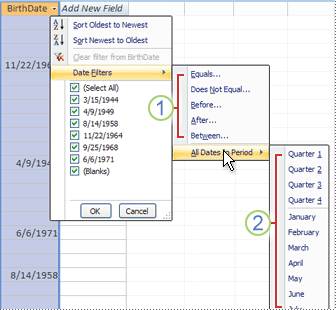
1. Filtrele care vă sunt disponibile depind de tipul de date din coloana selectată.
- Filtrul Toate datele din perioadă ignoră porțiunea de zi și an a valorilor de dată.
În această vizualizare filtrată, vedeți doar înregistrările în care partea din lună a câmpului DataNașterii este setată la Aprilie.
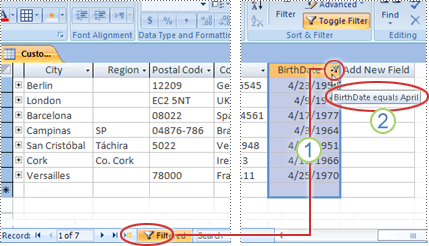
1. Pictograma de filtrare din antetul de coloană și bara de navigare a înregistrărilor indică faptul că vizualizarea curentă este filtrată în coloana DataNașterii.
2. În vizualizarea foaie de date, atunci când treceți cu mouse-ul peste titlul coloanei, veți vedea criteriul de filtrare curent.
Notă
Când aplicați un filtru la o coloană care este deja filtrată, filtrul anterior este eliminat automat. Deși poate fi activat un singur filtru pentru un câmp odată, puteți specifica un filtru diferit pentru fiecare câmp din vizualizare.
De exemplu, pentru a vedea numele persoanelor de contact care trăiesc în Regatul Unit ale căror zile de naștere cad în aprilie, puteți filtra tabelul Persoane de contact din câmpul ȚarăRegiune și, de asemenea, din câmpul DataNașterii. Atunci când filtrați mai multe câmpuri într-o singură vizualizare, filtrele sunt combinate utilizând operatorul AND, astfel:
ȚarăRegiune = Regatul Unit AND luna DataNașterii = aprilie
Pentru a reveni la vizualizarea nefiltrată: Eliminați filtrele. Eliminarea unui filtru îl elimină temporar din vizualizare, astfel încât să puteți comuta înapoi la vizualizarea originală, nefiltrată.
Pentru a comuta între vizualizările filtrate și nefiltrate: în grupul Sortare & filtrare de pe fila Pornire , faceți clic pe Comutare filtrare.
Pentru a elimina definitiv un filtru dintr-o vizualizare: Goliți filtrul. Pentru a afla cum să goliți filtrele, consultați secțiunea Golirea unui filtru.
Setările de filtrare vor rămâne funcționale până când închideți obiectul, chiar dacă comutați la altă vizualizare a obiectului. Cu alte cuvinte, dacă filtrați un formular în Vizualizare foaie de date, setările de filtrare vor fi în continuare funcționale chiar dacă comutați la Vizualizare formular sau Vizualizare aspect și vor rămâne în vigoare până când închideți formularul. Dacă salvați obiectul în timp ce este aplicat filtrul, acesta va fi disponibil data viitoare când deschideți obiectul. Pentru a afla despre salvarea unui filtru, consultați secțiunea Salvarea unui filtru din acest articol.
Selectarea și aplicarea unui tip de filtru
Puteți selecta din mai multe filtre gata de utilizare pentru un tip de date. Aceste filtre sunt disponibile ca comenzi de meniu în următoarele vizualizări: Foaie de date, Formular, Raport și Aspect. Pe lângă aceste filtre, puteți, de asemenea, filtra un formular sau o foaie de date prin completarea unui formular (numit Filtrare după formular).
Dacă doriți mai multă flexibilitate și dacă vă simțiți confortabil să scrieți expresii, vă puteți crea propriile filtre utilizând opțiunile de pe fila Filtrare document.
Selectați dintre următoarele tipuri de filtre:
Filtre comune: pentru a filtra după valori specifice sau pentru un interval de valori.
Filtrare după selecție: Pentru a filtra toate rândurile dintr-un tabel care conțin o valoare care se potrivește cu o valoare selectată dintr-un rând, filtrând vizualizarea foaie de date.
Filtrare după formular: Pentru a filtra după mai multe câmpuri dintr-un formular sau dintr-o foaie de date sau dacă încercați să găsiți o anumită înregistrare.
Filtrare complexă: pentru a filtra tipul în care definiți criterii de filtrare particularizate.
Notă
Dacă nu vedeți comenzile de filtrare în niciuna dintre vizualizări, este posibil ca proiectantul formularului sau al bazei de date să fi dezactivat filtrarea. Contactați proiectantul pentru asistență suplimentară.
Filtre comune
Cu excepția câmpurilor Obiect OLE și a câmpurilor care afișează valori calculate, toate tipurile de câmp oferă filtre comune. Lista de filtre disponibile depinde de tipul de date și de valorile câmpului selectat.
Faceți clic cu butonul din dreapta pe câmpul pe care doriți să-l filtrați. Pentru a filtra după mai multe coloane sau controale, trebuie să selectați și să filtrați separat fiecare coloană sau control sau să utilizați o opțiune de filtrare complexă. Consultați secțiunile Filtrare după formular și Filtre complexe din acest articol pentru mai multe informații.
De exemplu, pentru a vedea filtrele disponibile pentru câmpul DataNașterii, pe fila Pornire , în grupul Sortare & filtrare , faceți clic pe Filtrare.
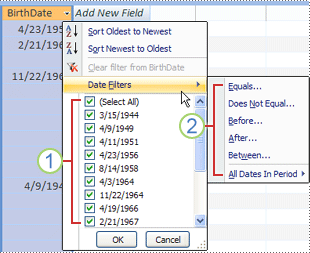 1. Pentru a filtra după anumite valori, utilizați lista de casete de selectare. Lista afișează toate valorile afișate momentan în câmp.
2. Pentru a filtra după un interval de valori, faceți clic pe unul dintre aceste filtre și specificați valorile necesare. De exemplu, pentru a vedea zilele de naștere care cad între data curentă și sfârșitul anului, faceți clic pe Între, apoi specificați datele de început și de sfârșit potrivite în caseta de dialog Între . Pentru a vedea toate zilele de naștere care cad la o anumită dată, faceți clic pe dată și se afișează toate zilele de naștere care cad la acea dată.
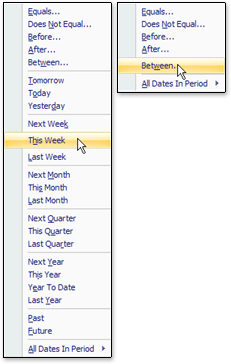
Este important să rețineți că valorile dintr-un câmp dată au un impact asupra listei de filtre specifice tipului. Dacă cea mai recentă valoare de dată dintr-un câmp de date se încadrează în ultimii doi ani, veți vedea o listă de filtrare mai lungă și mai detaliată. Dacă niciuna dintre datele dintr-un câmp nu are mai puțin de doi ani, vedeți lista de filtrare mai scurtă.
Notă
Filtrele specifice tipului nu sunt disponibile pentru câmpurile Da/Nu, obiect OLE și atașări. Lista de valori nu este disponibilă pentru câmpurile de Text lung sau pentru câmpurile care conțin Text îmbogățit.
Aplicarea unui filtru comun
Deschideți un tabel, o interogare, un formular sau un raport în oricare dintre vizualizările următoare: Foaie de date, Formular, Raport sau Aspect.
Asigurați-vă că vizualizarea nu este deja filtrată. Pe bara selectorului de înregistrare, verificați dacă este prezentă pictograma Nefiltrat sau Fără filtru .
Sfat
Pentru a elimina toate filtrele pentru un anumit obiect, pe fila Pornire , în grupul Sortare & filtrare , faceți clic pe Complex, apoi faceți clic pe Golire totală filtre.
Faceți clic oriunde în coloana sau controlul care corespunde primului câmp pe care doriți să-l filtrați și, pe fila Pornire , în grupul Sortare & filtrare , faceți clic pe Filtrare.
Pentru a aplica un filtru comun: Indicați spre Filtre text (sau număr sau dată), apoi faceți clic pe filtrul dorit. Filtrele, cum ar fi Egal și Între vă solicită să introduceți valorile necesare.
Sfat
Anumite caractere, cum ar fi *, % și ?, au o semnificație specială atunci când sunt specificate într-o casetă text de filtrare. De exemplu, * reprezintă un șir de caractere, astfel că șirul a* se va potrivi cu orice șir care începe cu a, nu doar cu șirul literal a*. Pentru a ignora semnificația specială a unui caracter, încadrați-l între paranteze pătrate [], astfel: a[*]. Bazele de date care utilizează standardul ANSI-89 tratează *, ?, [, ], , -, și # ca caractere speciale. Bazele de date care utilizează standardul ANSI-92 tratează %, _, [, ], ^ și - ca caractere speciale. Puteți utiliza oricare dintre standarde cu Access, dar nu puteți amesteca cele două standarde (de exemplu, ?a*) într-o anumită expresie.
Pentru a aplica un filtru pe baza valorilor de câmp: Debifați casetele de selectare de lângă valorile după care nu doriți să filtrați, apoi faceți clic pe OK.
Pentru a filtra după una sau doar după câteva dintre valorile unei liste lungi, mai întâi debifați caseta de selectare (Selectare totală), apoi selectați valorile dorite.
Pentru a filtra pentru valori nule (o valoare nulă indică absența datelor) în câmpurile text, număr și dată: În lista de casete de selectare, debifați caseta de selectare (Selectare totală ), apoi bifați caseta de selectare de lângă (Necompletate)).
Filtrare după selecție
Pentru a vedea toate rândurile dintr-un tabel care conțin o valoare care se potrivește cu valoarea dintr-un rând, puteți filtra rapid vizualizarea foaie de date selectând o anumită valoare, apoi făcând clic pe comanda Selecție . Lista verticală afișează opțiunile de filtrare disponibile. Aceste opțiuni vor varia în funcție de tipul de date al valorii selectate. Altă modalitate de a accesa opțiunile de filtrare a selecției este să faceți clic dreapta pe celula respectivă.
De exemplu, dacă valoarea 21.02.1967 este selectată momentan în câmpul DataNașterii, pe fila Pornire , în grupul Sortare & filtrare , faceți clic pe Selecție pentru a afișa comenzile filtrare după selecție, apoi selectați opțiunea de filtrare.

Lista de comenzi depinde și de cât din valoare este selectat. De exemplu, dacă selectați doar unele dintre caracterele din valoare, vedeți o listă diferită de comenzi, în funcție de partea selectată a câmpului.
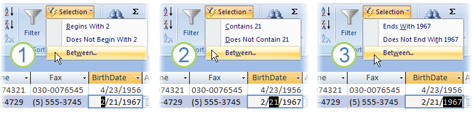
1. Filtrarea folosind începutul unei valori de câmp...
2. ... Mijlocul unei valori de câmp...
3. ... sau sfârșitul unei valori de câmp.
Notă
Filtrarea după o selecție parțială nu este disponibilă pentru câmpurile multi-valoare. Comanda Selecție nu este disponibilă pentru atașări.
Pentru a elimina un filtru, pe fila Pornire , în grupul Sortare & filtrare , faceți clic pe Comutare filtrare sau faceți clic pe Complex și faceți clic pe Golire totală filtre.
Aplicarea unui filtru pe baza unei selecții
- Deschideți un tabel, o interogare, un formular sau un raport în oricare dintre vizualizările următoare: Foaie de date, Formular, Raport sau Aspect.
- Asigurați-vă că vizualizarea nu este deja filtrată. Pe bara selectorului de înregistrare, verificați dacă este prezentă pictograma Nefiltrat sau Fără filtru .
- Treceți la înregistrarea care conține valoarea pe care doriți să o utilizați ca parte a filtrului, apoi faceți clic în interiorul coloanei (în vizualizarea Foaie de date) sau al controlului (în vizualizarea Formular, Raport sau Aspect).
Pentru a filtra pe baza unei selecții parțiale; selectați caracterele dorite, pe fila Pornire , în grupul Sortare & filtrare , faceți clic pe Selecție, apoi faceți clic pe filtrul pe care doriți să-l aplicați.
Filtrare după formular
Acest filtru este util atunci când doriți să filtrați după mai multe câmpuri dintr-un formular sau o foaie de date sau dacă încercați să găsiți o anumită înregistrare. Access creează un formular necompletat sau o foaie de date care este asemănătoare cu formularul original sau foaia de date originală și vă permite apoi să completați oricâte câmpuri doriți. După ce ați terminat, Access găsește înregistrările care conțin valorile specificate.
Notă
Nu puteți specifica valori de câmp pentru câmpuri multi-valoare utilizând filtrare după formular și nici pentru câmpuri cu tipul de date Text lung, Hyperlink, Da/Nu sau obiect OLE, deși puteți specifica valori pentru alte câmpuri din setul de înregistrări.
De exemplu, dacă doriți să găsiți toate înregistrările Client în care funcția persoanei de contact este Proprietar, iar persoana respectivă se află în Portland sau în Eugene, deschideți foaia de date sau formularul Clienți și, pe fila Pornire , în grupul Sortare & filtrare , faceți clic pe Complex, apoi faceți clic pe Filtrare după formular.
Introduceți primul set de valori, apoi faceți clic pe fila Sau în partea de jos a foii de date sau a formularului, apoi introduceți următorul set de valori. Rețineți că, dacă doriți ca o valoare de câmp să funcționeze ca filtru independent de alte valori de câmp, trebuie să introduceți acea valoare în fila Căutare și în fiecare filă Sau . Fiecare filă Sau reprezintă un set alternativ de valori de filtrare.
Pentru a vedea doar înregistrările care se potrivesc intrării dvs.: Pe fila Pornire , în grupul Sortare & filtrare , faceți clic pe Comutare filtrare.
Aplicarea unui filtru prin completarea unui formular
Deschideți un tabel sau o interogare în vizualizarea Foaie de date sau un formular în vizualizarea Formular.
Asigurați-vă că vizualizarea nu este filtrată deja. Pe bara selectorului de înregistrare, verificați dacă este prezentă pictograma Nefiltrat sau Fără filtru .
Pe fila Pornire , în grupul Sortare & filtrare , faceți clic pe Complex, apoi faceți clic pe Filtrare după formular în meniul de comenzi rapide.
În funcție de modul în care lucrați, în Vizualizarea foaie de date sau în Vizualizarea formular, efectuați una dintre următoarele:
Vizualizare foaie de date: Faceți clic pe primul rând din coloana în care doriți să filtrați, faceți clic pe săgeata care apare, apoi selectați o valoare. Pentru a adăuga valori suplimentare, faceți clic pe fila Sau în partea de jos a foii de date și selectați altă valoare.
Vizualizare formular: Faceți clic pe săgeata care apare în control și selectați o valoare după care să filtrați. Pentru a adăuga valori suplimentare, faceți clic pe fila Sau în partea de jos a formularului și selectați altă valoare.Sfat
Nu este posibil să specificați valori de câmp pentru câmpuri multi-valoare utilizând filtrarea după formular, dar puteți specifica valori pentru un câmp non-multi-valoare din setul de înregistrări.
- Pentru a specifica o listă de valori posibile pentru un câmp, utilizați operatorul sau . De exemplu, specificați "Portland" sau "Oregon" în câmpul Localitate pentru a filtra înregistrările care conțin oricare dintre valori.
- Pentru a filtra pe baza stării unui control, cum ar fi o casetă de selectare sau un buton, faceți clic pe control astfel încât acesta să fie în starea dorită. Pentru a readuce controlul la o poziție neutră, astfel încât să nu fie utilizat drept criteriu pentru filtrarea înregistrărilor, asigurați-vă că nu este disponibil (apare estompat).
- Pentru a filtra înregistrările care au valori null (lipsă), nenule, necompletate (goale sau "") sau completate, tastați Is Null, Is Not Null, "" sau Not "" în câmp.
Dacă doriți să specificați două seturi alternative de criterii, de exemplu, pentru a vedea doar numele persoanelor de contact a căror valoare ȚarăRegiune este SUA și ale căror zile de naștere cad în aprilie, puteți face oricare dintre următoarele:
- Pentru a regăsi toate înregistrările care satisfac oricare dintre mai multe seturi de criterii, specificați criteriile introducând primul set de criterii, faceți clic pe fila Sau , apoi introduceți următorul set de criterii. Rețineți că, dacă doriți ca o valoare de câmp să funcționeze ca filtru independent de alte valori de câmp, trebuie să introduceți acea valoare în fila Căutare și în fiecare filă Sau . Cu alte cuvinte, fila Căutare și fiecare filă Sau reprezintă un set alternativ de valori de filtrare.
- De asemenea, rețineți că, de fiecare dată când adăugați un criteriu de câmp la fila Sau , Access creează o altă filă Sau . Acest lucru vă permite să specificați mai multe criterii "sau". Filtrul returnează orice înregistrare care conține toate valorile specificate în fila Căutare sau toate valorile specificate în prima filă Sau sau toate valorile specificate în a doua filă Sau și așa mai departe.
Pentru a elimina un filtru și a afișa toate înregistrările, faceți clic din nou pe Comutare filtrare .
Pentru a modifica un filtru după formular, faceți clic pe Complex, apoi faceți clic din nou pe Filtrare după formular . Se afișează setul curent de criterii de filtrare.
Filtrare complexă
Ocazional, poate doriți să aplicați un filtru care este un tip de filtrare complexă și poate fi necesar să scrieți singur criteriul de filtrare. De exemplu, pentru a găsi înregistrări care conțin date din ultimele șapte zile sau din ultimele șase luni.
Utilizarea filtrelor complexe necesită scrierea expresiilor. Expresiile sunt similare formulelor din Excel și criteriilor pe care le specificați atunci când proiectați o interogare.
Un exemplu de unde puteți utiliza o filtrare complexă este pentru a găsi numele persoanelor de contact ale căror zile de naștere au avut loc în ultimele șapte zile. După aplicarea unui filtru complex, puteți limita în continuare rezultatele la persoanele a căror țară/regiune este SUA.
Aplicarea unei filtrări complexe
Deschideți un tabel, o interogare, un formular sau un raport în oricare dintre vizualizările următoare: Foaie de date, Formular, Raport sau Aspect.
Asigurați-vă că vizualizarea nu este deja filtrată. Pe bara navigatorului de înregistrări, verificați dacă Niciun filtru nu apare estompat (nu este disponibil). Dacă bara navigatorului de înregistrări nu este vizibilă, faceți clic pe Complex în grupul Sortare & filtrare de pe fila Pornire , apoi faceți clic pe Golire totală filtre (dacă opțiunea Golire totală filtre apare estompată, nu există filtre în vigoare).
Pe fila Pornire , în grupul Sortare & filtrare , faceți clic pe Complex , apoi faceți clic pe Filtrare/sortare complexă în meniul de comenzi rapide.
Adăugați câmpurile după care doriți să filtrați la grilă.
În rândul Criterii al fiecărui câmp, specificați un criteriu. Criteriile se aplică ca un set și se afișează numai înregistrările care satisfac toate criteriile din rândul Criterii . Pentru a specifica criterii alternative pentru un singur câmp, tastați primul criteriu în rândul Criterii , al doilea criteriu în rândul Sau și așa mai departe.
Sfat
- Întregul set de criterii din rândul Sau se aplică ca alternativă la setul de criterii din rândul Criterii . Orice criteriu care doriți să fie aplicat pentru ambele seturi de criterii trebuie să fie tastat atât în rândul Criterii , cât și în rândul Sau . Faceți clic pe Comutare filtrare pentru a vedea rândurile filtrate.
- O modalitate bună de a învăța să scrieți criterii este să aplicați un filtru comun sau un filtru bazat pe selecția care produce un rezultat asemănător cu ceea ce căutați. Apoi, cu filtrul aplicat la vizualizare, afișați fila Filtru obiect
Comenzi speciale pe fila Filtrare document
Două comenzi speciale sunt disponibile pe fila Filtrare document. Atunci când faceți clic dreapta oriunde deasupra grilei de proiectare de pe filă, comenzile Încărcare din interogare și Salvare ca interogare sunt disponibile în meniul de comenzi rapide.
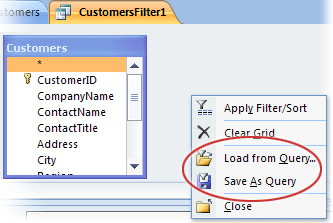
Comanda Încărcare din interogare încarcă proiectarea unei interogări selectate în grilă. Acest lucru vă permite să utilizați criteriile de interogare ca criterii de filtrare.
Comanda Salvare ca interogare vă permite să salvați setările de filtrare ca interogare nouă.
Eliminarea sau reaplicarea unui filtru
Pentru a comuta la vizualizarea nefiltrată a datelor, eliminați filtrele făcând clic pe Filtrate pe bara de navigare a înregistrărilor pentru a reveni la vizualizarea completă.
Atunci când eliminați filtrele curente, filtrele sunt eliminate temporar din toate câmpurile din vizualizare. De exemplu, dacă aplicați mai întâi filtre în câmpurile ȚarăRegiune și DataNașterii, apoi eliminați filtrele, vedeți din nou toate înregistrările.
Pentru a reaplica cele mai recente filtre, faceți clic pe Nefiltrat pe bara Navigator de înregistrări.
Golirea unui filtru
Goliți un filtru atunci când nu mai aveți nevoie de el. Dacă goliți un filtru, filtrul se șterge din vizualizare și nu-l mai puteți reaplica dacă faceți clic pe Nefiltrat în bara de stare. Puteți goli un singur filtru dintr-un singur câmp sau puteți goli toate filtrele din toate câmpurile vizualizării.
- Pentru a goli un singur filtru dintr-un singur câmp: faceți clic dreapta pe coloana filtrată sau pe controlul filtrat, apoi faceți clic pe Golire filtru din numele câmpului.
- Pentru a goli toate filtrele din toate câmpurile: Pe fila Pornire , în grupul Sortare & filtrare , faceți clic pe Complex, apoi faceți clic pe Golire totală filtre din meniul de comenzi rapide.
Salvarea unui filtru
Poate fi util să salvați un filtru dacă îl veți utiliza din nou. Setările de filtrare care sunt în vigoare în momentul închiderii unui tabel, a unei interogări, a unui formular sau a unui raport sunt salvate automat împreună cu obiectul și sunt disponibile pentru reaplicare. Însă, în mod implicit, setările de filtrare nu se aplică automat pentru dvs. data viitoare de deschidere a obiectului.
Pentru a vă asigura că filtrele curente se aplică automat la următoarea deschidere a unui tabel, a unei interogări, a unui formular sau a unui raport din foaia de proprietăți a obiectului, setați proprietatea FilterOnLoad a obiectului la Yes. Proprietatea FilterOnLoad se aplică data viitoare când deschideți obiectul. Ori de câte ori modificați această setare, trebuie să închideți obiectul și să-l redeschideți pentru a aplica noua setare.
Notă
Setarea proprietății FilterOnLoad este aplicată numai atunci când se încarcă obiectul. Setarea acestei proprietăți pentru un obiect în Vizualizarea proiect, apoi comutarea la altă vizualizare, nu va determina aplicarea setării. Trebuie să închideți și să redeschideți obiectul pentru ca modificările setării de proprietate FilterOnLoad să aibă efect.