Puteți utiliza criteriile de interogare în Access pentru a limita rezultatele pe baza unor valori specifice de text. De exemplu, criteriul = „Brașov” arată toate elementele care au textul Brașov. Acest articol conține mai multe exemple cu criterii de interogare care pot fi utilizate cu tipul de date Text și care vă pot ajuta să obțineți rezultate mai specifice de la interogări și să găsiți mai rapid informațiile dorite. Dacă nu sunteți sigur cum se utilizează criteriile, consultați aplicarea criteriilor la o interogare.
Criterii și rezultate pentru text eșantion
Tabelul de mai jos vă arată cum să utilizați unele criterii de coloană pentru tipurile de date Text. Încercați să utilizați diferite criterii pentru a vedea ce rezultate obțineți. Dacă se întâmplă să nu vedeți elemente în rezultate, puteți verifica criteriile, dar este posibil să însemne că pur și simplu nu existau elemente care să se potrivească cu criteriile introduse.
Notă
Access adaugă automat ghilimele la finalul fiecare criteriu, dar puteți adăuga ghilimele atunci când utilizați text care poate face confuză interogarea. De exemplu, dacă utilizați o expresie care conține cuvintele „și” sau „sau”. Access le interpretează ca instrucțiuni.
| Pentru acest rezultat | Vizualizarea Proiectare interogare | Criterii |
|---|---|---|
| Pentru a găsi toate elementele care se potrivesc cu textul exact. Afișează doar persoanele de contact din SUA. |
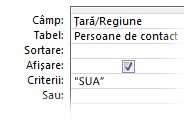
|
"Text" |
|
Rândul de criterii SAU găsește potriviri pentru mai multe cuvinte sau fraze. Afișează persoanele de contact din SUA, China sau Canada. |
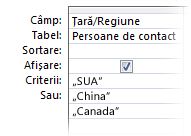
|
"Text" |
| Pentru a exclude text, utilizați criteriile "Not" urmate de cuvântul sau fraza pe care doriți să le excludeți. Afișează persoanele de contact din toate orașele, cu excepția orașului Boise. |
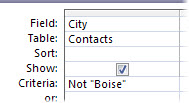
|
Not "Text" |
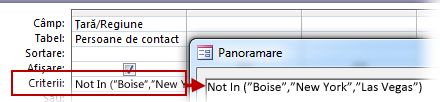
| Pentru a exclude textul după mai multe condiții Afișează toate persoanele de contact care nu se află în Boise, New York sau Las Vegas. Sfat: Not Like "X*" găsește toate elementele, cu excepția acelora care încep cu litera specificată. |
|
Not In ("Text", "Text", "Text"…) |
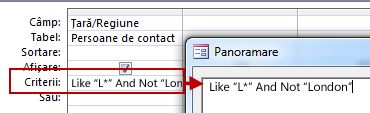
| Puteți utiliza criteriul NOT cu alte expresii, cum ar fi AND NOT urmat de textul pe care doriți să-l excludeți din căutare. Afișează toate persoanele de contact din orașele care încep cu litera "L", cu excepția celor din Londra. |
|
Like "Text*" And Not "Text" |
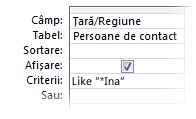
| Pentru a căuta după ultimele trei litere de text. Afișează orice persoane de contact ale căror nume de țară sau regiune se termină în „ina”, cum ar fi China și Argentina. |
|
Like "*ina" |
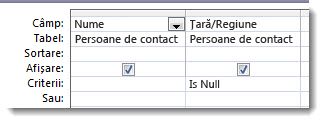
| Afișează numele persoanelor de contact ale căror țară/regiune nu conține text. |
|
Is Null |
| Afișează numele persoanelor de contact cu o valoare null în coloana Țară/Regiune. |
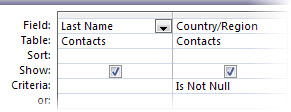
|
Is Not Null |
| Afișează numele persoanelor de contact ale căror nume de oraș este necompletat (dar nu este null). |
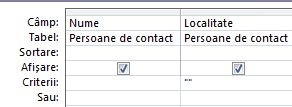
|
"" (o pereche de ghilimele) |
| Afișează numele persoanelor de contact care au informații în coloana oraș. |
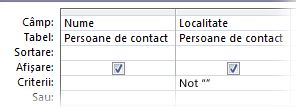
|
Not "" |
| Afișează persoanele de contact unde informațiile de oraș nu sunt nici necompletate, nici nu au valoarea null. |
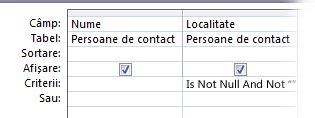
|
Is Not Null And Not "" |
Sfat
Dacă doriți să verificați sintaxa de interogare în SQL (Limbaj de interogare structurat), faceți clic pe vizualizarea SQL din bara de instrumente din partea din dreapta jos a ecranului.