
Puteți să vă păstrați bazele de date Microsoft Access organizate și gestionabile arhivând periodic înregistrările vechi sau inactive. Puteți arhiva toate tabelele dintr-o bază de date, anumite tabele sau doar anumite înregistrări, de exemplu, înregistrările mai vechi de o anumită dată. Acest subiect vă arată cum să utilizați trei opțiuni diferite pentru a arhiva datele din baza de date Access.
În acest articol
- Când ar trebui să luați în considerare arhivarea?
- Înlocuirea periodică a unui tabel
- Înlocuiți periodic toate tabelele
- Mutarea periodică a înregistrărilor într-un tabel de arhivă
Când ar trebui să luați în considerare arhivarea?
Atunci când o bază de date de pe computer conține date pe care nu intenționați să le mai utilizați, dar doriți să păstrați aceste date la îndemână în caz că aveți nevoie de ele la un moment dat sau pentru a respecta o politică de retenție a datelor, arhivarea este o modalitate bună de a păstra aceste date. Arhivarea este, de asemenea, utilizată adesea pentru a păstra datele pe baza unei condiții de dată, cum ar fi la sfârșitul unei luni.
Modalități de arhivare a datelor
Următorul tabel listează metode de arhivare a datelor, o descriere a metodei, explicații despre momentul în care ar trebui să utilizați fiecare metodă și alte considerații specifice pentru metodă.
| Metodă | Descriere | Se utilizează când... | Alte considerente |
|---|---|---|---|
| Înlocuirea periodică a unui tabel | Creează periodic o copie de arhivă a unui anumit tabel și înlocuiește acel tabel cu o copie de tabel nouă, goală. | Toate înregistrările dintr-un tabel îndeplinesc condițiile pe care le utilizați pentru a determina dacă se arhivează sau nu. EXEMPLU: Aveți un tabel care stochează temperaturile extreme zilnice. În fiecare an, arhivați tabelul și începeți cu unul gol. |
|
| Înlocuiți periodic toate tabelele | Efectuați periodic o copie de arhivă a bazei de date back-end, apoi înlocuiți baza de date back-end cu una nouă, goală. Necesită o bază de date scindată (o bază de date care cuprinde: un fișier bază de date back-end care conține toate tabelele și un fișier bază de date front-end care conține toate celelalte obiecte ale bazei de date). | Toate înregistrările din majoritatea tabelelor dintr-o bază de date îndeplinesc condiția pe care o utilizați pentru a determina dacă se arhivează sau nu. EXEMPLU: Baza de date constă din mai multe tabele cu tipuri diferite de date meteorologice. În fiecare an, arhivați toate tabelele. |
|
| Mutarea periodică a înregistrărilor într-un tabel de arhivă | Rulează periodic o interogare care selectează înregistrările pentru arhivare și adaugă datele la un tabel de arhivă, apoi rulați o interogare pentru a selecta aceleași înregistrări (din tabelul original) și a le șterge. | Unele dintre înregistrările dintr-un tabel îndeplinesc condiția pe care o utilizați pentru a determina dacă se arhivează. EXEMPLU: Doriți să arhivați tranzacțiile din bibliotecă (extragerile) dacă data arhivării este mai veche de cel puțin un an. |
Avertisment: Dacă trebuie să utilizați parametri în interogările dvs., trebuie să creați un formular pentru a gestiona parametrii. În caz contrar, riscați pierderea datelor. |
Lucrul cu integritatea referențială
Dacă înregistrările pe care doriți să le arhivați sunt corelate cu înregistrări din alte tabele, poate fi necesar să evitați relația. Dacă înregistrările pe care doriți să le arhivați sunt înregistrări "copil" (ele aparțin părții "mulți" a relației unu-la-mai-mulți), probabil că le puteți arhiva în siguranță fără griji. Dacă înregistrările pe care doriți să le arhivați sunt înregistrări "părinte" (ele aparțin părții "unu" a relației unu-la-mai-mulți), atunci când le arhivați, înregistrările lor "fiu" asociate pot:
- Vă împiedică să ștergeți înregistrările "părinte". Acest lucru poate provoca probleme dacă ați adăugat deja înregistrările "părinte" la tabelul arhivat.
- Sau -
- Deveni "solitare" - înregistrările care aparțin unui "părinte" care nu există. Acest lucru poate provoca probleme cu integritatea datelor și funcționalitatea în baza de date care utilizează înregistrări "solitare".
Pentru a ține cont de integritatea referențială, urmați acești pași:
Determinați ce înregistrări "fiu" aparțin înregistrărilor pe care doriți să le arhivați. De exemplu, pentru a arhiva înregistrările activelor împrumutate la o bibliotecă, stabiliți mai întâi dacă există tranzacții deschise pentru activele respective, adică dacă activele au fost extrase, dar nu au fost returnate.
Alegeți una dintre următoarele variante:
- Dacă înregistrările "secundare" pot fi șterse întotdeauna în siguranță, asigurați-vă că relația impune integritatea referențială, cu ștergeri în cascadă. Acest lucru asigură că toate înregistrările "subordonate" asociate vor fi șterse.
- Dacă înregistrările "subordonate" nu pot fi întotdeauna șterse în siguranță, luați în considerare arhivarea tuturor tabelelor din baza de date.
- Creați o interogare care selectează înregistrările "părinte" care nu au înregistrări "fiu". Apoi utilizați prima interogare pentru a crea interogările de arhivă (consultați secțiunea Mutarea periodică a înregistrărilor într-un tabel de arhivă), în loc să utilizați tabelul "părinte".
Înlocuirea periodică a unui tabel
Dacă doriți să arhivați toate datele dintr-un tabel, puteți înlocui periodic tabelul cu o copie goală.
Important
Dacă tabelul pe care îl arhivați este corelat cu alte tabele, poate fi necesar să evitați integritatea referențială.
În Panoul de navigare, selectați tabelele pe care doriți să le arhivați, apăsați CTRL+C, apoi apăsați CTRL+V.
În caseta de dialog Lipire tabel ca , sub Opțiuni lipire, selectați Doar structură, apoi faceți clic pe OK.
Access denumește copia ca o copie a numelui de tabel inițial.
În Panoul de navigare, faceți clic dreapta pe tabelul original, apoi faceți clic pe Redenumire în meniul de comenzi rapide.
Dați tabelului un alt nume, pentru a indica ce conține, cum ar fi "DailyTemperatureExtremes_archive_2019".
În Panoul de navigare, faceți clic cu butonul din dreapta pe copia necompletată, apoi faceți clic pe Redenumire în meniul de comenzi rapide. Redenumiți-l cu numele tabelului original.
Înlocuiți periodic toate tabelele
Dacă utilizați o bază de date scindată, puteți înlocui periodic toate tabelele, înlocuind baza de date back-end cu o copie goală.
Pentru a face acest lucru, pregătiți mai întâi copia goală. Dacă proiectul bazei de date nu se modifică, puteți să reutilizați această copie goală de fiecare dată când arhivați. Pentru a arhiva, redenumiți pur și simplu baza de date back-end existentă pentru a indica faptul că este o arhivă și salvați copia goală ca nouă bază de date back-end.
Pregătirea unei copii goale a unei baze de date back-end
Mai întâi, importați definițiile de tabel pentru toate tabelele din baza de date back-end.
- Pe fila Fișier , faceți clic pe Nou, selectați Bază de date necompletată, apoi faceți clic pe Creare.
- Închideți Tabel1.
- Pe fila Date externe , în grupul Import & legare , faceți clic pe Access.
- În caseta de dialog Preluare date externe - bază de date Access , selectați Import tabele, interogări, formulare, rapoarte, macrocomenzi și module în baza de date curentă, apoi faceți clic pe Răsfoire.
- În caseta de dialog Deschidere fișier , selectați baza de date back-end. Faceți clic pe Deschidere pentru a închide caseta de dialog Deschidere fișier, apoi faceți clic pe OK.
- În caseta de dialog Import obiecte , faceți clic pe Opțiuni.
- Sub Import tabele, selectați Doar definiție.
- Pe fila Tabele , faceți clic pe Selectare totală, pe OK, apoi pe Închidere.
Adăugați date la orice tabel de căutare în copia necompletată
Pentru fiecare tabel de căutare, procedați astfel:
- Creați o legătură la tabelul de căutare din baza de date back-end existentă.
- Creați o interogare de adăugare care adaugă toate înregistrările din original la copie.
Înlocuirea bazei de date back-end cu o copie necompletată
Mai întâi, redenumiți baza de date back-end existentă pentru a indica faptul că este acum o arhivă. Apoi deschideți copia goală și salvați-o utilizând numele inițial al bazei de date back-end.
- Faceți clic pe fila Fișier , apoi faceți clic pe Salvare bază de date ca. Este posibil să vi se solicite să închideți toate obiectele deschise; Dacă este așa, faceți clic pe OK. Se deschide caseta de dialog Salvare ca .
- În caseta Salvare în (din partea de sus a casetei de dialog Salvare ca ), asigurați-vă că salvați fișierul în același loc ca baza de date back-end originală.
- În caseta Nume fișier , introduceți numele bazei de date back-end originale.
- În caseta Tip fișier, selectați Bază de date Access (*.accdb).
Mutarea periodică a înregistrărilor într-un tabel de arhivă
Acesta este un proces în patru pași care necesită crearea unei copii goale a tabelului care conține înregistrările pe care doriți să le arhivați, crearea unei interogări de adăugare pentru a copia înregistrările din tabelul original în tabelul arhivat, crearea unei interogări de ștergere pentru a elimina înregistrările arhivate din tabelul original și, în cele din urmă, crearea unei macrocomenzi pentru a rula ambele interogări care pot fi rulate atunci când doriți să arhivați. Acest proces aparent complex poate fi ușor dacă urmați pașii în ordinea în care sunt prezentați mai jos:
Pasul 1: Creați un tabel de arhivă
Pasul 2: Crearea unei interogări de adăugare pentru a copia datele în tabelul arhivei
Pasul 3: Creați o interogare de ștergere pentru a elimina datele din tabelul original
Pasul 1: Creați un tabel de arhivă
Pentru a păstra toate înregistrările arhivate într-un tabel, efectuați acest pas o dată. Tabelul de arhivă creat în acest pas va conține toate înregistrările arhivate.
Pentru a șterge tabelul de arhivă vechi atunci când creați unul nou, în loc să efectuați acest pas, puteți utiliza o interogare de creare a tabelului pentru a copia datele în tabelul de arhivă. Pentru aceasta, treceți la pasul 2.
Pentru a utiliza un nou tabel de arhivă de fiecare dată când arhivați, dar și pentru a păstra tabelele de arhivă vechi, redenumiți tabelul de arhivă vechi înainte de a crea unul nou. Dacă arhivați pe baza unei date, luați în considerare denumirea vechilor tabele de arhivă în funcție de intervalul de date pe care îl reprezintă.
- În Panoul de navigare, selectați tabelul care are înregistrări de arhivat, apăsați CTRL+C, apoi apăsați CTRL+V.
- În caseta Nume tabel , ștergeți cuvintele Copiere sau adăugați un caracter de subliniere și cuvântul "arhivă" la numele de tabel existent, apoi faceți clic pe OK. De exemplu, dacă tabelul original se numește Tranzacții , tabelul arhivă se numește Transactions_archive.
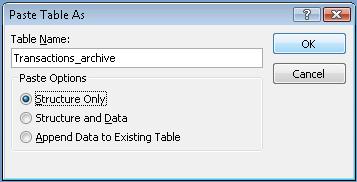
- În caseta de dialog Lipire tabel ca , sub Opțiuni lipire, selectați Doar structură.
Pasul 2: Crearea unei interogări de adăugare pentru a copia datele în tabelul arhivei
În fila Creare, în grupul Interogări, faceți clic pe Proiectare interogare.
Adăugați tabelul cu înregistrările pe care doriți să le arhivați.
În fereastra de proiectare a interogării, faceți dublu clic pe asteriscul (*) din tabelul pe care tocmai l-ați adăugat. Numele tabelului și un asterisc apar în prima coloană a grilei de proiectare a interogării.
Notă
Asteriscul indică faptul că interogarea ar trebui să includă toate câmpurile din tabel în rezultatul interogării. Când utilizați asteriscul, dacă se adaugă sau se elimină câmpuri din tabel, ieșirea interogării se reglează în mod corespunzător.
În fereastra de proiectare a interogării, faceți dublu clic pe câmpul pe care doriți să îl utilizați pentru a specifica o condiție pe care înregistrările trebuie să o îndeplinească înainte de a le arhiva. De exemplu, dacă tabelul Tranzacții are un câmp numit Dată arhivare și doriți să arhivați toate înregistrările pentru care data respectivă este mai veche de un an, faceți dublu clic pe câmp și acesta apare în următoarea coloană goală din grila de proiectare a interogării.

Repetați acest pas dacă doriți să utilizați criterii cu câmpuri suplimentare.Utilizați rândul Criterii pentru a specifica criteriile pentru câmpurile pe care tocmai le-ați adăugat. De exemplu, ați putea specifica ca data arhivată să fie anterioară datei de 1 ianuarie 2019, utilizând expresia <#01.01.2019# în rândul Criterii .
Dacă valorile criteriilor se modifică de fiecare dată când arhivați, ar trebui să faceți ca interogarea să solicite date de intrare. Pentru a face acest lucru, utilizați un parametru în rândul Criterii , astfel încât interogarea să solicite date de intrare. Pentru a utiliza un parametru, utilizați o expresie așa cum ați face în mod normal, dar, în loc de o valoare specificată, utilizați o întrebare scurtă încadrată de paranteze drepte. De exemplu, puteți utiliza expresia <[Arhivă tranzacții finalizate înainte:], astfel:

Pentru mai multe informații despre utilizarea parametrilor, consultați articolul Introducere în interogări.
De asemenea, se recomandă să utilizați rândul sau pentru a specifica condiții alternative. Pentru mai multe informații despre utilizarea criteriilor, consultați articolul Exemple de criterii de interogare.Sfat
Dacă utilizați un câmp dată pentru a specifica criterii și doriți să arhivați toate înregistrările mai vechi decât data curentă, introduceți <Date() în rândul Criterii pentru câmpul dată.
Alegeți una dintre următoarele variante:
Dacă ați creat deja tabelul de arhivă, utilizați o interogare de adăugare pentru a adăuga înregistrările specificate la acel tabel:- În fila Proiect, în grupul Tip interogare, faceți clic pe Adăugare.
- În caseta de dialog Adăugare , în caseta Nume tabel , selectați numele tabelului arhivat, apoi faceți clic pe OK.
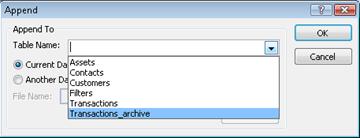
În grila de proiectare a interogării, apare rândul Adăugare la . -
Goliți rândul Adăugare la pentru toate câmpurile pe care le-ați utilizat pentru a specifica criterii. (Doar asteriscul ar trebui să aibă o valoare pentru Adăugare la.)
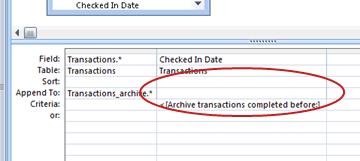
Dacă nu ați creat tabelul de arhivă, utilizați o interogare de creare a tabelului pentru a crea tabelul de arhivă utilizând înregistrările specificate: - În fila Proiect, în grupul Tip interogare, faceți clic pe Creare tabel.
- În caseta de dialog Creare tabel , în caseta Nume tabel , tastați numele tabelului arhivat, apoi faceți clic pe OK.
Apăsați CTRL+S pentru a salva interogarea.
Pasul 3: Creați o interogare de ștergere pentru a elimina datele din tabelul original
În fila Creare, în grupul Interogări, faceți clic pe Proiectare interogare.
Adăugați tabelul cu înregistrările pe care doriți să le arhivați.
În fereastra de proiectare a interogării, faceți dublu clic pe asteriscul (*) din tabelul pe care tocmai l-ați adăugat. Numele tabelului și un asterisc apar în prima coloană a grilei de proiectare a interogării.
În fereastra de proiectare a interogării, faceți dublu clic pe aceleași câmpuri pe care le-ați utilizat pentru a specifica o condiție în interogarea de adăugare.
Utilizați rândul Criterii pentru a specifica criteriile pentru câmpurile pe care tocmai le-ați adăugat. Pentru mai multe informații despre utilizarea criteriilor, consultați articolul Exemple de criterii de interogare.
Important
Dacă interogarea de creare a tabelului sau de adăugare a utilizat un parametru, asigurați-vă că și interogarea de ștergere face același lucru. De asemenea, rețineți că introduceți aceeași valoare pentru ambele interogări. Dacă introduceți valori diferite ale parametrilor, este posibil să pierdeți date. Pentru a preveni pierderea de date, luați în considerare utilizarea unui formular pentru a colecta valorile și solicitați interogărilor să solicite formularului valorile de intrare. Pentru mai multe informații, consultați articolul Introducere în interogări.
Pe fila Proiectare, în grupul Tip interogare, faceți clic pe Ștergere.
Rândul Ștergere apare în grila de proiectare a interogării.
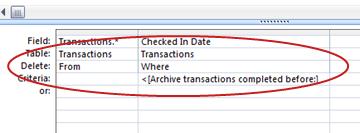
Apăsați CTRL+S pentru a salva interogarea.
Pasul 4: Crearea unei macrocomenzi pentru a rula atât interogări de adăugare, cât și interogări de ștergere
- În fila Creare, în grupul Macrocomenzi și cod, faceți clic pe Macrocomandă.
- Faceți clic pe săgeata verticală de lângă Adăugare acțiune nouă, apoi faceți clic pe DeschidereInterogare.
Acțiunea DeschidereInterogare apare și își afișează argumentele. - În caseta Nume interogare , selectați interogarea (adăugare sau creare tabel) pe care ați creat-o la Pasul 2.
- Faceți clic pe săgeata verticală de lângă Adăugare acțiune nouă, apoi faceți clic pe DeschidereInterogare.
Acțiunea DeschidereInterogare apare și își afișează argumentele. - În caseta Nume interogare , selectați interogarea de ștergere pe care ați creat-o la Pasul 3.
- Apăsați CTRL+S pentru a salva macrocomanda.
Când doriți să arhivați înregistrări, rulați macrocomanda.