
În mod implicit, când se creează un formular nou utilizând unul dintre instrumentele de formular din fila Creare sau când se adaugă câmpuri la un formular în timp ce acesta este deschis în vizualizarea Aspect, Access amplasează casetele text și alte controale în ghiduri denumite aspecte. Un aspect, indicat printr-o grilă portocalie în jurul controalelor, vă ajută să aliniați controalele pe orizontală și pe verticală pentru a oferi formularului un aspect uniform. Acest articol vă arată cum să adăugați, să eliminați sau să rearanjați controale în aspecte.
În acest articol
- Despre aspecte
- Crearea unui aspect nou
- Comutarea unui aspect de la tabelar la stratificat sau invers
- Scindarea unui aspect în două aspecte
- Rearanjarea controalelor dintr-un aspect
- Adăugarea controalelor la un aspect
- Eliminarea controalelor dintr-un aspect
Despre aspecte
Aspectele sunt de două tipuri: tabelare și stratificate.
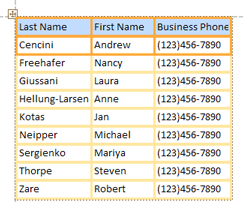
- În aspectele tabelare, controalele sunt aranjate în rânduri și coloane, ca o foaie de calcul, cu etichete în partea de sus. Aspectele tabelare se întind întotdeauna pe două secțiuni ale unui formular; Indiferent de secțiunea în care se află controalele, etichetele se află în secțiunea de mai sus.
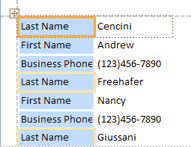
- În aspectele stratificate, controalele sunt aranjate pe verticală, așa cum se poate vedea pe un formular de hârtie, cu o etichetă în partea stângă a fiecărui control. Aspectele stratificate sunt întotdeauna cuprinse într-o singură secțiune de formular.
Într-un formular pot exista mai multe aspecte de orice tip. De exemplu, este posibil să aveți un aspect tabelar pentru a crea un rând de date pentru fiecare înregistrare, apoi unul sau mai multe aspecte stivuite dedesubt, care conțin mai multe date din aceeași înregistrare.
Crearea unui aspect nou
Access creează automat aspecte stratificate în oricare dintre următoarele situații:
- Creați un formular nou făcând clic pe Formular în grupul Formulare din fila Creare .
- Creați un formular nou făcând clic pe Formular necompletat în grupul Formulare din fila Creare , apoi glisând un câmp din panoul Listă de câmpuri în formular.
Într-un formular existent, aveți posibilitatea să creați un aspect nou efectuând următoarele:
Selectați un control pe care doriți să îl adăugați la aspect.
Dacă doriți să adăugați alte controale la același aspect, țineți apăsată tasta SHIFT și selectați și acele controale.
Alegeți una dintre următoarele variante:
- Pe fila Aranjare , în grupul Tabel , faceți clic pe Tabelar sau Stratificat.
- Faceți clic cu butonul din dreapta pe controlul sau controalele selectate, indicați spre Aspect, apoi faceți clic pe Tabelar sau Stratificat.
Access creează aspectul și îi adaugă controalele selectate.
Comutarea unui aspect de la tabelar la stratificat sau invers
Pentru a comuta un întreg aspect de la un tip de aspect la altul:
Selectați aspectul făcând clic pe selectorul portocaliu de aspect din colțul din stânga sus al aspectului. Sunt selectate toate celulele din aspect.
Sfat
De asemenea, aveți posibilitatea să selectați toate controalele dintr-un aspect, selectând un control, apoi făcând clic pe Selectare aspect în grupul Rânduri & coloane de pe fila Aranjare .
Alegeți una dintre următoarele variante:
- Pe fila Aranjare , în grupul Tabel , faceți clic pe tipul de aspect dorit (tabelar sau stratificat).
- Faceți clic dreapta pe aspect, indicați spre Aspect, apoi faceți clic pe tipul de aspect dorit.
Access rearanjează controalele în tipul de aspect dorit.
Scindarea unui aspect în două aspecte
Puteți scinda un aspect în două aspecte, efectuând următoarele:
Țineți apăsată tasta SHIFT și faceți clic pe controalele pe care doriți să le mutați la noul aspect.
Alegeți una dintre următoarele variante:
- Pe fila Aranjare , în grupul Tabel , faceți clic pe tipul de aspect pe care îl doriți pentru noul aspect (tabelar sau stratificat).
- Faceți clic cu butonul din dreapta pe controalele selectate, indicați spre Aspect, apoi faceți clic pe tipul de aspect dorit pentru noul aspect.
Access creează un aspect nou și adaugă controalele selectate la acesta.
Rearanjarea controalelor dintr-un aspect
- Puteți muta un control într-un aspect glisându-l în locația dorită. În timp ce glisați câmpul, o bară orizontală sau verticală indică unde va fi plasat atunci când eliberați butonul mouse-ului.
- Puteți muta un control dintr-un aspect în alt aspect de același tip. De exemplu, aveți posibilitatea să glisați un control dintr-un aspect stratificat în alt aspect stratificat, dar nu și într-un aspect tabelar.
Adăugarea controalelor la un aspect
Pentru a adăuga un câmp nou din panoul Listă de câmpuri la un aspect existent
- Glisați câmpul din panoul Listă de câmpuri în aspect. O bară orizontală sau verticală indică unde va fi plasat câmpul atunci când eliberați butonul mouse-ului.
Pentru a adăuga controale existente la un aspect existent
Selectați primul control pe care doriți să-l adăugați la aspect.
Dacă doriți să adăugați alte controale la același aspect, țineți apăsată tasta SHIFT și selectați și acele controale. Aveți posibilitatea să selectați controale în alte aspecte.
Alegeți una dintre următoarele variante:
Dacă formularul este deschis în Vizualizare proiect, glisați câmpurile selectate în aspect. O bară orizontală sau verticală indică unde vor fi plasate câmpurile atunci când eliberați butonul mouse-ului.
Dacă formularul este deschis în vizualizarea Aspect:
- Pe fila Aranjare , în grupul Tabel , faceți clic pe tipul de aspect la care adăugați controalele. Dacă adăugați controale la un aspect tabelar, faceți clic pe Tabelar. Dacă adăugați controale la un aspect stratificat, faceți clic pe Stratificat.
Access creează un aspect nou și adaugă controalele selectate la acesta. - Glisați noul aspect la aspectul existent. O bară orizontală sau verticală indică unde vor fi plasate câmpurile atunci când eliberați butonul mouse-ului.
- Pe fila Aranjare , în grupul Tabel , faceți clic pe tipul de aspect la care adăugați controalele. Dacă adăugați controale la un aspect tabelar, faceți clic pe Tabelar. Dacă adăugați controale la un aspect stratificat, faceți clic pe Stratificat.
Eliminarea controalelor dintr-un aspect
Eliminarea unui control dintr-un aspect vă permite să îl amplasați oriunde în formular, fără a afecta poziționarea altor controale.
- Selectați controlul pe care doriți să-l eliminați din aspect. Pentru a selecta mai multe controale, țineți apăsată tasta SHIFT, apoi faceți clic pe controalele pe care doriți să le eliminați. Pentru a selecta toate controalele din aspect, faceți clic pe caseta de selectare a aspectului din colțul din stânga sus al aspectului.
- Faceți clic cu butonul din dreapta pe unul din controalele selectate, indicați spre Aspect, apoi faceți clic pe Eliminare aspect.
Access elimină controalele selectate din aspect.