Important
Asistența pentru Office 2016 și Office 2019 s-a încheiat pe 14 octombrie 2025. Faceți upgrade la Microsoft 365 pentru a lucra oriunde, de pe orice dispozitiv, beneficiind în continuare de asistență.
Important: Microsoft nu mai recomandă crearea și utilizarea bazelor de date web Access 2010. Pentru mai multe informații, consultați Ghidul bazelor de date web Access 2010.
Puteți utiliza Access 2010 și Access Services, o componentă a SharePoint, pentru a construi aplicații de baze de date web. Aceasta vă ajută să:
Securizarea și gestionarea accesului la date
Partajarea datelor în cadrul unei organizații sau prin internet
Notă
Pentru a utiliza o bază de date web, este necesar un cont de utilizator. Accesul anonim nu este acceptat.
Crearea aplicațiilor bază de date care nu necesită Access pentru utilizare
Acest articol oferă o prezentare generală a proiectării bazelor de date web Access. Pentru o introducere în proiectarea bazelor de date desktop, consultați articolele Crearea unei baze de date desktop noi și Noțiuni de bază despre proiectarea bazelor de date.
În acest articol
- Prezentare generală
- Crearea unei baze de date Web
- Publicarea și sincronizarea modificărilor la aplicație
Prezentare generală
Access 2010 și Access Services (o componentă opțională a SharePoint) oferă o platformă pentru crearea bazelor de date care se pot utiliza pe web. Proiectați și publicați o bază de date web utilizând Access 2010 și SharePoint, iar persoanele care au conturi SharePoint utilizează baza de date web într-un browser web.
Cum funcționează
Când publicați o bază de date web, Access Services creează un site SharePoint care conține baza de date. Toate obiectele bazei de date și datele se mută în listele SharePoint din acel site. Următorul videoclip ilustrează procesul.
După ce publicați, vizitatorii SharePoint vă pot utiliza baza de date, pe baza permisiunilor pentru site-ul SharePoint.
- Control total Acest lucru vă permite să efectuați modificări în date și proiectare.
- Contribuiți Acest lucru vă permite să efectuați modificări ale datelor, dar nu și modificări de proiectare.
- Citit Acest lucru vă permite să citiți date, dar nu puteți schimba nimic.
Puteți să deschideți baza de date web în Access, să revizuiți proiectarea, apoi să sincronizați modificările - salvându-le eficient pe site-ul SharePoint. Următorul videoclip ilustrează procesul de efectuare a unei modificări de proiectare după ce ați publicat baza de date web.
De asemenea, puteți să aduceți baza de date web offline, să utilizați versiunea offline și să sincronizați datele și modificările de proiectare atunci când sunteți din nou online.
Notă
Pentru a construi o bază de date web, aveți nevoie de permisiuni Control total pe site-ul SharePoint pe care doriți să o publicați. Pentru mai multe informații despre permisiunile SharePoint, consultați secțiunea Consultați și .
Formularele și rapoartele rulează în browser
Formularele, rapoartele și majoritatea macrocomenzilor rulează în browser. Acest lucru permite ca Access să reîmprospăteze datele pe ecran fără a fi necesar să refaceți întreaga pagină.
Puteți crea un formular care să ajute alte persoane să navigheze în aplicația dvs. Un control nou, controlul Navigare, simplifică adăugarea butoanelor standard de navigare în stil web la un formular în acest scop.
Notă
Panoul de navigare (caracteristica pe care o utilizați în Access pentru a răsfoi obiectele dintr-o bază de date) nu este disponibil într-un browser web.
Datele sunt stocate în liste SharePoint
Toate tabelele devin liste SharePoint, iar înregistrările devin elemente de listă. Acest lucru vă permite să utilizați permisiunile SharePoint pentru a controla accesul la baza de date web, precum și pentru a beneficia de alte capacități SharePoint.
Notă
Șirul de conectare pentru tabelele legate nu este criptat, inclusiv numele de utilizator și parola dacă s-au salvat acele informații (iar linkul țintă acceptă conturi de utilizator). Într-o bază de date care are un link la o listă SharePoint și linkul include numele de utilizator și parola, un utilizator rău intenționat ar putea schimba lista țintă a linkului, utilizând acreditările salvate. Chiar dacă acreditările nu sunt salvate cu șirul de conectare, un utilizator rău intenționat ar putea modifica permisiunile la site-ul SharePoint cu ajutorul unui colaborator care are deja permisiuni suficiente. Fiți precaut atunci când partajați copii ale unei baze de date care conține linkuri către liste dintr-o bază de date web publicată.
Interogările și macrocomenzile de date rulate pe server
Procesarea SQL se produce pe server. Acest lucru vă permite să îmbunătățiți performanțele de rețea limitând traficul la setul de rezultate.
Intranet sau Internet
Puteți publica pe propriul intranet, SharePoint Server sau pe internet. Microsoft oferă o soluție SharePoint găzduită orientată spre internet.
Crearea unei baze de date Web
Această secțiune descrie noile caracteristici cheie și furnizează pașii pentru activitățile de proiectare de bază pe care trebuie să le finalizați în scopul de a crea o bază de date web.
În această secțiune
Modificarea unui câmp de căutare în vizualizarea Foaie de date
Menținerea integrității datelor utilizând macrocomenzi de date
Crearea unui formular de navigare și setarea acestuia ca formular implicit de afișat la start
Înainte de a începe
Există câteva activități pe care trebuie să le efectuați înainte de a începe să proiectați baza de date web. În plus, există diferențe de design între bazele de date web și bazele de date desktop pe care ar trebui să le cunoașteți, mai ales dacă sunteți dezvoltator Access cu experiență.
- Determinarea scopului bazei de date Aveți un plan clar, astfel încât să puteți lua decizii bune atunci când elaborați detalii de proiectare.
- Găsirea și organizarea informațiilor necesare Nu puteți utiliza tabele legate într-o bază de date web. Toate datele pe care doriți să le utilizați și care nu își vor proveni din baza de date trebuie importate înainte de a publica. Dacă aliniați datele înainte de a începe proiectarea, puteți evita necesitatea de a readapta proiectarea pentru a face față provocărilor neașteptate legate de date.
- Identificați site-ul SharePoint pe care îl veți utiliza pentru a publica Nu puteți publica deloc fără SharePoint. Dacă doriți să testați designul într-un browser în timp ce îl proiectați (nu este o idee rea), trebuie să-l publicați mai întâi.
- Planificați-vă securitatea Puteți beneficia de securitatea SharePoint pentru a controla accesul la baza de date web. Planificați securitatea din timp, astfel încât să o puteți include în proiectarea dvs.
Diferențe de design între bazele de date desktop și web
Unele caracteristici de bază de date pe care le puteți utiliza într-o bază de date desktop nu sunt disponibile cu Access Services. Cu toate acestea, există caracteristici noi care acceptă multe dintre scenariile acestor caracteristici desktop.
Următorul tabel listează caracteristicile doar pentru desktop și noua caracteristică care acceptă același scenariu.
| Scenariu | Caracteristică doar pentru desktop | Caracteristică nouă |
|---|---|---|
| Proiectarea obiectelor bazei de date | vizualizare Proiect | Vizualizare foaie de date îmbunătățită; Vizualizare Aspect |
| Revizuirea datelor rezumate, cum ar fi sume, medii și grupuri | Funcții de grup | Macrocomenzi de date; Gruparea funcțiilor în rapoarte |
| Programarea evenimentelor | VBA | Macrocomenzi și macrocomenzi de date; O nouă experiență de proiectare a macrocomenzilor cu IntelliSense |
| Navigarea la un obiect din baza de date | Panoul de navigare; Panouri de distribuție | Control de navigare sau alt element de formular |
Important
Puteți crea multe obiecte client într-o bază de date web, dar nu le puteți utiliza într-un browser. Însă fac parte din baza de date web și pot fi utilizate în Access 2010 pe desktop. People poate să deschidă baza de date web în Access, apoi să utilizeze obiectele client. Aceasta este o modalitate eficientă de a partaja o bază de date și, de asemenea, deschide noi oportunități de lucru în echipă pe web. SharePoint gestionează toate problemele de concurență.
Caracteristici doar pentru desktop, fără echivalentul Access Services
Notă
Următoarea listă nu este exclusivă.
- Interogări de uniune
- Interogările tabel încrucișat
- Overlapping controls on forms
- Relații de tabel
- Formatarea condițională
- Diverse acțiuni de macrocomenzi și expresii
Luați în considerare utilizarea unui șablon
După ce ați determinat ce trebuie să facă aplicația dvs., luați în considerare dacă un șablon de bază de date ar funcționa. Șabloanele de bază de date sunt aplicații predefinite pe care puteți să le utilizați ca atare sau să le modificați în funcție de cerințele dvs. particulare.
Puteți revizui șabloanele disponibile pe fila Nou din vizualizarea Backstage. Pentru mai multe informații despre șabloanele care sunt oferite cu Access 2010, consultați articolul Selectarea și utilizarea unui șablon Access.
Introducere în baza de date web necompletată
- Pe fila Fișier, faceți clic pe Nou.
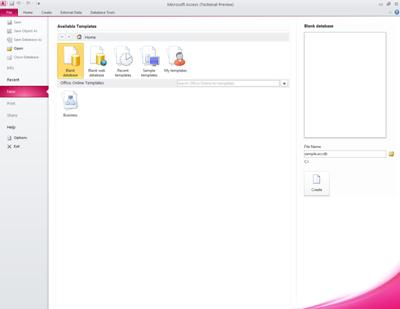
Fila Fișier deschide vizualizarea Backstage, o parte nouă a interfeței Access în care veți găsi comenzi care se aplică la o întreagă bază de date, cum ar fi Publicare în SharePoint.
În vizualizarea Backstage, fila Nou conține comenzi pentru crearea unei baze de date.
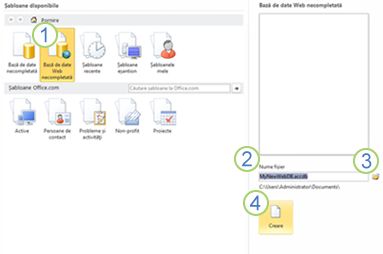
1. Sub Șabloane disponibile, faceți clic pe Bază de date Web necompletată.
2. Revizuiți numele de fișier propus în caseta Nume fișier și calea pentru fișierul bază de date, listate mai jos. Puteți modifica numele de fișier tastând în caseta Nume fișier .
3. Pentru a modifica calea, faceți clic pe pictograma de folder de lângă caseta Nume fișier pentru a căuta o locație unde să vă plasați fișierul bază de date.
4. Faceți clic pe Creare. Se deschide noua bază de date web și afișează un tabel nou necompletat.
Proiectarea unui tabel web
Utilizați vizualizarea Foaie de date pentru a proiecta un tabel web.
Atunci când creați pentru prima dată o bază de date web necompletată, Access creează un tabel nou și îl deschide în vizualizarea Foaie de date. Puteți utiliza comenzile de pe fila Câmpuri și fila Tabel pentru a adăuga câmpuri, indexuri, reguli de validare și macrocomenzi de date - o caracteristică nouă care vă permite să modificați datele pe baza evenimentelor.
După ce editați și utilizați tabelul nou, cel mai probabil veți dori să creați mai multe tabele.
Crearea unui tabel web nou
Cu baza de date web deschisă:
- Pe fila Creare, în grupul Tabele, faceți clic pe Tabel.
Atunci când creați pentru prima dată un tabel, acesta are un câmp: un câmp ID Numerotare automată. Puteți adăuga câmpuri noi pentru a stoca elementele de informații necesare pentru subiectul tabelului. De exemplu, poate doriți să adăugați un câmp care stochează data la care începeți să urmăriți ceva.
Adăugarea unui câmp din galeria de câmpuri
Puteți să alegeți dintr-o varietate de câmpuri preformatate și să le adăugați la tabel utilizând galeria de câmpuri.
- Pe fila Câmpuri, în grupul Adăugare și ștergere, faceți clic pe tipul de câmp dorit.
Adăugarea unui câmp făcând clic pe foaia de date
Cu tabelul deschis, faceți clic pentru adăugare, apoi selectați un tip de câmp.
Denumiți câmpul care reflectă conținutul acestuia.
Sfat
Pentru a modifica numele unui câmp existent, faceți dublu clic pe numele câmpului.
Repetați pentru fiecare câmp pe care doriți să îl creați.
Modificarea proprietăților câmpului
Formatarea și proprietățile determină modul în care se comportă un câmp, cum ar fi ce tip de date poate stoca. Puteți modifica aceste setări astfel încât câmpul să se comporte așa cum doriți.
- Selectați câmpul care are formatarea și proprietățile pe care doriți să le modificați.
- Pe panglică, faceți clic pe fila Câmpuri .
- Utilizați comenzile din grupurile Formatare și Proprietăți pentru a modifica setările.
Adăugarea unui câmp calculat
Puteți adăuga un câmp care afișează o valoare care este calculată din alte date din același tabel. Datele din alte tabele nu pot fi utilizate ca sursă pentru datele calculate. Unele expresii nu sunt acceptate de câmpurile calculate.
- Cu tabelul deschis, faceți clic pe Faceți clic pentru adăugare.
- Indicați spre Câmp calculat, apoi faceți clic pe tipul de date dorit pentru câmp.
Se va deschide Generatorul de expresii. - Utilizați Generatorul de expresii pentru a crea calculul pentru câmp. Rețineți că puteți utiliza doar alte câmpuri din același tabel ca surse de date pentru calcul. Pentru ajutor la utilizarea Generatorului de expresii, consultați articolul Utilizarea Generatorului de expresii.
Configurarea regulilor de validare a datelor
Puteți utiliza o expresie pentru a valida intrările pentru majoritatea câmpurilor. De asemenea, puteți utiliza o expresie pentru a valida intrările pentru un tabel, ceea ce poate fi util dacă doriți să validați intrările pentru un câmp care nu acceptă validarea sau dacă doriți să validați intrările de câmp pe baza valorii altor câmpuri din tabel. Pentru o explicație mai detaliată a validării, consultați articolul Restricționarea introducerii datelor utilizând o regulă de validare.
De asemenea, puteți specifica mesajul care se afișează atunci când o regulă de validare împiedică intrările, acțiune cunoscută sub numele de mesaj de validare.
Configurarea unei reguli de validare a câmpurilor și a unui mesaj
- Selectați câmpul în care doriți să adăugați o regulă de validare.
- Pe panglică, faceți clic pe fila Câmpuri .
- În grupul Validare câmp , faceți clic pe Validare, apoi faceți clic pe Regulă validare câmp.
Se va deschide Generatorul de expresii. - Utilizați Generatorul de expresii pentru a crea o regulă de validare. Pentru ajutor la utilizarea Generatorului de expresii, consultați articolul Utilizarea Generatorului de expresii.
- În grupul Validare câmp , faceți clic pe Validare, apoi faceți clic pe Mesaj validare câmp.
- Tastați mesajul care doriți să se afișeze atunci când datele de intrare nu sunt valide, apoi faceți clic pe OK.
Configurarea unei reguli de validare a înregistrărilor și a unui mesaj
Puteți utiliza o regulă de validare a înregistrărilor pentru a împiedica înregistrările dublate sau pentru a impune ca o anumită combinație de aspecte legate de înregistrare să fie adevărate, cum ar fi [Data de început] este mai mare decât 1 ianuarie 2010 și mai mică decât [Data de sfârșit]
- Deschideți tabelul în care doriți să adăugați o regulă de validare.
- Pe panglică, faceți clic pe fila Câmpuri .
- În grupul Validare câmp , faceți clic pe Validare, apoi faceți clic pe Regulă de validare înregistrare.
Se va deschide Generatorul de expresii. - Utilizați Generatorul de expresii pentru a crea o regulă de validare. Pentru ajutor la utilizarea Generatorului de expresii, consultați articolul Utilizarea Generatorului de expresii.
- În grupul Validare câmp , faceți clic pe Validare, apoi faceți clic pe Mesaj de validare înregistrare.
- Tastați mesajul care doriți să se afișeze atunci când datele de intrare nu sunt valide, apoi faceți clic pe OK.
Crearea unei relații între două tabele web
Pentru a crea o relație într-o bază de date web, utilizați expertul de căutare pentru a crea un câmp de căutare. Câmpul de căutare merge în tabelul aflat pe partea mai mulți a relației și indică spre tabelul care se află pe partea "unul" a relației.
Crearea unui câmp de căutare în vizualizarea Foaie de date
- Deschideți tabelul dorit pentru partea mai mulți a relației.
- Faceți clic pe săgeata de lângă Faceți clic pentru adăugare, apoi faceți clic pe Căutare & relație.
- Urmați pașii din Expertul de căutare pentru a crea câmpul de căutare.
Modificarea unui câmp de căutare în vizualizarea Foaie de date
Deschideți tabelul care conține câmpul de căutare pe care doriți să-l modificați.
Alegeți una dintre următoarele variante:
- În fila Câmpuri, în grupul Proprietăți, faceți clic pe Modificare căutare.
- Faceți clic dreapta pe câmpul de căutare, apoi faceți clic pe Modificare căutări.
Urmați pașii din Expertul căutare.
Menținerea integrității datelor utilizând macrocomenzi de date
Puteți implementa actualizările și ștergerile în cascadă utilizând macrocomenzi de date. Puteți utiliza comenzile de pe fila Tabel pentru a crea macrocomenzi încorporate care modifică datele. Următorul videoclip vă arată elementele de bază.
Pentru mai multe informații despre crearea macrocomenzilor de date, consultați articolul Crearea unei macrocomenzi de date.
Crearea unei interogări web
Puteți utiliza o interogare ca sursă de date pentru formulare și rapoarte. Interogările rulează pe server, ajutând la minimizarea traficului în rețea.
De exemplu, să presupunem că utilizați o bază de date web pentru a urmări contribuțiile caritabile. Doriți să vedeți cine a donat bani în timp ce avea loc un eveniment. Puteți utiliza o interogare pentru a selecta datele și a le pregăti pentru utilizare în formulare și rapoarte.
Notă
Această procedură utilizează șablonul contribuții caritabile ca exemplu. Puteți să ne urmăriți dacă creați o nouă bază de date utilizând șablonul de bază de date Contribuții caritabile.
- Pe fila Creare , în grupul Interogări , faceți clic pe Interogare.
- În caseta de dialog Afișare tabel , faceți dublu clic pe fiecare tabel pe care doriți să-l includeți, apoi faceți clic pe închidere.
În acest exemplu, faceți dublu clic pe Constituents, Donations, Events și EventAttendees. - Creați orice asocieri necesare glisând câmpurile dintr-un obiect într-altul în fereastra de proiectare a interogării.
În acest exemplu, glisați câmpul ID din Constituents în câmpul DonorConstituentID din Donations, apoi glisați câmpul DonorConstituentID din Donations în câmpul ConstituentID din EventAttendees. - Adăugați câmpurile pe care doriți să le utilizați. Aveți posibilitatea să glisați câmpurile în grilă sau să faceți dublu clic pe un câmp pentru a-l adăuga.
În acest exemplu, adăugați Eveniment din tabelul Evenimente, DonationDate din tabelul Donații și Salut, Prenume și Nume din tabelul Constituents. - Adăugați orice criterii pe care doriți să le aplicați.
În acest exemplu, doriți să limitați DonationDate astfel încât să se încadreze între StartDate și EndDate ale evenimentului. În grila de proiectare a interogării, în rândul Criterii de sub DonationDate, tastați >=[StartDate] And <=[EndDate].
Crearea unui formular web
Formularele sunt principala modalitate de a introduce și a edita date în baza de date web și sunt, de asemenea, utile și pentru revizuirea datelor. Formularele rulează în browser, contribuind la optimizarea performanței. Atunci când deschideți un formular, browserul preia datele necesare de pe serverul SharePoint. Puteți filtra și sorta datele din formular fără a fi nevoie să regăsiți datele de pe server.
Sfat
Pentru performanțe optime, limitați înregistrările regăsite de formularele și rapoartele principale.
Selectați un tabel sau o interogare de utilizat ca sursă de date.
Notă
Dacă doriți să creați un formular nelegat, omiteți acest pas.
Pe fila Creare , în grupul Formulare , faceți clic pe unul dintre următoarele butoane:
Formular Creați un formular simplu care afișează câte o înregistrare pe rând, utilizând obiectul pe care l-ați selectat ca sursă de date.
Notă
În cazul în care creați un formular nelegat, acest buton nu este disponibil.
Elemente multiple Creați un formular care afișează mai multe înregistrări o dată, utilizând obiectul pe care l-ați selectat ca sursă de date.
Notă
În cazul în care creați un formular nelegat, acest buton nu este disponibil.
Blank form Creați un formular care nu conține nimic.
Foaie de date Creați un formular care arată și se comportă ca o foaie de date, utilizând obiectul pe care l-ați selectat ca sursă de date.
Notă
În cazul în care creați un formular nelegat, acest buton nu este disponibil.
Crearea unui raport web
Rapoartele sunt principala modalitate de a revizui sau a imprima date din baza de date web. Rapoartele rulează în browser, contribuind la optimizarea performanței. Atunci când deschideți un raport, browserul preia datele necesare de pe serverul SharePoint. Puteți filtra și sorta datele din raport fără a fi necesar să regăsiți datele de pe server.
Sfat
Pentru performanțe optime, limitați înregistrările regăsite de formularele și rapoartele principale.
Selectați un tabel sau o interogare de utilizat ca sursă de date.
Pe fila Creare , în grupul Rapoarte , faceți clic pe unul dintre următoarele butoane:
- Raport Creați un raport de bază utilizând obiectul pe care l-ați selectat ca sursă de date.
- Raport necompletat Creați un raport care nu conține nimic.
Crearea unui formular de navigare și setarea acestuia ca formular implicit de afișat la start
People are nevoie de o modalitate de a naviga în aplicația dvs. Rețineți: Panoul de navigare nu este disponibil într-un browser web. Pentru ca alte persoane să utilizeze obiectele bazei dvs. de date, trebuie să le furnizați un mijloc. Puteți să creați un formular de navigare și să specificați să se afișeze de fiecare dată când cineva deschide aplicația dvs. într-un browser web. În plus, dacă nu specificați un formular de afișat atunci când pornește aplicația, nu se va deschide niciun formular, făcând dificilă utilizarea aplicației de către oricine.
Sfat
Se recomandă să așteptați până la sfârșitul pentru a crea formularul de navigare, astfel încât să puteți adăuga toate obiectele la formular atunci când îl creați.
Pe panglică, faceți clic pe fila Creare .
În grupul Formulare , faceți clic pe Navigare, apoi selectați un aspect de navigare din listă.
Pentru a adăuga un element, glisați-l din Panoul de navigare în controlul de navigare.
Notă
Puteți adăuga formulare și rapoarte doar la un control de navigare.
Adăugați orice alte controale pe care le doriți la corpul formularului de navigare. De exemplu, poate doriți să oferiți funcționalitatea de căutare în toate formularele, adăugând anumite controale la formularul de navigare.
Setarea formularului de navigare ca formular implicit de afișare web
Pe fila Fișier , sub Ajutor, faceți clic pe Opțiuni.
În caseta de dialog Opțiuni Access, faceți clic pe Baza de date curentă.
Sub Opțiuni aplicație, faceți clic pe Formular afișare web, apoi selectați formularul dorit din listă.
Notă
Nu trebuie să selectați formularul de navigare ca formular de afișare web. Puteți specifica orice formular web.
Publicarea și sincronizarea modificărilor la aplicație
Publicarea unei baze de date web
Puteți urmări un videoclip cu acest proces în secțiunea Prezentare generală .
Pe fila Fișier , faceți clic pe Salvare & Publicare, apoi faceți clic pe Publicare în Access Services.
Faceți clic pe Rulare verificator de compatibilitate.
Verificatorul de compatibilitate vă ajută să vă asigurați că baza dvs. de date se va publica corect. Dacă descoperă probleme, ar trebui să le rezolvați înainte de a publica.Notă
Dacă sunt descoperite probleme, Access o stochează într-un tabel denumit Probleme de compatibilitate web. Fiecare rând din tabel conține un link către informații de depanare.
Sub Publicare pentru Access Services, completați următoarele:
- În caseta URL server , tastați adresa web a serverului SharePoint pe care doriți să publicați baza de date. De exemplu, http://Contoso/.
- În caseta Nume site , tastați un nume pentru baza de date web. Acest nume va fi adăugat la adresa URL a serverului pentru a genera adresa URL pentru aplicația dvs. De exemplu, dacă adresa URL a serverului este http://Contoso/ și numele site-ului este CustomerService, adresa URL este http://contoso/customerservice.
Faceți clic pe Publicare pentru a Access Services.
Sincronizarea unei baze de date Web
După ce efectuați modificări de proiectare sau scoateți o bază de date offline, doriți în cele din urmă să sincronizați. Sincronizarea rezolvă diferențele dintre fișierul bază de date de pe computer și site-ul SharePoint.
Puteți urmări un videoclip cu acest proces în secțiunea Prezentare generală .
- Deschideți baza de date web în Access și efectuați modificările de proiectare.
- Când ați terminat, faceți clic pe fila Fișier , apoi faceți clic pe Sincronizare totală.