
Acest articol vă arată cum să contorizați datele pe care le returnează o interogare în Access. De exemplu, într-un formular sau raport, puteți număra elementele dintr-unul sau mai multe câmpuri sau controale de tabel. De asemenea, puteți să calculați medii și să găsiți cele mai mici, cele mai mari, cele mai vechi și cele mai recente valori. Access furnizează, de asemenea, o caracteristică denumită rândul Total, care vă permite să contorizați datele dintr-o foaie de date fără a modifica proiectarea interogării.
Ce intenționați?
- Înțelegerea modului de contorizare a datelor
- Contorizați datele utilizând un rând Total
- Contorizați datele utilizând o interogare de totaluri
- Referințe pentru funcții agregate
Înțelegerea modului de contorizare a datelor
Puteți contoriza numărul de elemente dintr-un Count câmp sau o coloană de valori utilizând funcția. Funcția Count face parte dintr-un set de funcții denumite funcții agregate. Utilizați funcții agregate pentru a calcula o coloană de date și a returna o valoare unică. Access furnizează mai multe funcții agregate, pe lângă , cum ar Countfi:
-
Sum, pentru a aduna o coloană de numere. -
Average, pentru a calcula media unei coloane de numere. -
Maximum, pentru a găsi cea mai mare valoare dintr-un câmp. -
Minimum, pentru a găsi cea mai mică valoare dintr-un câmp. -
Standard Deviation, pentru a măsura cât de mult sunt răspândite valorile față de o valoare medie. -
Variance, pentru a măsura varianța statistică a tuturor valorilor din coloană.
Access furnizează două moduri de a adăuga Count și alte funcții agregate la o interogare:
- Deschideți interogarea în vizualizarea Foaie de date și adăugați un rând Total. Rândul Total vă permite să utilizați o funcție agregată într-una sau mai multe coloane ale unui set de rezultate de interogare, fără a modifica proiectarea interogării.
- Creați o interogare de totaluri. O interogare de totaluri calculează subtotaluri în grupuri de înregistrări. De exemplu, dacă doriți să subtotalizați toate vânzările după localitate sau după trimestru, utilizați o interogare de totaluri pentru a grupa înregistrările după categoria dorită, apoi a însuma cifrele de vânzări. În schimb, un rând Total calculează totalurile generale pentru una sau mai multe coloane (câmpuri) de date.
Notă
Secțiunile introductive din acest articol se concentrează pe Count funcție, dar puteți utiliza și alte funcții agregate în rândurile și interogările Total. Pentru mai multe informații, consultați Referințe la funcții agregate mai jos în acest articol.
Pentru mai multe informații despre modalitățile de utilizare a altor funcții agregate, consultați articolul Afișarea totalurilor de coloană într-o foaie de date.
Pașii din secțiunile următoare vă arată cum să adăugați un rând Total și să utilizați o interogare de totaluri pentru a contoriza datele. Rețineți că Count funcția funcționează cu mai multe tipuri de date decât alte funcții agregate. De exemplu, puteți rula Count la orice tip de câmp, cu excepția unuia care conține date scalare complexe, care se repetă, cum ar fi un câmp de liste multi-valoare.
În schimb, multe funcții agregate funcționează doar în câmpurile care utilizează un anumit tip de date. De exemplu, funcția Sum funcționează doar cu câmpurile setate la tipurile de date Număr, Zecimală sau Monedă. Pentru mai multe informații despre tipurile de date de care are nevoie fiecare funcție, consultați Referințe la funcții agregate mai jos în acest articol.
Pentru informații generale despre tipurile de date, consultați articolul Modificarea sau schimbarea tipului de date setat pentru un câmp.
Contorizați datele utilizând un rând Total
Adăugați un rând Total la o interogare deschizând interogarea în vizualizarea Foaie de date, adăugând rândul, apoi selectând funcția Count sau altă funcție agregată, cum ar fi Sum, Minimum, Maximumsau Average. Pașii din această secțiune vă arată cum să creați o interogare de selectare de bază și să adăugați un rând Total.
Crearea unei interogări de selectare de bază
- În fila Creare, în grupul Interogări, faceți clic pe Proiectare interogare.
- Faceți dublu clic pe tabelul sau tabelele pe care doriți să le utilizați în interogare, apoi faceți clic pe Închidere.
Tabelul sau tabelele selectate apar în ferestre în secțiunea superioară a proiectantului de interogări. Această figură arată un tabel obișnuit în Proiectare interogare:
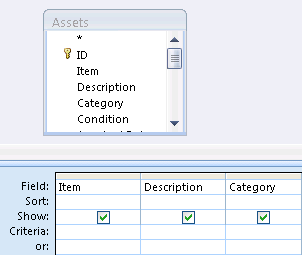
- Faceți dublu clic pe câmpurile de tabel pe care doriți să le utilizați în interogare. Puteți include câmpuri care conțin date descriptive, cum ar fi nume și descrieri, dar trebuie să includeți câmpul care conține valorile pe care doriți să le contorizați. Fiecare câmp apare într-o coloană din grila de proiectare a interogării.
- Pe fila Proiectare interogare , în grupul Rezultate , faceți clic pe Executare. Rezultatele interogării sunt afișate în vizualizarea Foaie de date.
- Opțional, reveniți la vizualizarea Proiect și ajustați interogarea. Pentru a face acest lucru, faceți clic dreapta pe fila document pentru interogare și selectați Vizualizare proiect. Apoi puteți să adăugați sau să eliminați câmpuri de tabel, după cum este necesar. Pentru a elimina un câmp, selectați coloana în grila de proiectare și apăsați pe Delete.
- Opțional, salvați interogarea.
Adăugarea unui rând Total
- Deschideți interogarea în vizualizarea Foaie de date. Faceți clic cu butonul din dreapta pe fila document pentru interogare, apoi faceți clic pe Vizualizare foaie de date. -sau- În Panoul de navigare, faceți dublu clic pe interogare. Aceasta rulează interogarea și încarcă rezultatele într-o foaie de date.
- În fila Pornire, în grupul Înregistrări, faceți clic pe Totaluri. Un rând nou Total apare sub ultimul rând de date din foaia dvs. de date.
- În rândul Total , faceți clic pe câmpul pe care doriți să-l adunați, apoi selectați Contorizare din listă.
Ascunderea unui rând Total
- În fila Pornire, în grupul Înregistrări, faceți clic pe Totaluri.
Pentru mai multe informații despre utilizarea unui rând Total, consultați articolul Afișarea totalurilor de coloană într-o foaie de date.
Contorizați datele utilizând o interogare de totaluri
Contorizați datele utilizând o interogare de totaluri în locul unui rând Total atunci când trebuie să contorizați unele înregistrări sau toate înregistrările returnate de o interogare. De exemplu, aveți posibilitatea să contorizați numărul de tranzacții dintr-un singur oraș sau numărul de tranzacții dintr-o singură localitate.
De obicei, utilizați o interogare de totaluri în locul unui rând Total atunci când trebuie să utilizați valoarea rezultată în altă parte a bazei de date, cum ar fi un raport.
Contorizarea tuturor înregistrărilor dintr-o interogare
- În fila Creare, în grupul Interogări, faceți clic pe Proiectare interogare.
- Faceți dublu clic pe tabelul pe care doriți să-l utilizați în interogare, apoi faceți clic pe Închidere. Tabelul apare într-o fereastră din secțiunea de sus a proiectantului de interogări.
- Faceți dublu clic pe câmpurile pe care doriți să le utilizați în interogare și asigurați-vă că includeți câmpul pe care doriți să îl contorizați. Puteți număra câmpuri cu majoritatea tipurilor de date, exceptând câmpurile care conțin date scalare complexe, care se repetă, cum ar fi un câmp de liste multi-valoare.
- Pe fila Proiectare interogare , în grupul Afișare/Ascundere , faceți clic pe Totaluri. Rândul Total apare în grila de proiectare, iar Grupare după apare în rândul pentru fiecare câmp din interogare.
- În rândul Total , faceți clic pe câmpul pe care doriți să-l contorizați și selectați Contorizare din lista rezultată.
- Pe fila Proiectare interogare , în grupul Rezultate , faceți clic pe Executare. Rezultatele interogării sunt afișate în vizualizarea Foaie de date.
- Opțional, salvați interogarea.
Contorizarea înregistrărilor dintr-un grup sau dintr-o categorie
- În fila Creare, în grupul Interogări, faceți clic pe Proiectare interogare.
- Faceți dublu clic pe tabelul sau tabelele pe care doriți să le utilizați în interogare, apoi faceți clic pe Închidere. Tabelul sau tabelele apar într-o fereastră din secțiunea superioară a proiectantului de interogări.
- Faceți dublu clic pe câmpul care conține datele despre categorie, precum și pe câmpul care conține valorile pe care doriți să le contorizați. Interogarea dvs. nu poate conține alte câmpuri descriptive.
- Pe fila Proiectare interogare , în grupul Afișare/Ascundere , faceți clic pe Totaluri. Rândul Total apare în grila de proiectare, iar Grupare după apare în rândul pentru fiecare câmp din interogare.
- În rândul Total , faceți clic pe câmpul pe care doriți să-l contorizați și selectați Contorizare din lista rezultată.
- Pe fila Proiectare interogare , în grupul Rezultate , faceți clic pe Executare. Rezultatele interogării sunt afișate în vizualizarea Foaie de date.
- Opțional, salvați interogarea.
Referințe pentru funcții agregate
Următorul tabel listează funcțiile agregate furnizate de Access pentru utilizare în rândul Total și în interogări. Access furnizează mai multe funcții agregate pentru interogări decât pentru rândul Total.
| Funcție | Descriere | Utilizați cu tipurile de date |
|---|---|---|
Sum |
Adaugă elementele dintr-o coloană. Funcționează doar cu date numerice și monedă. | Număr, Zecimale, Monedă |
Average |
Calculează valoarea medie pentru o coloană. Coloana trebuie să conțină date numerice, monedă sau dată/oră. Funcția ignoră valorile nule. | Număr, Zecimală, Monedă, Dată/Oră |
Count |
Calculează numărul de elemente dintr-o coloană. | Toate tipurile de date, cu excepția celor care conțin date scalare complexe care se repetă, cum ar fi o coloană de liste multi-valoare. Pentru mai multe informații despre listele multi-valoare, consultați Crearea sau ștergerea unui câmp multi-valoare. |
Maximum |
Returnează elementul cu cea mai mare valoare. Pentru date text, cea mai mare valoare este ultima valoare alfabetică, iar Access nu este sensibil la diferențele dintre literele mari și mici. Funcția ignoră valorile nule. | Număr, Zecimală, Monedă, Dată/Oră |
Minimum |
Returnează elementul cu cea mai mică valoare. Pentru date text, cea mai mică valoare este ultima valoare alfabetică, iar Access nu este sensibil la diferențele dintre literele mari și mici. Funcția ignoră valorile nule. | Număr, Zecimală, Monedă, Dată/Oră |
Standard Deviation |
Măsoară cât de mult sunt răspândite valorile față de o valoare medie. Pentru mai multe informații despre utilizarea acestei funcții, consultați Afișarea totalurilor de coloană într-o foaie de date. | Număr, Zecimale, Monedă |
Variance |
Măsoară varianța statistică a tuturor valorilor din coloană. Puteți utiliza această funcție doar cu date numerice și monedă. Dacă tabelul conține mai puțin de două rânduri, Access returnează o valoare nulă. Pentru mai multe informații despre funcții de varianță, consultați Afișarea totalurilor de coloană într-o foaie de date. | Număr, Zecimale, Monedă |