
În Microsoft Access, macrocomenzile atașate la obiectele interfeței utilizator (UI), cum ar fi butoanele de comandă, casetele text, formularele și rapoartele sunt cunoscute ca macrocomenzi UI. Acest lucru le diferențiază de macrocomenzile de date, care sunt atașate la tabele. Utilizați macrocomenzile (UI) pentru a automatiza o serie de acțiuni, cum ar fi deschiderea unui alt obiect, aplicarea unui filtru, pornirea unei operațiuni de export și multe alte activități. Acest articol vă prezintă generatorul de macrocomenzi recent reproiectat și vă arată activitățile de bază implicate în crearea unei macrocomenzi de interfață cu utilizatorul.
Notă
Acest articol nu se aplică pentru aplicații web Access.
În acest articol
- Prezentare generală
- Generator de macrocomenzi
- Crearea unei macrocomenzi independente
- Crearea unei macrocomenzi încorporate
- Adăugarea de acțiuni la o macrocomandă
- Controlați fluxul programului cu If, Else If și Else
- Crearea submacrocomenzilor
- Grupați împreună acțiunile asociate
- Extinderea și restrângerea acțiunilor sau blocărilor de macrocomenzi
- Acțiuni de macrocomandă pentru copiere și lipire
- Partajarea unei macrocomenzi cu alte persoane
- Rularea unei macrocomenzi
- Depanarea unei macrocomenzi
- Conversia unei macrocomenzi la cod VBA
Prezentare generală
Macrocomenzile pot fi cuprinse în obiecte macrocomandă (denumite uneori macrocomenzi independente) sau pot fi încorporate în proprietățile de eveniment ale formularelor, rapoartelor sau controalelor. Macrocomenzile încorporate devin parte a obiectului sau controlului în care sunt încorporate. Macrocomenzile sunt vizibile în Panoul de navigare, sub Macrocomenzi; Macrocomenzile încorporate nu sunt.
Fiecare macrocomandă este alcătuită dintr-una sau mai multe acțiuni de macrocomandă. În funcție de contextul în care lucrați, unele acțiuni de macrocomandă pot să nu fie disponibile pentru utilizare.
Generator de macrocomenzi
Iată câteva dintre caracteristicile principale de atracție ale Generatorului de macrocomenzi.
- Catalog acțiuni Acțiunile de macrocomandă sunt organizate după tip și pot fi căutate.
- IntelliSense Atunci când tastați expresii, IntelliSense sugerează valori posibile și vă permite să o selectați pe cea corectă.
- Comenzi rapide de la tastatură Utilizați combinații de taste pentru a scrie mai rapid și mai ușor macrocomenzi.
- Flux de program Creați macrocomenzi mai ușor de citit, cu linii de comentariu și grupuri de acțiuni.
- Instrucțiuni condiționale Permiteți executarea unei logici mai complexe, cu suport pentru operațiunile imbricate IF/Else/Else If.
- Reutilizare macrocomenzi Catalogul de acțiuni afișează alte macrocomenzi pe care le-ați creat, permițându-vă să le copiați în cea la care lucrați.
- Partajare mai simplă Copiați o macrocomandă, apoi lipiți-o ca XML într-un e-mail, într-o postare într-un grup de știri, într-un blog sau pe un site web eșantion de cod.
Iată un videoclip care vă ajută să parcurgeți zonele principale ale Generatorului de macrocomenzi.
Crearea unei macrocomenzi independente
Această procedură creează un obiect macrocomandă independent care va apărea sub Macrocomenzi în Panoul de navigare. Macrocomenzile independente sunt utile atunci când doriți să reutilizați macrocomanda în mai multe locuri din aplicație. Apelând macrocomanda din alte macrocomenzi, puteți evita dublarea aceluiași cod în mai multe locuri.
În fila Creare, în grupul Macrocomenzi și cod, faceți clic pe Macrocomandă.
Access deschide Generatorul de macrocomenzi.
În Bara de instrumente Acces rapid, faceți clic pe Salvare.
În caseta de dialog Salvare ca , tastați un nume pentru macrocomandă, apoi faceți clic pe OK.
Continuați cu secțiunea Adăugarea de acțiuni la o macrocomandă.
Crearea unei macrocomenzi încorporate
Această procedură creează o macrocomandă care este încorporată într-o proprietate de eveniment a unui obiect. O astfel de macrocomandă nu apare în Panoul de navigare, dar poate fi apelată din evenimente cum ar fi La Încărcare sau La Clic.
Deoarece macrocomanda devine parte a obiectului formular sau raport, macrocomenzile încorporate sunt recomandate pentru automatizarea activităților specifice unui anumit formular sau raport.
În Panoul de navigare, faceți clic cu butonul din dreapta pe formularul sau raportul care va conține macrocomanda, apoi faceți clic pe Vizualizare aspect.
Dacă foaia de proprietăți nu este afișată deja, apăsați F4 pentru a o afișa.
Faceți clic pe controlul sau secțiunea care conține proprietatea de eveniment în care doriți să încorporați macrocomanda. De asemenea, se poate selecta controlul sau secțiunea (sau întregul formular sau raport) utilizând lista verticală de sub Tip selecție , în partea de sus a foii de proprietăți.
În panoul de activități Foaie de proprietăți, faceți clic pe fila Eveniment .
Faceți clic în caseta de proprietăți pentru evenimentul cu care doriți să declanșați macrocomanda. De exemplu, pentru un buton de comandă, dacă doriți ca macrocomanda să ruleze atunci când se face clic pe buton, faceți clic în caseta de proprietăți La Clic .
În cazul în care caseta de proprietăți conține cuvintele [Macrocomandă încorporată], înseamnă că a fost creată deja o macrocomandă pentru acest eveniment. Puteți edita macrocomanda continuând cu restul pașilor din această procedură.
În cazul în care caseta de proprietăți conține cuvintele [Procedură eveniment], acest lucru înseamnă că a fost creată deja o procedură Visual Basic for Applications (VBA) pentru acest eveniment. Înainte de a putea încorpora o macrocomandă în eveniment, va trebui să eliminați procedura. Puteți face acest lucru ștergând cuvintele [Procedură eveniment], dar ar trebui să examinați mai întâi procedura eveniment pentru a vă asigura că eliminarea acesteia nu va deteriora funcționalitatea necesară în baza de date. În unele cazuri, puteți să creați din nou funcționalitatea procedurii VBA utilizând o macrocomandă încorporată.
Click the Build button
 .
.Dacă apare caseta de dialog Alegere generator , asigurați-vă că Generator de macrocomenzi este selectat, apoi faceți clic pe OK.
Access deschide Generatorul de macrocomenzi. Continuați cu secțiunea următoare pentru a adăuga acțiuni la macrocomandă.
Adăugarea de acțiuni la o macrocomandă
Acțiunile sunt comenzile individuale care alcătuiesc o macrocomandă și fiecare este denumită în funcție de ceea ce face, de exemplu, CăutareÎnreg sau ÎnchidereBazăDedate.
Pasul 1: răsfoirea sau căutarea unei acțiuni de macrocomandă
Primul pas în adăugarea unei acțiuni este găsirea ei în lista verticală Adăugare acțiune nouă sau în Catalogul de acțiuni.
Notă
În mod implicit, lista verticală Adăugare acțiune nouă și Catalogul de acțiuni afișează doar acțiunile care vor fi executate în bazele de date care nu sunt de încredere. Pentru a vedea toate acțiunile:
- Pe fila Proiectare , în grupul Afișare/Ascundere , faceți clic pe Afișare totală acțiuni.
Dacă Catalogul de acțiuni nu se afișează, pe fila Proiectare , în grupul Afișare/Ascundere , faceți clic pe Catalog de acțiuni.
Pentru a găsi o acțiune, utilizați una dintre metodele următoare:
- Faceți clic pe săgeata din lista verticală Adăugare acțiune nouă și defilați în jos pentru a găsi acțiunea. Elementele fluxului de program sunt listate primele, apoi acțiunile de macrocomandă sunt listate în ordine alfabetică.
- Navigați la acțiune în panoul Catalog acțiuni. Acțiunile sunt grupate după categorie. Extindeți fiecare categorie pentru a vedea acțiunile. Dacă selectați o acțiune, o scurtă descriere a acțiunii apare în partea de jos a Catalogului de acțiuni.
- Căutați acțiunea în panoul Catalog acțiuni tastând în caseta Căutare din partea de sus a panoului. Pe măsură ce tastați, lista de acțiuni este filtrată pentru a afișa toate macrocomenzile care conțin textul respectiv. Access caută textul pe care îl introduceți atât în numele macrocomenzilor, cât și în descrierile lor.
Pasul 2: Adăugarea unei acțiuni la o macrocomandă
După ce ați găsit acțiunea de macrocomandă dorită, adăugați-o la macrocomandă utilizând una dintre aceste metode:
Selectați o acțiune în lista Adăugare acțiune nouă sau pur și simplu începeți să tastați numele acțiunii în casetă. Access adaugă acțiunea în punctul în care s-a afișat lista Adăugare acțiune nouă .
Glisați acțiunea din Catalogul de acțiuni în panoul de macrocomenzi. O bară de inserare apare pentru a vă arăta unde va fi inserată acțiunea atunci când eliberați butonul mouse-ului.
Faceți dublu clic pe acțiune în Catalogul de acțiuni.
Dacă este selectată o acțiune în panoul de macrocomenzi, Access adaugă noua acțiune chiar sub cea selectată.
Dacă este selectat un bloc de grupare, dacă, altfel dacă, altfel sau submacrocomandă în panoul de macrocomenzi, Access adaugă noua acțiune la acel bloc.
Dacă nu este selectată nicio acțiune sau bloc în panoul de macrocomenzi, Access adaugă noua acțiune la sfârșitul macrocomenzii.
Notă
Dacă ați creat deja una sau mai multe macrocomenzi, acestea sunt listate sub nodul În această bază de date din Catalogul de acțiuni.
- Glisarea unei macrocomenzi independente (una care este listată sub Macrocomenzi) în panoul de macrocomenzi creează o acțiune RulareMacrocomandă care rulează macrocomanda glisată. Apoi puteți utiliza lista verticală pentru a apela submacrocomenzi, dacă există.
- Dacă doriți doar să copiați acțiunile dintr-o macrocomandă independentă în macrocomanda curentă (în loc să creați o acțiune RulareMacrocomandă ), faceți clic dreapta pe aceasta în Catalogul de acțiuni, apoi faceți clic pe Adăugare copie macrocomandă.
- Glisarea unei macrocomenzi încorporate (una care este listată sub un obiect de formular sau de raport) în panoul de macrocomenzi copiază acțiunile din acea macrocomandă în macrocomanda curentă.
De asemenea, puteți crea o acțiune glisând un obiect de bază de date din Panoul de navigare în panoul de macrocomenzi. Dacă glisați un tabel, o interogare, un formular, un raport sau un modul în panoul de macrocomenzi, Access adaugă o acțiune care deschide tabelul, interogarea, formularul sau raportul. Dacă glisați o altă macrocomandă în panoul de macrocomenzi, Access adaugă o acțiune care rulează macrocomanda.
Pasul 3: Completați argumentele
Majoritatea acțiunilor de macrocomenzi necesită cel puțin un argument. Puteți vizualiza o descriere a fiecărui argument selectând acțiunea și mutând apoi indicatorul peste argumente. Pentru mai multe argumente, puteți selecta o valoare dintr-o listă verticală. Dacă argumentul vă solicită să tastați o expresie, IntelliSense vă ajută să introduceți expresia sugerând valori posibile pe măsură ce tastați, așa cum se arată în ilustrația următoare:
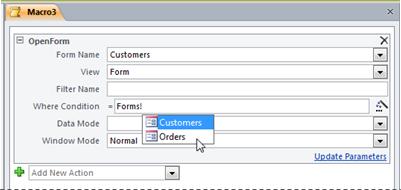
Atunci când vedeți o valoare pe care doriți să o utilizați, adăugați-o la expresie făcând dublu clic pe ea sau utilizând tastele săgeată pentru a o evidenția, apoi apăsând tasta TAB sau ENTER.
Pentru mai multe informații despre crearea expresiilor, consultați articolul Introducere în expresii.
Despre utilizarea IntelliSense cu proprietăți în bazele de date web
Atunci când creați o macrocomandă încorporată de interfață cu utilizatorul pe un formular compatibil cu web, IntelliSense vă permite să adăugați orice proprietate de formular la o expresie. Cu toate acestea, într-o bază de date web, doar un subset de proprietăți de formular poate fi accesat utilizând macrocomenzi UI. De exemplu, dacă se dă un control denumit Control1 într-un formular numit Formular1, IntelliSense vă va permite să adăugați [Formulare]! [Formular1]! [Control1]. [ControlSource] la o expresie dintr-o macrocomandă de interfață utilizator. Cu toate acestea, dacă publicați apoi baza de date în Access Services, macrocomanda care conține acea expresie va genera o eroare atunci când este rulată pe server.
Următorul tabel prezintă proprietățile pe care le puteți utiliza în macrocomenzile de interfață cu utilizatorul din bazele de date web:
Mutarea unei acțiuni
Acțiunile sunt executate în ordine, de sus în jos în macrocomanda. Pentru a muta o acțiune în sus sau în jos în macrocomandă, utilizați una dintre metodele următoare:
- Glisați acțiunea în sus sau în jos acolo unde doriți.
- Selectați acțiunea, apoi apăsați CTRL + SĂGEATĂ ÎN SUS sau CTRL + SĂGEATĂ ÎN JOS.
- Selectați acțiunea, apoi faceți clic pe săgeata Mutare în sus sau Mutare în jos din partea dreaptă a panoului de macrocomenzi.
Ștergerea unei acțiuni
Pentru a șterge o acțiune de macrocomandă:
Selectați acțiunea, apoi apăsați tasta DELETE. Alternativ, puteți să faceți clic pe butonul Ștergere (X) din partea dreaptă a panoului de macrocomenzi.
Notă
- Dacă ștergeți un bloc de acțiuni, cum ar fi un bloc If sau un bloc de grup , toate acțiunile din bloc sunt șterse la rândul lor.
- Comenzile Mutare în sus, Mutare în jos și Ștergere sunt disponibile și în meniul de comenzi rapide care apare atunci când faceți clic dreapta pe o acțiune de macrocomandă.
Controlați fluxul programului cu If, Else If și Else
Pentru a executa acțiuni de macrocomandă numai atunci când anumite condiții sunt adevărate, utilizați un bloc IF . Aceasta înlocuiește coloana Condiție care era utilizată în versiunile anterioare de Access. Puteți extinde un bloc If cu blocuri Else, If și Else , similar cu alte limbaje de programare secvențiale, cum ar fi VBA.
Următoarea ilustrație afișează un bloc If simplu, inclusiv blocurile Else If și Else :
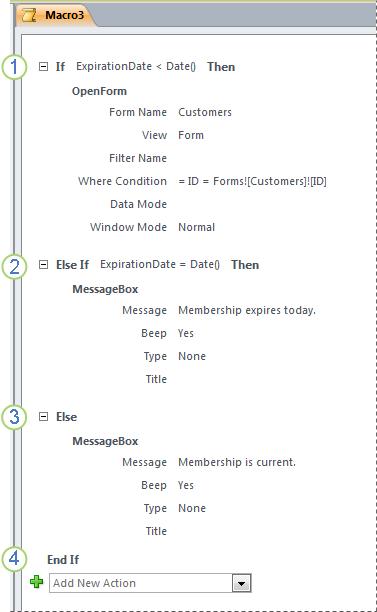
Blocul If se execută dacă câmpul DatăExpirare este mai mic decât data curentă.
Blocul Else If se execută dacă câmpul DatăExpirare este egal cu data curentă.
Blocul Else nu se execută dacă niciuna dintre blocurile anterioare nu face acest lucru.
Blocul If se termină aici.
Adăugarea unui bloc If la o macrocomandă
- Selectați If din lista verticală Adăugare acțiune nouă sau glisați-o din panoul Catalog de acțiuni în panoul de macrocomenzi.
- În caseta din partea de sus a blocului IF , tastați o expresie care determină când va fi executată blocarea. Expresia trebuie să fie de tip Boolean (adică una care se evaluează la Da sau Nu).
- Adăugați acțiuni la blocul Dacă , selectându-le din lista verticală Adăugare acțiune nouă care apare în bloc sau glisându-le din panoul Catalog de acțiuni în blocul Dacă .
Adăugați blocuri Else or Else If la un bloc If
Selectați bloculDacă, apoi, în colțul din dreapta jos al blocului, faceți clicAdăugați altfel sau Adăugați altceva dacă.
Dacă adăugați un bloc Else If , tastați o expresie care determină când va fi executat blocul. Expresia trebuie să fie de tip Boolean (adică una care se evaluează la True sau False).
Adăugați acțiuni la blocul Altfel Dacă sau Altfel, selectându-le din lista verticală Adăugare acțiune nouă care apare în bloc sau glisându-le din panoul Catalog de acțiuni în bloc.
Notă
- Comenzile pentru a adăuga blocurile Dacă, Dacă și Altfel sunt disponibile în meniul de comenzi rapide care apare atunci când faceți clic dreapta pe o acțiune de macrocomandă.
- Dacă blocurile pot fi imbricate până la 10 niveluri de adâncime.
Crearea submacrocomenzilor
Fiecare macrocomandă poate conține mai multe submacrocomenzi. O submacrocomandă este proiectată pentru a fi apelată după nume din acțiunile de macrocomandă RulareMacrocomandă sau LaEroare .
Adăugați un bloc de submacrocomandă la o macrocomandă la fel cum adăugați o acțiune de macrocomandă, după cum este descris în secțiunea Adăugarea de acțiuni la o macrocomandă. După ce ați adăugat un bloc de submacrocomandă , puteți să glisați acțiuni de macrocomandă în acesta sau să selectați acțiuni din lista Adăugare acțiune nouă care apare în bloc.
Notă
De asemenea, puteți crea un bloc Submacrocomandă selectând una sau mai multe acțiuni, făcând clic dreapta pe ele, apoi selectând Creare subbloc de macrocomandă.
Submacrocomenzile trebuie să fie întotdeauna ultimele blocuri dintr-o macrocomandă; Nu puteți adăuga nicio acțiune (cu excepția mai multor submacrocomenzi) sub o submacrocomandă. Dacă rulați o macrocomandă care conține doar submacrocomenzi, fără a denumi în mod expres submacrocomanda dorită, va rula doar prima submacrocomandă.
Pentru a apela o submacrocomandă (de exemplu, într-o proprietate de eveniment sau utilizând acțiunea RulareMacrocomandă sau acțiunea LaEroare ), utilizați următoarea sintaxă:
NumeMacro.SubNumeMacro
Grupați împreună acțiunile asociate
Puteți îmbunătăți lizibilitatea unei macrocomenzi prin gruparea acțiunilor și atribuirea unui nume semnificativ grupului. De exemplu, puteți să grupați acțiunile care deschid și filtrează un formular într-un grup denumit "Deschidere și filtrare formular". Acest lucru vă ajută să vedeți mai ușor ce acțiuni sunt asociate între ele. Un bloc de grup nu afectează modul în care sunt executate acțiunile, iar grupul nu poate fi apelat sau rulat individual. Utilizarea sa principală este etichetarea unui grup de acțiuni, pentru a vă ajuta să înțelegeți macrocomanda pe măsură ce o citiți. În plus, în timp ce editați o macrocomandă mare, puteți restrânge fiecare bloc de grup la o singură linie, reducând volumul de defilare pe care trebuie să-l efectuați.
Dacă acțiunile pe care doriți să le grupați se află deja în macrocomandă, utilizați această procedură pentru a le adăuga la un bloc de grup :
- Selectați acțiunile pe care doriți să le grupați.
- Faceți clic dreapta pe acțiunile selectate, apoi faceți clic pe Creare blocare grup.
- În caseta din partea de sus a blocului Grup , tastați un nume pentru grup.
Dacă acțiunile nu sunt deja prezente:
- Glisați blocul Grup din Catalogul de acțiuni în panoul de macrocomenzi.
- În caseta din partea de sus a blocului Grup , tastați un nume pentru grup.
- Glisați acțiunile de macrocomandă din Catalogul de acțiuni în blocul Grup sau selectați acțiuni din lista Adăugare acțiune nouă care apare în bloc.
Blocurile de grup pot conține alte blocuri de grup și pot fi imbricate până la maximum 9 niveluri de adâncime.
Extinderea și restrângerea acțiunilor sau blocărilor de macrocomenzi
Atunci când creați o macrocomandă nouă, generatorul de macrocomenzi afișează acțiunile de macrocomandă cu toate argumentele vizibile. În funcție de dimensiunea macrocomenzii, poate doriți să restrângeți unele sau toate acțiunile de macrocomandă (și blocurile de acțiuni) în timp ce editați macrocomanda. Acest lucru vă ajută să obțineți o imagine de ansamblu a structurii macrocomenzii. Puteți extinde unele acțiuni sau pe toate, după cum este necesar, pentru a le edita.
Extinderea sau restrângerea unei singure acțiuni de macrocomandă sau a unui singur bloc
- Faceți clic pe semnul plus (+) sau minus (-) din partea stângă a numelui macrocomenzii sau blocului. Alternativ, apăsați tastele SĂGEATĂ ÎN SUS și SĂGEATĂ ÎN JOS pentru a selecta o acțiune sau un bloc, apoi apăsați tastele SĂGEATĂ LA STÂNGA sau SĂGEATĂ LA DREAPTA pentru a le restrânge sau extinde.
Extinderea sau restrângerea tuturor acțiunilor de macrocomandă (dar nu și a blocărilor)
- Pe fila Proiectare , în grupul Restrângere/Extindere , faceți clic pe Acțiuni de extindere sau Restrângere acțiuni.
Extinderea sau restrângerea tuturor acțiunilor și blocărilor de macrocomenzi
- Pe fila Proiectare , în grupul Restrângere/Extindere , faceți clic pe Extindere totală sau Restrângere totală.
Sfat
Puteți să "examinați" interiorul unei acțiuni restrânse, mutând indicatorul deasupra acțiunii. Access afișează argumentele acțiunii într-un sfat ecran.
Acțiuni de macrocomandă pentru copiere și lipire
Dacă trebuie să repetați acțiunile pe care le-ați adăugat deja la o macrocomandă, puteți copia și lipi acțiunile existente la fel cum procedați cu paragrafele de text într-un procesor de text. Atunci când lipiți acțiuni, acestea sunt inserate imediat sub acțiunea selectată în prezent. Dacă este selectat un bloc, acțiunile sunt lipite în interiorul blocului.
Sfat
Pentru a dubla rapid acțiunile selectate, țineți apăsată tasta CTRL și glisați acțiunile în locația din macrocomandă unde doriți să fie copiate.
Partajarea unei macrocomenzi cu alte persoane
Când copiați acțiuni de macrocomandă în clipboard, acestea pot fi lipite ca limbaj XML (Extensible Markup Language) în orice aplicație care acceptă text. Acest lucru vă permite să trimiteți o macrocomandă unui coleg printr-un mesaj de e-mail sau să publicați macrocomanda pe un forum de discuții, pe un blog sau pe un alt site web. Destinatarul poate apoi să copieze fișierul XML și să-l lipească în Generatorul de macrocomenzi Access. Macrocomanda este creată din nou așa cum ați scris-o.
Rularea unei macrocomenzi
Puteți rula o macrocomandă utilizând oricare dintre următoarele metode:
- Faceți dublu clic pe macrocomandă în Panoul de navigare.
- Apelați macrocomanda utilizând acțiunea de macrocomandă RulareMacrocomandă sau LaEroare .
- Introduceți numele macrocomenzii într-o proprietate Event a unui obiect. Macrocomanda va rula atunci când se declanșează evenimentul.
Depanarea unei macrocomenzi
Dacă întâmpinați probleme cu rularea unei macrocomenzi, există câteva instrumente pe care le puteți utiliza pentru a ajunge la sursa problemei.
Adăugarea de acțiuni de tratare a erorilor la o macrocomandă
Vă recomandăm să adăugați acțiuni de tratare a erorilor la fiecare macrocomandă în timp ce o scrieți și să le lăsați permanent în macrocomandă. Când utilizați această metodă, Access afișează descrieri ale erorilor pe măsură ce apar. Descrierile erorilor vă ajută să înțelegeți eroarea, astfel încât să o puteți corecta mai rapid.
Utilizați următoarea procedură pentru a adăuga o submacrocomandă de tratare a erorilor la o macrocomandă:
- Deschideți macrocomanda în Vizualizarea proiect.
- În partea de jos a macrocomenzii, selectați Submacrocomandă din lista verticală Adăugare acțiune nouă .
- În caseta din partea dreaptă a cuvântului Submacrocomandă, tastați un nume pentru submacrocomandă, cum ar fi TratareErori.
- Din lista verticală Adăugare acțiune nouă care apare în blocul Submacrocomandă , selectați acțiunea de macrocomandă CasetăMesaj .
- În caseta Mesaj , tastați următorul text: =[MacroError].[ Descriere]
- În partea de jos a macrocomenzii, selectați LaEroare din lista verticală Adăugare acțiune nouă .
- Setați argumentul Salt la la Nume macrocomandă.
- În caseta Nume macrocomandă , tastați numele submacrocomenzii de tratare a erorilor (în acest exemplu, TratareErori).
- Glisați acțiunea de macrocomandă LaEroare în partea de sus a macrocomenzii.
Următoarea ilustrație afișează o macrocomandă cu acțiunea LaEroare și o submacrocomandă numită TratareErori.
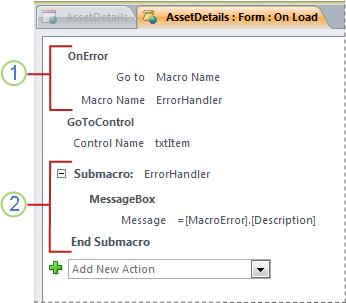
Acțiunea de macrocomandă LaEroare este plasată în partea de sus a macrocomenzii și apelează submacrocomanda TratareErori în cazul unei erori.
Submacrocomanda TratareErori rulează numai dacă este apelată de acțiunea LaEroare și afișează o casetă de mesaj care descrie eroarea.
Utilizarea comenzii pas cu pas
Pasul unic este un mod de depanare a macrocomenzilor pe care îl puteți utiliza pentru a executa o macrocomandă, acțiune cu acțiune odată. După ce se efectuează fiecare acțiune, apare o casetă de dialog care afișează informații despre acțiune și toate codurile de eroare apărute ca urmare. Totuși, deoarece nu există nicio descriere a erorii în caseta de dialog Macrocomandă pas cu pas, vă recomandăm să utilizați metoda submacrocomenzii de tratare a erorilor descrisă în secțiunea anterioară.
Pentru a porni modul Single Pas:
- Deschideți macrocomanda în Vizualizarea proiect.
- Pe fila Proiectare, în grupul Instrumente, faceți clic pe Pas.
- Salvați și închideți macrocomanda.
Data viitoare când rulați macrocomanda, apare caseta de dialog pas cu pas pentru macrocomandă . Caseta de dialog afișează următoarele informații despre fiecare acțiune:
- Nume macrocomandă
- Condiție (pentru blocurile IF)
- Nume acțiune
- Argumente
- Număr de eroare (un număr de eroare 0 înseamnă că nu s-a produs nicio eroare)
Pe măsură ce parcurgeți acțiunile, faceți clic pe unul dintre cele trei butoane din caseta de dialog:
Pentru a vedea informații despre următoarea acțiune din macrocomandă, apăsați pe Pas.
Pentru a opri orice macrocomenzi care rulează în prezent, faceți clic pe Oprire totală macrocomenzi. Modul pas cu pas va rămâne în vigoare data viitoare când rulați o macrocomandă.
Pentru a ieși din modul pas cu pas și a continua rularea macrocomenzii, faceți clic pe Continuare.
Notă
- Dacă apăsați Pasul după ultima acțiune dintr-o macrocomandă, modul pas cu pas va fi în continuare activat următoarea dată când rulați o macrocomandă.
- Pentru a intra în modul pas cu pas în timp ce rulează o macrocomandă, apăsați CTRL+BREAK.
- Pentru a intra în modul Pasul unic într-un anumit moment dintr-o macrocomandă, adăugați acțiunea de macrocomandă PasCuPas în acel punct.
- Modul pas cu pas nu este disponibil în bazele de date web.
Conversia unei macrocomenzi la cod VBA
Macrocomenzile furnizează un subset de comenzi care sunt disponibile în limbajul de programare Visual Basic for Applications (VBA). Dacă decideți că aveți nevoie de mai multe funcționalități decât pot furniza macrocomenzile, puteți efectua cu ușurință conversia unui obiect macrocomandă independent la cod VBA, apoi puteți utiliza setul extins de caracteristici oferit de VBA. Rețineți, totuși, că codul VBA nu va rula într-un browser; orice cod VBA pe care îl adăugați la o bază de date web va rula doar atunci când baza de date este deschisă în Access.
Notă
Nu puteți efectua conversia macrocomenzilor încorporate în cod VBA.
Pentru a efectua conversia unei macrocomenzi la cod VBA:
- În Panoul de navigare, faceți clic cu butonul din dreapta pe obiectul macrocomandă, apoi faceți clic pe Vizualizare proiect.
- Pe fila Proiectare , în grupul Instrumente , faceți clic pe Conversie macrocomenzi la Visual Basic.
- În caseta de dialog Conversie macrocomandă , specificați dacă doriți să adăugați cod de tratare a erorilor și comentarii la modulul VBA, apoi faceți clic pe Conversie.
Access confirmă că macrocomanda a fost convertită și deschide Visual Basic Editor. Faceți dublu clic pe macrocomanda convertită în panoul Proiect pentru a vizualiza și a edita modulul.