
Puteți utiliza macrocomenzi Access pentru a crea meniuri particularizate de comenzi rapide care apar atunci când faceți clic dreapta pe formulare, rapoarte sau controale individuale. De asemenea, puteți crea meniuri particularizate care apar pe panglică pentru anumite formulare sau rapoarte.
Pentru a crea un meniu utilizând macrocomenzi, efectuați trei pași principali:
- Creați un obiect macrocomandă cu submacrocomenzi care conțin comenzile de meniu.
- Creați alt obiect macrocomandă care creează meniul propriu-zis.
- Atașați meniul la un control, la un formular, la un raport sau la baza de date în ansamblu.
Secțiunile următoare vă ajută să parcurgeți în detaliu acești pași.
Sfat
Dacă doriți să aflați cum să creați meniuri de comenzi rapide particularizate în Access utilizând cod Visual Basic for Applications (VBA), consultați articolul Crearea unui meniu de comenzi rapide pentru un formular, un control de formular sau un raport.
Pasul 1: Crearea unui obiect macrocomandă cu submacrocomenzi care conțin comenzile de meniu
În acest pas, creați un obiect macrocomandă cu submacrocomenzi, fiecare submacrocomandă fiind o comandă separată în meniul de comenzi rapide.
Ce este o submacrocomandă?
Puteți utiliza o submacrocomandă dintr-un obiect macrocomandă pentru a defini un set de acțiuni de macrocomandă. Submacrocomenzile dintr-un obiect macrocomandă pot fi apelate separat de diferite evenimente de control și obiect. Submacrocomenzile individuale dintr-un obiect macrocomandă au fiecare un nume unic și pot conține una sau mai multe acțiuni de macrocomandă.
În fila Creare, în grupul Macrocomenzi și cod, faceți clic pe Macrocomandă.
Pentru fiecare comandă pe care o doriți în meniul de comenzi rapide particularizat:
Adăugați o instrucțiune de macrocomandă Sub-macrocomandă în fereastra de proiectare a macrocomenzii și denumiți submacrocomanda așa cum doriți să se afișeze în meniul de comenzi rapide (de exemplu, "Imprimare" sau "Reîmprospătare").
Sfat
Pentru a crea o tastă de acces astfel încât să puteți utiliza tastatura pentru a alege comanda, tastați un ampersand (&) înainte de litera care doriți să fie tasta de acces din numele comenzii (de exemplu, "&Reîmprospătare"). Această literă va fi subliniată în meniu.
În submacrocomandă, selectați prima acțiune care doriți să aibă loc atunci când faceți clic pe comanda din meniul de comenzi rapide.
Dacă există mai multe acțiuni care doriți să aibă loc atunci când selectați această comandă, adăugați-le ca acțiuni de macrocomandă separate în aceeași submacrocomandă.
Salvați și denumiți obiectul macrocomandă, de exemplu, mcrShortcutMenuCommands.
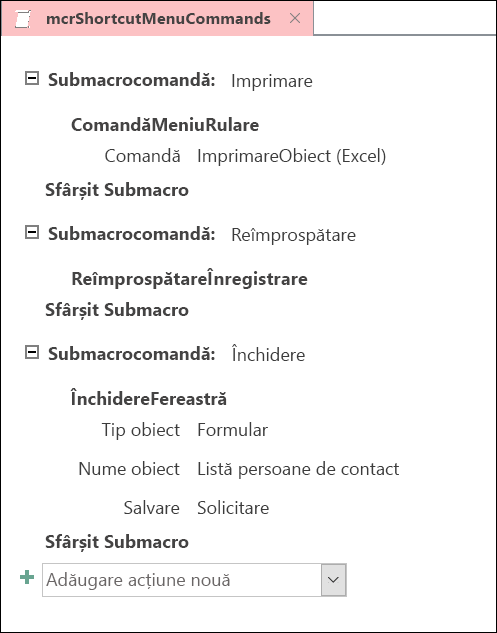
Următoarea ilustrație afișează un exemplu de obiect macrocomandă cu trei submacrocomenzi pentru un meniu particularizat sau un meniu de comenzi rapide.
Pasul 2: Crearea unui al doilea obiect macrocomandă care creează meniul
Acest pas poate părea redundant, dar pentru a crea meniul de comenzi rapide din obiectul macrocomandă creat la Pasul 1, trebuie să creați un al doilea obiect macrocomandă care conține acțiunea de macrocomandă AdăugareMeniu. Această acțiune de macrocomandă este denumită uneori "macrocomandă de meniu".
- În fila Creare, în grupul Macrocomenzi și cod, faceți clic pe Macrocomandă.
- În caseta combo Adăugare acțiune nouă din fereastra de proiectare a macrocomenzii, selectați AdăugareMeniu.
- În caseta de argumente Nume meniu pentru acțiunea de macrocomandă AdăugareMeniu , tastați numele meniului (de exemplu, "Comenzi formular"). Acest argument nu este obligatoriu, dar este recomandat dacă, la pasul 3, plănuiți să adăugați meniul la o filă din Panglică (cum ar fi fila Programe de completare a unui formular sau raport). Dacă meniul este adăugat ca meniu de comenzi rapide în Pasul 3, argumentul Nume meniu este ignorat.
- În caseta de argument Nume macrocomandă meniu , introduceți numele obiectului macrocomandă pe care l-ați creat la pasul 1.
- Salvați și denumiți acest al doilea obiect macrocomandă, de exemplu, mcrAddShortcutMenu.
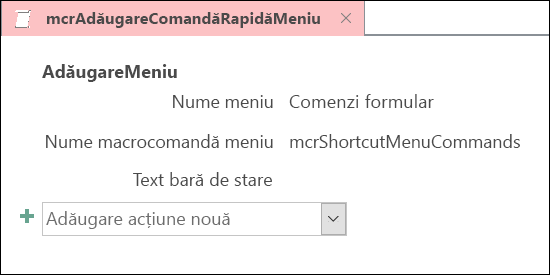
Următoarea ilustrație afișează un exemplu de obiect macrocomandă de meniu care creează meniul proiectat la Pasul 1.
Pasul 3: Atașarea meniului la un control, la un formular, la un raport sau la o bază de date
În funcție de locul unde doriți să apară meniul, utilizați una sau mai multe dintre următoarele proceduri.
Adăugarea meniului la fila Add-Ins a unui formular sau raport
Utilizați această procedură dacă doriți ca meniul să apară pe fila Programe de completare pentru un anumit formular sau raport.
- În Panoul de navigare, faceți clic cu butonul din dreapta pe formularul sau raportul în care doriți să apară meniul, apoi faceți clic pe Vizualizare proiect.
- În fila Proiect, în grupul Instrumente, faceți clic pe Foaie de proprietăți.
- Selectați întregul obiect selectând Formular sau Raport din lista din partea de sus a panoului de activități Foaie de proprietăți.
- Pe fila Altele din Foaie de proprietăți, în caseta de proprietăți Bară de meniu , tastați numele obiectului macrocomandă pe care l-ați creat la pasul 2 (în acest exemplu, "mcrAddShortcutMenu").
- Salvați modificările formularului sau raportului.
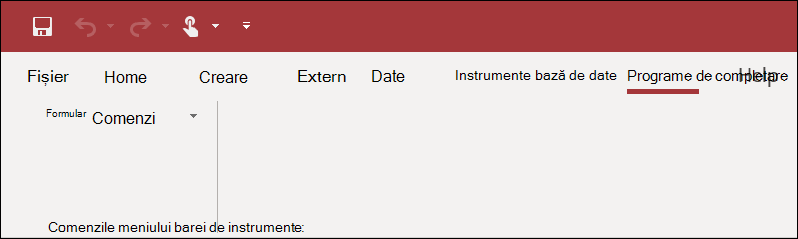
Data viitoare când deschideți formularul sau raportul, fila Programe de completare apare în panglică. Faceți clic pe filă pentru a vedea meniul, așa cum se arată în ilustrația următoare:
Pentru mai multe informații despre tehnicile de particularizare a Panglicii, cum ar fi adăugarea de file particularizate sau ascunderea filelor implicite, consultați articolul Crearea unei panglici particularizate în Access.
Adăugarea meniului ca meniu de comenzi rapide pentru un formular, raport sau control
Utilizați această procedură dacă doriți ca meniul să apară atunci când faceți clic cu butonul din dreapta pe un anumit formular, raport sau control.
- În Panoul de navigare, faceți clic dreapta pe formularul sau raportul unde doriți să apară meniul de comenzi rapide, apoi faceți clic pe Vizualizare proiect.
- În fila Proiect, în grupul Instrumente, faceți clic pe Foaie de proprietăți.
- Selectați controlul sau obiectul la care doriți să atașați meniul de comenzi rapide.
Pentru a selecta întregul obiect, selectați Formular sau Raport din lista din partea de sus a panoului de activități Foaie de proprietăți. - Pe fila Altele din Foaia de proprietăți, în caseta de proprietăți Bară de meniu comenzi rapide , tastați numele obiectului macrocomandă pe care l-ați creat în Pasul 2 (în acest exemplu, "mcrAddShortcutMenu").
- Asigurați-vă că proprietatea Meniu de comenzi rapide este setată la Da.
- Salvați modificările formularului sau raportului.
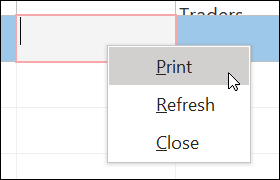
Data următoare când deschideți formularul sau raportul și faceți clic dreapta pe formular, raport sau control, veți vedea meniul de comenzi rapide cu comenzile asociate, așa cum se arată în ilustrația următoare:
Adăugarea meniului ca meniu global de comenzi rapide
Această procedură înlocuiește toate meniurile de comenzi rapide implicite din baza de date curentă. Meniurile de comenzi rapide particularizate pe care le-ați atașat la anumite formulare, rapoarte sau controale nu sunt afectate.
- Faceți clic peOpțiunifișier>.
- În caseta de dialog Opțiuni Access, faceți clic pe Baza de date curentă.
- Sub Opțiuni panglică și bară de instrumente, în caseta Bară de meniu comenzi rapide, tastați numele macrocomenzii pe care ați creat-o la pasul 2 (în acest exemplu, "mcrAddShortcutMenu").
- Faceți clic pe OK pentru a salva modificările în caseta de dialog Opțiuni Access .
- Închideți, apoi deschideți din nou baza de date pentru ca modificările să aibă efect.
Meniurile de comenzi rapide particularizate înlocuiesc meniurile de comenzi rapide implicite pentru obiectele la care sunt atașate. Dacă doriți să păstrați anumite comenzi Access pentru a le utiliza în aceste meniuri, utilizați acțiunea de macrocomandă RulareComandă pentru a amplasa comenzile în obiectele macrocomandă pentru meniurile în care le doriți.
Un meniu de comenzi rapide particularizat atașat unui control înlocuiește orice alte meniuri de comenzi rapide particularizate definite în baza de date. Un meniu de comenzi rapide particularizat atașat la un formular sau la un raport înlocuiește un meniu de comenzi rapide globale particularizat.
Când specificați o macrocomandă de meniu pentru un formular, un raport sau pentru o bază de date, Access rulează această macrocomandă de meniu ori de câte ori se deschide formularul, raportul sau baza de date. Dacă efectuați modificări la obiectul macrocomandă meniu sau la obiectul macrocomandă care definește comenzile sale în timp ce formularul, raportul sau baza de date este deschisă, trebuie să închideți formularul, raportul sau baza de date și să le redeschideți pentru a vedea modificările.
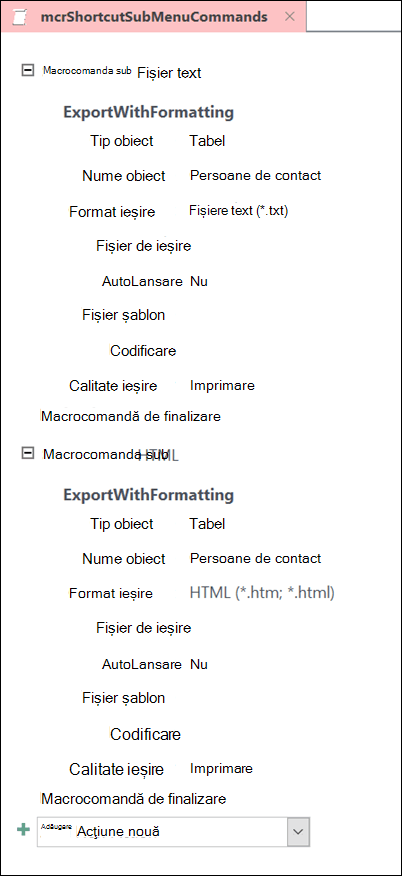
Pentru a crea un submeniu într-o listă de comenzi din meniul de comenzi rapide, urmați Pasul 1 pentru a crea un obiect macrocomandă separat care conține doar comenzile submeniului, așa cum se arată în ilustrația următoare:
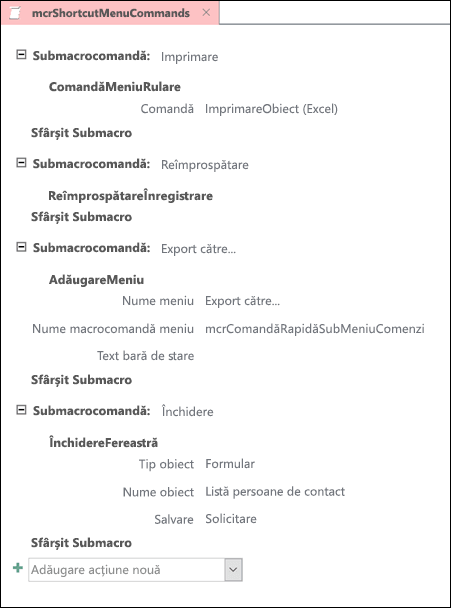
Apoi urmați pasul 1 din nou pentru a defini comenzile pentru obiectul meniu de nivel superior. Adăugați submeniul ca un element în obiectul macrocomandă de nivel superior, utilizând acțiunea de macrocomandă AdăugareMeniu . Următoarea ilustrație arată obiectul macrocomandă pentru un meniu care conține un submeniu. A treia submacrocomandă din acest exemplu de obiect macrocomandă creează submeniul Export în... (mcrShortcutSubMenuCommands).
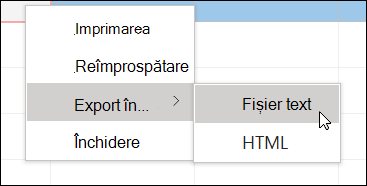
Următoarea ilustrație afișează meniul de comenzi rapide finalizat rezultat cu un submeniu:
Puteți crea mai multe niveluri de submeniuri utilizând acțiunile de macrocomandă AdăugareMeniu în obiectele macrocomandă pentru fiecare nivel de meniu. Asigurați-vă că furnizați o valoare pentru argumentul Nume meniu pentru fiecare acțiune AdăugareMeniu ; altfel, submeniul va apărea ca o linie necompletată în meniul de nivel superior.
Condițiile pentru expresiile de macrocomenzi care utilizează blocuri Dacă/Atunci/Altfel sunt acceptate numai în obiectul macrocomandă din meniul de nivel superior. Cu alte cuvinte, puteți utiliza o expresie de condiție într-un obiect macrocomandă de meniu pentru a determina dacă se va afișa un anumit meniu sau un meniu de comenzi rapide, dar numai pentru meniurile de la nivelul superior. Nu puteți utiliza expresii de condiție pentru a afișa sau a ascunde comenzi sau submeniuri din meniuri. De asemenea, puteți utiliza o expresie condiție pentru a ascunde sau a afișa un meniu de comenzi rapide particularizat sau un meniu global de comenzi rapide.
Opțional, macrocomanda de meniu pe care o creați la pasul 2 poate face parte dintr-un obiect macrocomandă. De exemplu, dacă aveți mai multe meniuri de comenzi rapide pentru diferite obiecte sau controale, puteți crea un singur obiect macrocomandă care conține toate macrocomenzile de meniu necesare. Asigurați-vă că aveți un nume unic pentru fiecare submacrocomandă. La pasul 3, utilizați următoarea notație pentru a face referire la macrocomandă: NumeObiectMacro.SubnumeMacro. De exemplu, mcrAddShortcutMenus.AddMenu2.