
Adăugați un câmp Dată/Oră sau Dată/Oră extins într-un tabel când trebuie să stocați date și ore. Puteți utiliza datele de tip dată și oră dintr-o varietate de motive personale și de afaceri, cum ar fi zile de naștere, informații de livrare și de facturare și fișe de pontaj.
În acest articol
- Înțelegerea câmpurilor de dată și oră
- Adăugarea unui câmp dată și oră în vizualizarea Foaie de date
- Adăugarea unui câmp dată și oră în vizualizarea Proiect
- Setarea proprietăților câmpului dată și oră
- Ștergerea unui câmp dată și oră
- Referințe la proprietățile câmpului Data și ora
Înțelegerea câmpurilor de dată și oră
Când utilizați o bază de date Access, este posibil să vedeți valori dată și oră în orice număr de formate, cum ar fi formatul european (28.11.2006 sau 28.11-2006), formatul sud-asiatic (28.11.2006) sau formatul SUA (11.28.2006). Indiferent de modul în care Access formatează datele de dată și oră și indiferent de modul în care introduceți datele de dată sau oră, câmpurile de dată și oră stochează datele și orele în următoarele moduri:
Dată/Oră
Dată/Oră utilizează numere în virgulă mobilă cu dublă precizie, un sistem numit și date seriale. Următoarea cifră reprezintă o valoare serială tipică pentru dată și oră.
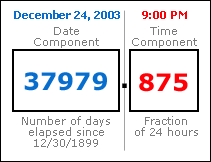
Porțiunea întreagă a valorii, la stânga virgulei zecimale, reprezintă data. Porțiunea fracționară, din partea dreaptă a virgulei zecimale, reprezintă ora.
Numărul din această cifră reprezintă 24 decembrie 2003, la ora 21:00. Componenta dată este numărul de zile întregi care s-au scurs de la data de început sau data "de bază" 30.12.1899. În acest exemplu, au trecut 37.979 de zile de la 30.12.1899 la 24.12.2003. Componenta de timp este o fracțiune a unei zile de 24 de ore. Deci, o valoare de 0,875 înmulțită cu 24 de ore este egală cu 21 de ore sau 9:00 P.M.
Valorile negative din componenta dată reprezintă date anterioare datei de bază. De exemplu, o valoare de -1 atunci când componenta dată se rezolvă la o zi înainte de data de bază, sau 29.12.1899.
Valorile de date valide se încadrează în intervalul de la -657.434 (1 ianuarie 100 d.Hr.) la 2.958.465 (31 decembrie 9999 d.Hr.). Valorile de timp valide variază între 0,0 și 0,9999 sau 23:59:59.
Stocarea valorilor de dată și oră ca numere vă permite să efectuați un număr mare de calcule cu date de tip dată și oră. De exemplu, puteți să calculați numărul total de ore lucrate (pentru o fișă de pontaj) sau să determinați vârsta unei facturi.
Dată/Oră extinsă
Dată/Oră extinsă stochează date și ore într-un șir codificat de 42 de byți. O dată se stochează într-un tip lung nesemnat care acceptă un interval de la 1-1-1 AD la 9999 AD. Timpul este stocat într-un tip lung fără semn, bazat pe formula următoare:
= (dataora * 3600 + dataminutul * 60 + datasecond) * PowerOfTen(Scală de timp) + fracțieSecunde
Pentru mai multe informații, consultați Utilizarea tipului de date extinse dată/oră.
Adăugarea unui câmp dată și oră în vizualizarea Foaie de date
Aveți posibilitatea să adăugați un câmp Dată/Oră într-un tabel nou sau existent în Vizualizarea foaie de date.
Adăugarea la un tabel existent
- Deschideți tabelul în Vizualizarea foaie de date
- Dacă este necesar, defilați pe orizontală la primul câmp necompletat.
- În coloana Nume câmp , selectați primul rând necompletat și tastați un nume pentru câmp.
- Selectați celula adiacentă în coloana Tip de date , apoi selectați Dată/Oră sau Dată/oră extinsă din listă.
- Salvați modificările.
Adăugarea unui câmp Dată/Oră într-un tabel nou
- Pe fila Creare, în grupul Tabele, faceți clic pe Tabel.
- Faceți clic pe
 , apoi, în caseta de dialog Salvare ca, introduceți un nume pentru tabelul nou.
 - Faceți clic dreapta pe fila de document pentru noul tabel și faceți clic pe Vizualizare proiect.
- În coloana Nume câmp , selectați primul rând necompletat și tastați un nume pentru câmp.
- Selectați celula adiacentă în coloana Tip de date , apoi selectați Dată/Oră sau Dată/oră extinsă din listă.
- Salvați modificările.
Adăugarea unui câmp dată și oră în vizualizarea Proiect
Puteți adăuga un câmp Dată/Oră într-un tabel nou sau existent în Vizualizarea proiect.
Adăugarea la un tabel existent
- Deschideți tabelul în vizualizarea Proiect.
- În coloana Nume câmp , selectați primul rând necompletat și tastați un nume pentru câmp.
- Selectați celula adiacentă în coloana Tip de date , apoi selectați Dată/Oră sau Dată/oră extinsă din listă.
- Salvați modificările.
Adăugarea la un tabel nou
- Pe fila Creare, în grupul Tabele, faceți clic pe Tabel.
- Faceți clic pe Salvare și, în caseta de dialog Salvare ca , introduceți un nume pentru tabelul nou.
- Faceți clic dreapta pe fila de document pentru noul tabel și faceți clic pe Vizualizare proiect.
- În coloana Nume câmp , selectați primul rând necompletat și tastați un nume pentru câmp.
- Selectați celula adiacentă în coloana Tip de date , apoi selectați Dată/Oră sau Dată/oră extinsă din listă.
- Salvați modificările.
Setarea proprietăților câmpului dată și oră
Atunci când utilizați vizualizarea Proiect pentru a adăuga un câmp Dată/Oră într-un tabel, puteți să setați și să modificați toate proprietățile pentru câmp.
- Pe fila General din secțiunea de jos a proiectantului de tabel, sub Proprietăți câmp, găsiți proprietatea pe care doriți să o modificați.
- Selectați câmpul de lângă numele proprietății.
- Selectați câmpul de lângă numele proprietății. În funcție de proprietate, puteți să introduceți date, să porniți Generatorul de expresii făcând clic pe
 sau să selectați o opțiune dintr-o listă.
Pentru informații despre cum să utilizați fiecare proprietate de câmp, selectați proprietatea și apăsați F1.
Ștergerea unui câmp dată și oră
Puteți utiliza vizualizarea Foaie de date sau vizualizarea proiect pentru a șterge un câmp Dată/Oră sau Dată/Oră extins dintr-un tabel.
Avertisment Atunci când ștergeți un câmp Dată/Oră sau Dată/Oră extins care conține date, veți pierde definitiv acele date; nu puteți anula ștergerea. Din acest motiv, trebuie să faceți backup bazei de date înainte să ștergeți câmpuri de tabel sau alte elemente de bază de date.
Ștergere în vizualizarea Foaie de date
- Deschideți tabelul în Vizualizare foaie de date.
- Găsiți câmpul Dată/Oră sau Dată/Oră extins, faceți clic dreapta pe rândul antet (nume) și faceți clic pe Ștergere câmp.
- Faceți clic pe Da pentru a confirma ștergerea.
Ștergere în Vizualizarea proiect
- Deschideți tabelul în vizualizarea Proiect.
- Faceți clic pe selectorul de rând (pătratul necompletat) de lângă câmpul Dată/Oră sau Dată/Oră extins, apoi apăsați pe DELETE sau faceți clic dreapta pe selectorul de rând și faceți clic pe Ștergere rânduri.
- Faceți clic pe Da pentru a confirma ștergerea.
Referințe la proprietățile câmpului Data și ora
Acest tabel listează proprietățile câmpului Dată/Oră și descrie ce face fiecare.
| Proprietate | Utilizare |
|---|---|
| Format | Introduceți caractere de formatare particularizate pentru a defini un format de afișare. Formatele definite aici apar în foi de date, formulare și rapoarte. |
| Decimal Places (doar Dată/Oră extinsă) | Introduceți o precizie fracționară pentru a specifica numărul de cifre de la dreapta virgulei zecimale (1-7). |
| Mască intrare | Introduceți un șir de mască de intrare sau faceți clic pe pentru a porni Expertul mască de intrare. Pentru mai multe informații despre crearea și utilizarea măștilor de intrare, consultați articolul Crearea unei măști de intrare pentru introducerea valorilor în câmpuri sau controale într-un anumit format. |
| Legendă | Specifică numele câmpului Dată/Oră. Dacă nu specificați o legendă, Access aplică numele de câmp implicit. |
| Valoare implicită | Specifică valoarea care apare automat într-un câmp atunci când creați o înregistrare nouă. De exemplu, puteți introduce o funcție, cum ar fi Date(), pentru a afișa automat data de azi. |
| Regulă de validare | Specifică cerințele pentru datele introduse într-o înregistrare întreagă, într-un câmp individual sau într-un control dintr-un formular sau raport. Atunci când un utilizator introduce date care încalcă regula, puteți utiliza proprietatea Text de validare pentru a specifica mesajul de eroare rezultat. Lungime maximă: 2.048 de caractere. Pentru mai multe informații despre crearea regulilor de validare, consultați articolul Crearea unei reguli de validare pentru a valida datele dintr-un câmp. |
| Text de validare | Specifică textul din mesajul de eroare care apare atunci când utilizatorii încalcă o regulă de validare. Lungime maximă: 255 de caractere. Pentru mai multe informații despre crearea regulilor de validare, consultați articolul Crearea unei reguli de validare pentru a valida datele dintr-un câmp. |
| Obligatorii | Atunci când această proprietate este setată la Da, trebuie să introduceți o valoare în câmp sau în orice controale care sunt legate la câmp. În plus, valoarea nu poate fi nulă. |
| Indexat | Utilizați un index pentru a accelera interogările, operațiunile de sortare și grupare care rulează pentru volume mari de date. De asemenea, puteți utiliza indexuri pentru a împiedica utilizatorii să introducă valori dublate. Opțiuni:
|
| Mod IME | Specifică un Editor metodă de intrare, un instrument pentru utilizarea versiunilor Access în limba engleză cu fișiere create în versiunile Access în japoneză sau coreeană. Valoare implicită: Fără control. Pentru mai multe informații despre utilizarea acestei proprietăți, apăsați F1. |
| Mod propoziție IME | Specifică tipul de date pe care le puteți introduce utilizând un Editor metodă de intrare. Pentru mai multe informații despre utilizarea acestei proprietăți, apăsați F1. |
| Aliniere text | Specifică alinierea pentru datele dintr-un câmp Dată/Oră. Opțiuni:
|
| Afișare selector dată | Afișează sau ascunde un control de calendar pop-up care apare atunci când utilizatorii fac clic pe câmpurile Dată/Oră. Implicit: Pentru date. Selectați Nu ascunde niciodată controlul. Dacă utilizați o mască de intrare pentru un câmp Dată/Oră, controlul Selector dată este indisponibil, indiferent de modul în care setați această proprietate. |