
Puteți stoca text îmbogățit, formatat într-o bază de date Access utilizând un câmp Text lung (numit Memo) și setând proprietatea FormatText a câmpului la Text îmbogățit. De exemplu, puteți să faceți textul aldin sau subliniat, să aplicați fonturi diferite cuvintelor sau caracterelor individuale și să modificați culorile textului. Aveți posibilitatea să aplicați formatare pentru tot sau o parte din conținutul câmpului atunci când câmpul se afișează într-o foaie de date și editând câmpul printr-un control legat într-un formular sau raport.
În acest articol
- Ce este textul îmbogățit?
- Crearea unui câmp text îmbunătățit
- Modificarea unui câmp în text îmbogățit
- Modificarea unui câmp de text îmbogățit în text simplu
- Debifați proprietatea Numai adăugare
- Activarea formatării textului îmbogățit pentru controalele de formulare și rapoarte
Ce este textul îmbogățit?
Textul îmbogățit este un text formatat cu opțiuni de formatare comune, cum ar fi scrisul aldin sau cursiv, care nu sunt disponibile cu textul simplu. Formatați datele utilizând instrumente de formatare comune, cum ar fi Panglica și Minibara de instrumente. În culise, Access aplică codul de formatare Hypertext Markup Language (HTML) la datele dvs. Access utilizează HTML, deoarece furnizează un grad mai mare de compatibilitate cu câmpurile cu text îmbogățit stocate în listele SharePoint.
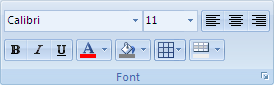
Access stochează text îmbogățit utilizând tipul de date Text lung, care este singurul tip de date care are suport încorporat pentru text îmbogățit. Pentru a crea un câmp pentru stocarea textului îmbogățit, creați un câmp Text lung și apoi setați proprietatea FormatText a câmpului la Text îmbogățit. Cele două valori posibile sunt:
- Text îmbogățit Activează text îmbogățit și este stocat și interpretat ca marcaj HTML îmbogățit.
- Text simplu Activează textul simplu și este interpretat ca text simplu.
Setați proprietatea TextFormat pentru câmpul Text lung din tabelul din Vizualizare foaie de date și Vizualizare proiect. După ce stocați text îmbogățit într-un câmp Text lung, îl puteți afișa într-un formular sau raport utilizând un control casetă text. Controlul casetă text are o proprietate FormatText care moștenește valoarea inițială de la proprietatea FormatText din câmpul Text lung. Cu toate acestea, puteți modifica proprietatea TextFormat din controlul casetă text.
Următorul tabel prezintă opțiunile acceptate de formatare a textului îmbogățit:
| Pictogramă | Opțiune | Descriere |
|---|---|---|

|
Nume font | Selectează un alt tip de caracter. |

|
Dimensiune font | Selectează o dimensiune de font. |

|
Aldin | Transformă textul selectat în aldin. Dacă textul este deja aldin, elimină formatul aldin. |

|
Cursiv | Transformă textul selectat în cursiv. Dacă textul este deja cursiv, elimină formatarea cursivă. |

|
Subliniat | Face textul subliniat. Dacă textul este deja subliniat, elimină sublinierea. |

|
Aliniere la stânga | Aliniază textul față de marginea din stânga. |

|
Aliniere la centru | Centrează textul din margine. |

|
Aliniere la dreapta | Aliniază textul față de marginea din dreapta. |

|
Numerotare | Începe numerotarea paragrafelor. Numărul apare înaintea fiecărui paragraf. |

|
Marcatori | Începe să plaseze un marcator înaintea fiecărui paragraf. |

|
Culoare font | Selectează o culoare de prim plan a fontului. |

|
Culoare evidențiere text | Face ca textul să arate ca și cum ar fi marcat cu un stilou de evidențiere. |

|
Micșorare indent | Reduce indentarea paragrafelor. |

|
Mărire indent | Mărește indentarea paragrafului. |

|
De la stânga la dreapta | Completează controlul de la stânga la dreapta. |

|
De la dreapta la stânga | Completează controlul de la dreapta la stânga. |
Crearea unui câmp text îmbunătățit
Puteți crea un câmp de text îmbogățit în tabel, vizualizare foaie de date sau vizualizare proiect.
În vizualizarea foaie de date
- Deschideți tabelul în Vizualizare foaie de date.
- Selectați Faceți clic pentru a adăuga, apoi selectați Text lung din listă.
- Faceți dublu clic pe antetul de câmp și introduceți un nume semnificativ pentru câmpul nou.
- Salvați modificările.
În Vizualizare proiect
- Deschideți tabelul în vizualizarea Proiect.
- În grila de proiectare a tabelului, localizați primul rând necompletat. Apoi, în coloana Nume câmp , tastați un nume de câmp.
- În coloana Tip de date , selectați Text lung.
- Sub Proprietăți câmp, faceți clic pe fila General.
- Faceți clic în interiorul casetei Format text și selectați Text îmbogățit.
- Salvați modificările.
Modificarea unui câmp în text îmbogățit
- Deschideți tabelul care conține câmpul în Vizualizare proiect.
- În grila de proiectare a tabelului, faceți clic pe câmpul de Text lung pe care doriți să-l transformați în text îmbogățit.
- Sub Proprietăți câmp, faceți clic pe fila General.
- Faceți clic pe caseta Format text și selectați Text îmbogățit.
- Salvați modificările.
Modificarea unui câmp de text îmbogățit în text simplu
Important Atunci când modificați un câmp din text îmbogățit în text simplu, Access vă avertizează că se va elimina toată formatarea. După ce ați aplicat modificarea la text simplu și tabelul a fost salvat, nu puteți anula modificarea.
- Deschideți tabelul care conține câmpul în Vizualizare proiect.
- În grila de proiectare a tabelului, faceți clic pe câmpul de Text lung pe care doriți să-l transformați în text îmbogățit.
- Sub Proprietăți câmp, faceți clic pe fila General.
- Faceți clic în caseta FormatText și selectați Text simplu.
- Salvați modificările.
Debifați proprietatea Numai adăugare
Pentru a activa formatarea textului îmbogățit pentru un câmp, asigurați-vă că proprietatea Numai adăugare pentru câmp este dezactivată. Altfel, Access ascunde textul din câmp de câte ori plasați cursorul în acel câmp sau în orice controale de formular sau raport legate la acel câmp.
Pentru a dezactiva proprietatea Numai adăugare
- Deschideți tabelul în vizualizarea Proiect.
- Selectați câmpul de Text lung pe care doriți să-l modificați și, în partea inferioară a proiectantului de tabel, pe fila General , defilați în jos la proprietatea Numai adăugare .
- Faceți clic pe câmpul de lângă proprietate și selectați Nu din listă.
- Salvați modificările.
Activarea formatării textului îmbogățit pentru controalele de formulare și rapoarte
Dacă utilizați comenzile de pe fila Creare pentru a crea un formular sau un raport și ați activat editarea text îmbogățit pentru câmpul Text lung subiacent, controlul casetă text rezultat moștenește proprietatea Format text setată pentru câmpul Text lung. Dacă aveți date în câmpul Text lung al tabelului, acele date apar în controlul text din formular sau raport. Cu toate acestea, Access nu activează editarea de text îmbogățit atunci când adăugați manual un control la un formular sau raport, chiar dacă ulterior legați controlul la un câmp de Text lung cu formatare de text îmbogățit.
- Deschideți formularul în Vizualizarea proiect.
- Pe fila Proiectare, în grupul Controale, faceți clic pe Casetă text.
- Într-o zonă necompletată din formular, faceți clic și glisați cu mouse-ul pentru a desena controlul.
- Faceți clic pe zona de text a controlului nou, faceți clic cu butonul din dreapta pe zona de text a controlului (nu pe etichetă), apoi faceți clic pe Proprietăți.
- În foaia de proprietăți pentru controlul nou, faceți clic pe fila Toate .
- Faceți clic pe caseta de proprietăți Sursă control și selectați câmpul Text lung din listă.
În mod implicit, lista afișează câmpurile din tabelul care este legat la formular. În cazul în care câmpul Text lung se află în alt tabel, utilizați această sintaxă de expresie pentru a lega controlul: =[nume tabel]![ Nume câmp]. Utilizați parantezele drepte și semnul de exclamare exact așa cum se arată. Tastați numele tabelului în prima parte a expresiei și numele câmpului de Text lung în a doua parte. De exemplu, dacă aveți un tabel denumit Note cu un câmp de Text lung denumit Complimente, introduceți acest șir în caseta de proprietăți Sursă control :=[Notes]![Compliments] - În foaia de proprietăți, cu fila Toate încă selectată, găsiți și selectați caseta de proprietăți Format text , apoi selectați Text îmbogățit din listă.
- Salvați modificările.