

Pentru a preveni utilizarea neautorizată a unei baze de date Access, aveți posibilitatea să criptați baza de date prin setarea unei parole. În cazul în care cunoașteți parola unei baze de date criptate, puteți și să decriptați baza de date și să îi eliminați parola. Acest articol vă arată cum să le faceți pe ambele.
În versiunile mai vechi de Access, era posibil să creați conturi de utilizator și parole utilizând o caracteristică denumită securitate la nivel de utilizator. Acest articol nu tratează securitatea la nivel de utilizator, care nu este disponibilă atunci când utilizați formatul .accdb de fișier.
În cazul în care criptați o bază de date, apoi pierdeți parola, nu veți putea utiliza baza de date respectivă. Nu puteți elimina parola unei baze de date dacă o cunoașteți.
În acest articol
- Prezentare generală
- Criptarea unei baze de date utilizând o parolă
- Criptarea unei baze de date scindate
- Deschiderea și decriptarea unei baze de date
- Eliminarea unei parole dintr-o bază de date
Prezentare generală
Instrumentul de criptare face datele ilizibile pentru alte instrumente și setează o parolă necesară pentru a utiliza baza de date. Rețineți aceste reguli:
- Caracteristica de criptare se aplică numai bazelor de date în formatul de
.accdbfișier. - Instrumentul utilizează un algoritm de criptare mai puternic decât versiunile anterioare de Access utilizate.
Criptarea unei baze de date utilizând o parolă
Pașii din această secțiune vă arată cum să creați și să aplicați o parolă la o bază de date desktop Access.
Criptarea unei baze de date
Deschideți baza de date în modul exclusiv.
Pentru aceasta:
- Pe fila Fișier, faceți clic pe Deschidere.
- În caseta de dialog Deschidere, răsfoiți la fișierul pe care doriți să îl deschideți, apoi selectați-l.
- Faceți clic pe săgeata de lângă butonul Deschidere, apoi faceți clic pe Deschidere exclusivă. Următoarea imagine arată meniul.
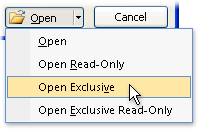
Pe fila Fișier, faceți clic pe Informații, apoi faceți clic pe Criptare cu parolă. Se afișează caseta de dialog Stabilire parolă pentru baza de date.
Tastați parola în caseta Parolă, tastați-o din nou în caseta Verificare, apoi faceți clic pe OK.
Notă
- Utilizați parole puternice, care combină litere mari și mici, numere și simboluri. Parolele slabe nu combină aceste elemente. De exemplu,
Y6dh!et5este puternic șiHouse27este slab. Parolele trebuie să aibă o lungime de cel puțin8caractere. O frază de acces care utilizează14sau mai multe caractere este mai bună. - Nu uitați să vă amintiți parola. Dacă o uitați, Microsoft nu o poate recupera. Stocați toate parolele scrise într-un loc sigur, departe de informațiile pe care le protejează.
- Utilizați parole puternice, care combină litere mari și mici, numere și simboluri. Parolele slabe nu combină aceste elemente. De exemplu,
Criptarea unei baze de date scindate
Pentru a cripta o bază de date scindată, criptați atât baza de date front-end, cât și baza de date back-end. După ce criptați baza de date back-end, faceți din nou legătura la tabelele sale.
- Utilizând pașii din Criptarea unei baze de date utilizând o parolă, criptați baza de date back-end.
- În baza de date front-end, ștergeți legăturile la tabelele din baza de date back-end, apoi creați din nou legătura la acestea. Access vă solicită parola bazei de date back-end atunci când creați din nou legătura.
- După ce legați din nou tabelele, criptați baza de date front-end utilizând pașii din Criptarea unei baze de date utilizând o parolă.
Deschiderea și decriptarea unei baze de date
Nu uitați să vă amintiți parola. Dacă îl uitați, nu există nicio modalitate de a-l regăsi.
- Deschideți baza de date criptată la fel cum deschideți orice altă bază de date. Se afișează caseta de dialog Parolă obligatorie.
- Tastați parola dvs. în caseta Introduceți parola bazei de date, apoi faceți clic pe OK.
Eliminarea unei parole dintr-o bază de date
Notă
Când eliminați o parolă dintr-o bază de date, aceasta se poate restaura oricând sau se poate înlocui cu altă parolă, repetând pașii din Criptarea unei baze de date utilizând o parolă.
Eliminarea unei parole
Deschideți baza de date în modul exclusiv.
Pentru aceasta:
- Pe fila Fișier, faceți clic pe Deschidere.
- În caseta de dialog Deschidere, răsfoiți la fișierul pe care doriți să îl deschideți, apoi selectați-l.
- Faceți clic pe săgeata de lângă butonul Deschidere, apoi faceți clic pe Deschidere exclusivă. Următoarea imagine arată meniul.
Pe fila Fișier, faceți clic pe Informații, apoi pe Decriptare bază de date. Se afișează caseta de dialog Anulare parolă bază de date.
Tastați parola în caseta Parolă, apoi faceți clic pe OK.