

Tipurile de date dată și oră au o mare varietate de formate pentru a vă ajuta să vă întâlniți în circumstanțele unice. Când formatați, aveți trei opțiuni: păstrați formatele implicite, aplicați un format predefinit sau creați un format particularizat. Când aplicați un format la un câmp de tabel, același format se aplică automat la orice control de formular sau raport pe care-l legați ulterior la acel câmp de tabel. Formatarea modifică numai modul în care se afișează datele și nu afectează modul în care sunt stocate datele sau modul în care utilizatorii pot introduce datele.
În acest articol
- Prezentarea generală a formatelor de dată și oră
- Aplicarea unui format predefinit
- Exemple de formate predefinite
- Aplicarea unui format particularizat
- Exemple de formate particularizate
- Caractere de formatare particularizată
Prezentarea generală a formatelor de dată și oră
Access afișează automat data și ora în formatele Dată generală și Oră lungă. Datele apar ca, zz/ll/aaaa în S.U.A. și ca, zz/ll/aaaa în afara S.U.A., unde mm este luna, dd este ziua și yyyy este anul. Timpul se afișează ca hh:mm:ss AM/PM, unde hh este ora, mm este minutele și ss este secunda.
Aceste formate automate pentru date și ore variază în funcție de locația geografică specificată în setarea Opțiuni regionale și lingvistice Microsoft Windows de pe computer. De exemplu, în Europa și în multe părți ale Asiei, în funcție de locația dvs., este posibil să vedeți data și ora ca 28.11.2018 12:07:12 PM sau 28/11/2018 12:07:12 PM. În Statele Unite ale Americii, veți vedea 28.11.2018 12:07:12 PM.
Puteți modifica aceste formate predefinite utilizând formate de afișare particularizate. De exemplu, puteți să introduceți o dată într-un format european, cum ar fi 28.11.2018, și să setați ca tabelul, formularul sau raportul să afișeze valoarea ca 28.11.2018. Formatul particularizat pe care îl selectați nu va afecta modul în care se introduc datele sau modul în care Access stochează datele.
Access furnizează automat un anumit nivel de validare a datelor legate de formatarea datei și orei. De exemplu, dacă introduceți o dată nevalidă, cum ar fi 32.11.2018, apare un mesaj și veți avea opțiunea de a introduce o valoare nouă sau de a efectua conversia câmpului din tipul de date Dată/Oră în tip de date Text. Valorile de date valide se încadrează în intervalul de la -657.434 (1 ianuarie 100 d.Hr.) la 2.958.465 (31 decembrie 9999 d.Hr.). Valorile de timp valide intervalul de 0,0 la 0,9999 sau 23:59:59.
Pentru a limita introducerea de date și ore într-un anumit format, utilizați o mască de intrare. De exemplu, dacă ați aplicat o mască de intrare pentru a introduce date în format european, o persoană care introduce date în baza de date nu va putea introduce date în alte formate. Măștile de intrare se pot aplica la câmpuri din tabele, seturi de rezultate de interogări și la controale din formulare și rapoarte. Pentru mai multe informații, consultați Controlul formatelor de introducere a datelor cu măști de intrare.
Aplicarea unui format predefinit
Access furnizează mai multe formate predefinite pentru datele de tip dată și oră.
Într-un tabel
- Deschideți tabelul în vizualizarea Proiect.
- În secțiunea superioară a grilei de proiectare, selectați câmpul Dată/Oră pe care doriți să îl formatați.
- În secțiunea Proprietăți câmp , faceți clic pe săgeata din caseta de proprietăți Format și selectați un format din lista verticală.
- După ce selectați un format, apare butonul Opțiuni actualizare proprietăți și vă permite să aplicați noul format la orice alte câmpuri de tabel și controale de formular care l-ar moșteni în mod logic. Pentru a aplica modificările în toată baza de date, faceți clic pe eticheta inteligentă, apoi faceți clic pe Actualizare format peste tot <se utilizează Nume> câmp. În acest caz, Nume câmp este numele câmpului Dată/Oră.
- Pentru a aplica modificările la întreaga bază de date, atunci când apare caseta de dialog Proprietăți actualizare și se afișează formularele și alte obiecte care vor moșteni noul format. Faceți clic pe Da.
Pentru mai multe informații, consultați Propagarea unei proprietăți de câmp. - Salvați modificările și comutați la Vizualizare foaie de date pentru a vedea dacă formatul se potrivește nevoilor dvs.
Notă
Noile formulare, rapoarte sau vizualizări pe care le creați pe baza acestui tabel primesc formatarea tabelului, dar o puteți înlocui în formular, raport sau vizualizare fără a modifica formatarea tabelului.
Într-un formular sau raport
- Deschideți Vizualizarea aspect sau Vizualizarea proiect a formularului sau raportului.
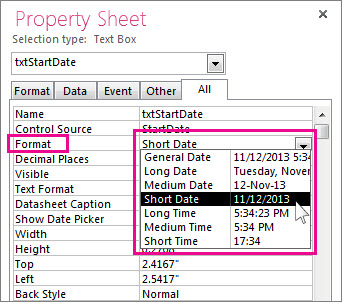
- Poziționați indicatorul în caseta text cu data și ora.
- Apăsați F4 pentru a afișa Foaia de proprietăți.
- Setați proprietatea Format la unul dintre formatele de dată predefinite.
Într-o interogare
- Deschideți interogarea în Vizualizarea proiect.
- Faceți clic cu butonul din dreapta pe câmpul dată, apoi faceți clic pe Proprietăți.
- În Foaia de proprietăți, selectați formatul dorit din lista de proprietăți Format .
Într-o expresie
- Utilizați funcția FormatDateTime pentru a formata o valoare de dată într-unul dintre numeroasele formate predefinite.
Puteți considera acest lucru util dacă lucrați într-un domeniu care necesită o expresie, cum ar fi o macrocomandă sau o interogare.
Exemple de formate predefinite
| Format | Descriere | Exemplu |
|---|---|---|
| Dată generală | (Implicit) Afișează valorile dată ca numere și valorile de timp ca ore, minute și secunde, urmate de AM sau PM. Pentru ambele tipuri de valori, Access utilizează separatorii de dată și oră specificați în setările regionale Windows. Dacă valoarea nu are o componentă de timp, Access afișează doar data. Dacă valoarea nu are nicio componentă de dată, Access afișează doar ora. | 30.06.2024 10:10:42 |
| Dată lungă | Afișează numai valorile de dată, așa cum este specificat de formatul Dată lungă din setările regionale Windows. | luni, august 27, 2024 |
| Dată medie | Afișează data ca dd/mmm/yy, dar utilizează separatorul de dată specificat în setările regionale Windows. | 27/Aug/24 27-Aug-24 |
| Dată scurtă | Afișează valorile de dată, așa cum este specificat de formatul Dată scurtă din setările regionale Windows. | 8/27/2024 8-27-2024 |
| Oră fmt. lung | Afișează orele, minutele și secundele, urmate de AM sau PM. Access utilizează separatorul specificat în setarea Oră din setările regionale Windows. | 10:10:42 AM |
| Oră fmt. mediu | Afișează orele și minutele urmate de AM sau PM. Access utilizează separatorul specificat în setarea Oră din setările regionale Windows. | 10:10 AM |
| Oră fmt. scurt | Afișează doar orele și minutele. Access utilizează separatorul specificat în setarea Oră din setările regionale Windows. | 10:10 |
Aplicarea unui format particularizat
Uneori, lista verticală a proprietății Format din Foaia de proprietăți nu conține formatul de dată exact pe care îl doriți. Puteți să vă creați propriul format particularizat utilizând un tip de cod pe care Access îl recunoaște pentru formatarea datei.
Când aplicați un format particularizat la câmpul Dată/Oră, aveți posibilitatea să combinați formate diferite, având două secțiuni, una pentru dată și alta pentru oră. În acest caz, separați secțiunile printr-un spațiu. De exemplu, aveți posibilitatea să combinați formatele Dată generală și Oră lungă astfel: dd/m/yyyy h:mm:ss.
- Deschideți tabelul în vizualizarea Proiect.
- În secțiunea superioară a grilei de proiectare, selectați câmpul Dată/Oră sau Dată/Oră extins pe care doriți să-l formatați.
- În secțiunea Proprietăți câmp , selectați fila General , faceți clic pe celula de lângă caseta Format și introduceți anumite caractere pe baza nevoilor de formatare.
- După ce introduceți un format, apare butonul Opțiuni actualizare proprietate și vă permite să aplicați formatul la orice alte câmpuri de tabel și controale de formular care l-ar moșteni în mod logic. Pentru a aplica modificările în toată baza de date, faceți clic pe eticheta inteligentă, apoi faceți clic pe Actualizare format peste tot se utilizează Nume câmp. În acest caz, Nume câmp este numele câmpului Dată/Oră.
- Dacă alegeți să aplicați modificările la întreaga bază de date, apare caseta de dialog Proprietăți actualizare și afișează formularele și alte obiecte care vor moșteni noul format. Faceți clic pe Da pentru a aplica formatul.
Pentru mai multe informații, consultați Propagarea unei proprietăți de câmp. - Salvați modificările, apoi comutați la Vizualizare foaie de date pentru a vedea dacă formatul se potrivește nevoilor dvs.
Exemple de formate particularizate
Iată câteva exemple de moduri diferite de a formata data de 13 ianuarie 2012:
| Pentru a formata data ca... | Tastați acest cod în caseta de proprietăți Format : |
|---|---|
| 2024-01-13 | aaaa-ll-zz |
| 2024 | yyyy |
| 13 ianuarie 2024 | dd mmm yyyy |
| 13.01.2024 | zz\.mm\.yyyy (Access adaugă automat barele oblice inverse) |
| Vineri 1/13 | ddd m/d |
| 2/6 | ww/w |
| Ianuarie 13, 2024 | d mmm yyyy |
Caractere de formatare particularizată
Pentru a crea un format particularizat, utilizați următoarele caractere ca substituenți și separatori. Formatele particularizate care nu sunt consistente cu setările dată/oră din setările regionale Windows sunt ignorate. Pentru mai multe informații, consultați Modificarea setărilor regionale Windows pentru a modifica aspectul unor tipuri de date.
Notă Nu există niciun caracter de format particularizat pentru porțiunea de nanosecundă a unui tip de date Dată/Oră extinsă.
| Caracter | Descriere |
|---|---|
| Separator de dată | Controlează unde Access plasează separatorul pentru zile, luni și ani. Utilizați separatorul definit în setările regionale Windows. De exemplu, în engleză (S.U.A.), utilizați o bară oblică (/). |
| Separator de oră | Controlează locul în care Access plasează separatori pentru ore, minute și secunde. Utilizați separatorul definit în setările regionale Windows. De exemplu, în engleză (SUA), utilizați două puncte (:). |
| c | Afișează formatul general de dată. |
| d or dd | Afișează ziua lunii ca una sau două cifre. Pentru o cifră, utilizați un singur substituent; Pentru două cifre, utilizați doi substituenți. |
| ddd | Abreviază ziua săptămânii la trei litere. |
| dddd | Scrie toate zilele săptămânii. |
| ddddd | Afișează formatul Dată scurtă. |
| dddddd | Afișează formatul Dată lungă. |
| w | Afișează un număr care corespunde zilei din săptămână. (de la 1 la 7) |
| ww | Afișează un număr care corespunde săptămânii din an (de la 1 la 53). |
| m or mm | Afișează luna ca număr cu o cifră sau cu două cifre. |
| mmm | Abreviază numele lunii la trei litere. De exemplu, Ianuarie apare ca Jan. |
| mmmm | Scrie pe litere toate numele lunilor. |
| q | Afișează numărul trimestrului calendaristic curent (1-4). De exemplu, dacă angajați un lucrător în mai, Access va afișa 2 ca valoare trimestru. |
| y | Afișează ziua din an, 1-366. |
| yy | Afișează ultimele două cifre ale anului. Notă: Vă recomandăm să introduceți și să afișați toate cele patru cifre ale unui anumit an. |
| yyyy | Afișează toate cifrele dintr-un an pentru 0001-9999, în funcție de tipul de date dată și oră acceptat. |
| h or hh | Afișează ora ca o cifră sau două. |
| n or nn | Afișează minutele ca o cifră sau două cifre. |
| s or ss | Afișează secundele ca una sau două cifre. |
| tttt | Afișează formatul Oră lungă. |
| AM/PM | Ceasul de douăsprezece ore cu literele mari „AM” sau „PM”, după cum este necesar. |
| am/pm | Ceasul de douăsprezece ore cu literele mici „am” sau „pm”, după cum este necesar. |
| A/P | Ceasul de douăsprezece ore cu litera mare „A” sau „P”, după cum este necesar. |
| a/p | Ceasul de douăsprezece ore cu litera mică „a” sau „p”, după cum este necesar. |
| AMPM | Ceasul de doisprezece ore cu identificatorul antemeridian/postmeridian setat după cum este definit în setările regionale Windows |
| Spațiu gol, + - $ () | Utilizați spații goale, unele caractere matematice (+-) și simboluri financiare (¥ £) după cum este necesar oriunde în șirurile de formatare. Dacă doriți să utilizați alte simboluri matematice comune, cum ar fi bara oblică (\ sau /) și asteriscul (*), trebuie să le încadrați între ghilimele duble. |
| "Text literal" | Încadrați între ghilimele duble orice text pe care doriți să îl vadă utilizatorii. |
| \ | Forțează Access să afișeze caracterul care urmează imediat. Această acțiune este similară cu încadrarea unui caracter între ghilimele duble. |
| * | Când este utilizat, caracterul aflat imediat după asterisc devine un caracter de umplere - un caracter utilizat pentru a umple spațiile necompletate. În mod normal, Access afișează textul aliniat la stânga și umple orice zonă din partea dreaptă a valorii cu spații necompletate. Aveți posibilitatea să adăugați caractere de umplere oriunde într-un șir de formatare, iar Access va completa toate spațiile goale cu caracterul specificat. |
| [color] | Aplică o culoare tuturor valorilor dintr-o secțiune a formatului. Trebuie să încadrați numele între paranteze și să utilizați unul dintre următoarele nume: negru, albastru, bleu, verde, fucsia, roșu, |