
Rapoartele Access sunt o modalitate foarte bună de a vizualiza sau a imprima date rezumate din baza de date, deoarece puteți afișa informațiile la nivelul de detaliu dorit și în mai multe formate. Un raport este împărțit în secțiuni, iar prin inserarea unui sfârșit de pagină puteți începe o pagină nouă în secțiune.
Aflați chiar aici cum se inserează și se elimină un control de sfârșit de pagină și cum se impune un sfârșit de pagină într-un raport grupat.
Prezentare generală
Deoarece datele dintr-un raport Access sunt procesate câte o înregistrare o dată, vizualizarea raportului în Vizualizarea proiect vă ajută să specificați modul în care se afișează fiecare rând. Când utilizați examinarea înaintea imprimării, puteți vedea cum se va afișa sau imprima raportul. Dacă doriți, puteți mări vizualizarea pentru a observa detaliile.
Acest tabel listează secțiunile unui raport și modul în care se afișează pagina atunci când inserați sfârșituri de pagină:
| Plasarea unui control sfârșit de pagină în această secțiune | Pentru a afișa o pagină nouă |
|---|---|
| Antet raport | Începutul unui raport. Utilizat pentru pagina de titlu. |
| Antet pagină | Partea de sus a fiecărei pagini a raportului. |
| Antet grup | Înainte de prima înregistrare dintr-un grup. |
| Detaliu | Imprimă fiecare înregistrare dintr-un raport. |
| Subsol grup | După ultima înregistrare dintr-un grup. |
| Subsol pagină | Partea de jos a fiecărei pagini a raportului. |
| Subsol raport | La sfârșitul unui raport. |
Inserarea unui control sfârșit de pagină
Aveți posibilitatea să inserați un sfârșit de pagină în alte secțiuni decât secțiunile Antet de pagină și Subsol de pagină ale unui raport.
De exemplu, pentru a imprima pagina de titlu a unui raport pe o pagină separată, amplasați sfârșitul de pagină în secțiunea Antet raport după controalele care doriți să apară pe pagina de titlu. În exemplul de mai jos, controlul sfârșit de pagină se află între antet și caseta text descriere.
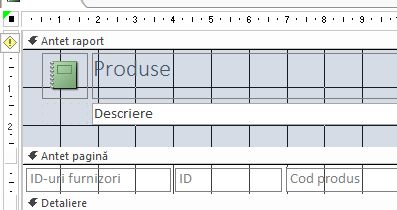
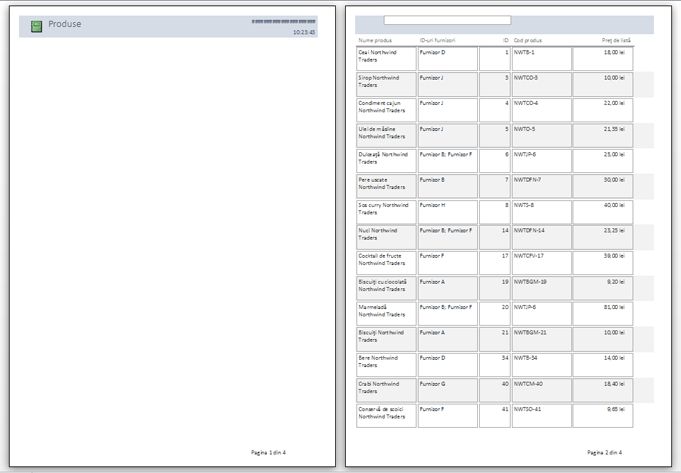 Observați că doar antetul apare pe prima pagină, iar descrierea împreună cu înregistrările apar pe pagina următoare.
Inserarea unui sfârșit de pagină
- Deschideți raportul în vizualizarea Proiectare.
- Pe fila Proiectare , în grupul Controale , faceți clic pe Inserare sfârșit de pagină.
- Faceți clic pe locația în care doriți să plasați controlul sfârșit de pagină. Access indică sfârșitul de pagină cu o linie scurtă în marginea din stânga a raportului.
Notă
Plasați controlul sfârșit de pagină deasupra sau dedesubtul unui control existent din raport, pentru a evita scindarea datelor în acel control.
Sfârșiturile de pagină pot fi vizualizate în Examinare înaintea imprimării, dar nu în Vizualizarea Raport sau în Vizualizarea aspect.
Pentru a elimina un sfârșit de pagină
- Selectați controlul sfârșitului de pagină și apăsați tasta Delete.
Utilizați setarea Impuneți o pagină nouă într-un raport grupat
Unele proiectări de raport sunt cel mai bine afișate cu fiecare grup începând pe o pagină nouă. Puteți crea acest format utilizând proprietatea Impunere pagină nouă pentru a forța un sfârșit de pagină de fiecare dată când se modifică valoarea de grup.
Impuneți setările proprietății Pagină nouă
| Setarea proprietății Impuneți o pagină nouă | Afișați rezultatul |
|---|---|
| Fără | (setare implicită) Niciun sfârșit de pagină forțat. |
| Secțiunea Înainte | Începe să imprime secțiunea curentă din partea de sus a unei pagini noi atunci când există un grup nou. |
| După secțiune | Începe să imprime secțiunea următoare din partea de sus a paginii noi atunci când există un grup nou. |
| Înainte & după | Începe să imprime secțiunea curentă și secțiunea următoare pe o pagină nouă, atunci când există un grup. |
Sfat
Înainte de a adăuga un sfârșit de pagină impus la grupuri, gândiți-vă dacă proiectul raportului ar putea funcționa mai bine cu un grup nou care începe pe o pagină nouă.
Pentru a grupa un raport, deschideți raportul în vizualizarea Proiectare, faceți clic dreapta pe coloana în care doriți să grupați, apoi faceți clic pe Grupare după.
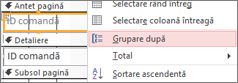
Când aplicați gruparea, Access mută câmpul de grupare în coloana cea mai din stânga și grupează coloanele rămase pe baza coloanei respective. În unele cazuri, Access adaugă, de asemenea, un total general în secțiunea Subsol raport .
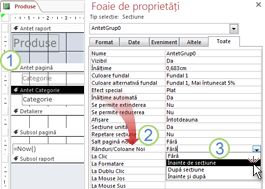
- Deschideți raportul grupat în Vizualizarea proiect și faceți clic oriunde în antetul categorie.
- Dacă foaia de proprietăți nu este deja vizibilă, faceți clic pe F4 pentru a o afișa.
- În proprietatea Impuneți o pagină nouă , faceți clic pe o opțiune potrivită din lista verticală.
Pentru a elimina sfârșitul de pagină forțat
- Faceți clic cu butonul din dreapta pe Antetul categorie, apoi faceți clic pe Proprietăți.
- În proprietatea Impuneți o pagină nouă , faceți clic pe lista verticală și selectați Fără.