

Dacă vă familiarizați cu tabelele, formularele, interogările și alte obiecte dintr-o bază de date Access, devine mai ușor să efectuați multe activități. De exemplu, puteți să introduceți date într-un formular, să adăugați sau să eliminați tabele, să găsiți și să înlocuiți date și să rulați interogări mai ușor.
Acest articol oferă o prezentare generală a structurii unei baze de date Access. Access furnizează câteva instrumente care vă ajută să aflați structura unei anumite baze de date. Acest articol explică, de asemenea, cum, când și de ce să utilizați fiecare instrument.
În acest articol
- Prezentare generală
- Consultați detalii despre obiectele dintr-o bază de date
- Explorați un tabel în vizualizarea Proiect
- Consultați relațiile dintre tabele
Prezentare generală
O bază de date este o colecție de informații legate de un anumit subiect sau scop, cum ar fi urmărirea comenzilor clienților sau păstrarea unei colecții de muzică. Dacă baza dvs. de date nu este stocată pe computer sau este stocată doar parțial, este posibil să urmăriți informații din diverse surse pe care trebuie să le coordonați și organizați.
De exemplu, să presupunem că numerele de telefon ale furnizorilor dvs. sunt stocate în locații diferite: într-un fișier fișă care conține numerele de telefon ale furnizorilor, în fișiere cu informații despre produs dintr-un dulap de fișiere și într-o foaie de calcul care conține informații despre comandă. Dacă numărul de telefon al furnizorului se modifică, poate fi necesar să actualizați informațiile respective în toate cele trei locuri. Într-o bază de date Access bine proiectată, numărul de telefon este stocat o singură dată, așa că trebuie să actualizați acele informații într-un singur loc. Prin urmare, atunci când actualizați numărul de telefon al unui furnizor, acesta se actualizează automat oriunde îl utilizați în baza de date.
Fișierele bazei de date Access
Puteți utiliza Access pentru a gestiona toate informațiile dvs. într-un singur fișier. Într-un fișier al bazei de date Access, puteți utiliza:
- Tabele pentru a stoca date.
- Interogări pentru a găsi și a regăsi doar datele pe care le doriți.
- Formulare pentru a vizualiza, a adăuga și a actualiza datele din tabele.
- Rapoarte pentru a analiza sau a imprima date într-un anumit aspect.
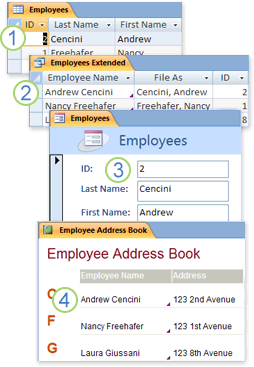
Stocați datele o singură dată într-un tabel, dar le vizualizați din mai multe locații. Atunci când actualizați datele, acestea se actualizează automat oriunde apar.
Regăsiți date utilizând o interogare.
Vizualizarea sau introducerea datelor utilizând un formular.
Afișarea sau imprimarea datelor utilizând un raport.
Toate aceste elemente - tabele, interogări, formulare și rapoarte - sunt obiecte ale bazei de date.
Notă
Unele baze de date Access conțin linkuri către tabele stocate în alte baze de date. De exemplu, poate că aveți o bază de date Access care nu conține decât tabele și o altă bază de date Access care conține linkuri către acele tabele, precum și interogări, formulare și rapoarte care sunt bazate pe tabelele legate. În majoritatea cazurilor, nu contează dacă un tabel este un tabel legat sau stocat efectiv în baza de date.
Tabele și relații
Pentru a stoca date, creați un tabel pentru fiecare tip de informații pe care le urmăriți. Tipurile de informații ar putea include informații despre clienți, produse și detaliile comenzilor. Pentru a reuni datele din mai multe tabele într-o interogare, un formular sau un raport, definiți relații între tabele.

Informațiile despre clienți, care s-au aflat cândva într-o listă de corespondență, se află acum în tabelul Clienți.
Informațiile despre comenzi, care s-au aflat cândva pe o foaie de calcul, se află acum în tabelul Comenzi.
Un ID unic, cum ar fi un ID client, distinge o înregistrare de alta în cadrul unui tabel. Adăugând un câmp ID unic al unui tabel la alt tabel și definind o relație între cele două câmpuri, Access poate potrivi înregistrările asociate din ambele tabele astfel încât să le puteți reuni într-un formular, un raport sau o interogare.
Interogări
O interogare vă poate ajuta să găsiți și să regăsiți date care îndeplinesc condițiile specificate, inclusiv date din mai multe tabele. De asemenea, puteți utiliza o interogare pentru a actualiza sau a șterge mai multe înregistrări în același timp și pentru a efectua calcule predefinite sau particularizate ale datelor dvs.

Tabelul Clienți conține informații despre clienți.
Tabelul Comenzi conține informații despre comenzile clienților.
Această interogare preia ID-ul comenzii și datele necesare din tabelul Comenzi, iar datele privind numele firmei și orașul din tabelul Clienți. Interogarea returnează numai comenzile care au fost solicitate în aprilie și numai pentru clienții cu sediul în Londra.
Formulare
Puteți utiliza un formular pentru a vizualiza, a introduce și a modifica cu ușurință datele, rând cu rând. De asemenea, puteți utiliza un formular pentru a efectua alte acțiuni, cum ar fi trimiterea datelor în altă aplicație. Formularele conțin, de obicei, controale care sunt legate la câmpurile subiacente din tabele. Atunci când deschideți un formular, Access preia datele din unul sau mai multe dintre aceste tabele, apoi afișează datele în aspectul pe care l-ați ales atunci când ați creat formularul. Aveți posibilitatea să creați un formular utilizând una din comenzile Formular din panglică, din Expertul formular sau să creați singur un formular în Vizualizarea proiect.
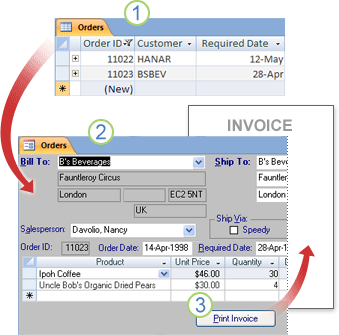
Un tabel afișează mai multe înregistrări în același timp, dar ar putea fi necesar să defilați pe orizontală pentru a vizualiza toate datele dintr-o singură înregistrare. De asemenea, atunci când vizualizați un tabel, nu puteți actualiza datele din mai mult de un tabel o dată.
Un formular se concentrează pe o singură înregistrare o dată și poate afișa câmpuri din mai mult de un tabel. De asemenea, poate afișa imagini și alte obiecte.
Un formular poate conține un buton pe care faceți clic pentru a imprima un raport, a deschide alte obiecte sau a automatiza activități.
Rapoarte
Puteți utiliza un raport pentru a analiza rapid datele dvs. sau pentru a le prezenta într-un anumit fel la imprimare sau în alte formate. De exemplu, puteți trimite unui coleg un raport care grupează datele și calculează totalurile. Sau puteți crea un raport cu datele despre adresă formatate pentru imprimarea etichetelor poștale.

Utilizarea unui raport pentru a crea etichete poștale.
Utilizați un raport pentru a afișa totalurile într-o diagramă.
Utilizați un raport pentru a afișa totalurile calculate.
Acum, cunoscând structura de bază a bazei de date Access, citiți mai departe pentru a afla cum să utilizați instrumentele predefinite pentru a explora o anumită bază de date Access.
Consultați detalii despre obiectele dintr-o bază de date
Una dintre cele mai bune modalități de a primi informații despre o anumită bază de date este să utilizați Documentarul bază de date. Utilizați Documentarul bază de date pentru a construi un raport care să conțină informații detaliate despre obiectele dintr-o bază de date. Mai întâi alegeți ce obiecte vor fi detaliate în raport. Atunci când rulați Documentarul bază de date, raportul său conține toate datele despre obiectele bazei de date pe care le-ați selectat.
- Deschideți baza de date pe care doriți să o documentați.
- Pe fila Instrumente bază de date, în grupul Analiză, faceți clic pe Documentar bază de date.
- În caseta de dialog Documentar, faceți clic pe fila care reprezintă tipul de obiect de bază de date pe care doriți să îl documentați. Pentru a crea un raport despre toate obiectele dintr-o bază de date, faceți clic pe fila Toate tipurile de obiecte .
- Selectați unul sau mai multe obiecte listate în filă. Pentru a selecta toate obiectele dintr-o filă, faceți clic pe Selectare totală.
- Faceți clic pe OK. Documentar bază de date creează un raport care conține date detaliate pentru fiecare obiect selectat. Apoi deschide raportul în Examinare înaintea imprimării. De exemplu, dacă rulați Documentar bază de date pentru un formular de intrare a datelor, raportul listează proprietățile pentru întregul formular, proprietățile pentru fiecare secțiune din formular și proprietățile pentru butoanele, etichetele, casetele text și alte controale din formular. De asemenea, listează toate modulele de cod și permisiunile de utilizator asociate formularului.
- Pentru a imprima raportul, pe fila Examinare înaintea imprimării, în grupul Imprimare, faceți clic pe Imprimare.
Explorați un tabel în vizualizarea Proiect
Deschiderea unui tabel în vizualizarea Proiect vă oferă o imagine detaliată a structurii tabelului. De exemplu, puteți să găsiți setarea tipului de date pentru fiecare câmp, să găsiți orice măști de intrare sau să vedeți dacă tabelul utilizează câmpuri de căutare, câmpurile care utilizează interogări pentru a extrage date din alte tabele. Aceste informații sunt utile deoarece tipurile de date și măștile de intrare pot afecta capacitatea de a găsi date și de a rula interogări de actualizare. De exemplu, să presupunem că doriți să utilizați o interogare de actualizare pentru a actualiza anumite câmpuri dintr-un tabel copiind date în câmpuri similare din alt tabel. Interogarea nu va rula dacă tipurile de date pentru fiecare câmp din tabelele sursă și destinație nu se potrivesc.
Deschideți baza de date pe care doriți să o analizați.
În Panoul de navigare, faceți clic dreapta pe tabelul pe care doriți să-l explorați, apoi faceți clic pe Vizualizare proiect în meniul de comenzi rapide.
După cum este necesar, notați numele fiecărui câmp de tabel și tipul de date atribuit fiecărui câmp. Tipul de date atribuit unui câmp poate limita dimensiunea și tipul de date pe care utilizatorii le pot introduce într-un câmp. De exemplu, utilizatorii pot fi limitați la 20 de caractere într-un câmp de text și nu pot introduce date text într-un câmp setat pe tip de date Număr.
Pentru a stabili dacă un câmp este un câmp de căutare, faceți clic pe fila Căutare din secțiunea inferioară a grilei de proiect a tabelului, sub Proprietăți câmp. Un câmp de căutare afișează un set de valori (unul sau mai multe câmpuri, cum ar fi un prenume și un nume de familie), dar, de obicei, stochează un alt set de valori (un câmp, cum ar fi un ID numeric). De exemplu, un câmp de căutare poate stoca numărul ID al unui angajat (valoarea memorată), dar afișează numele angajatului (valoarea afișată). Când utilizați un câmp de căutare în expresii sau în operațiuni de găsire și înlocuire, utilizați valoarea stocată, nu valoarea afișată. Familiarizarea cu valorile stocate și afișate ale unui câmp de căutare este cel mai bun mod de a vă asigura că o expresie sau o operațiune de găsire și înlocuire care utilizează câmpul de căutare funcționează așa cum vă așteptați. Următoarea ilustrație prezintă un câmp de căutare obișnuit. Rețineți că setările pe care le vedeți în proprietatea Sursă rânduri a câmpului vor varia.

Câmpul de căutare prezentat aici utilizează o interogare pentru a regăsi date din alt tabel. Este posibil să vedeți și alt tip de câmp de căutare, denumit listă de valori, care utilizează o listă de opțiuni cu codare impusă. Figura prezintă o listă de valori obișnuită.
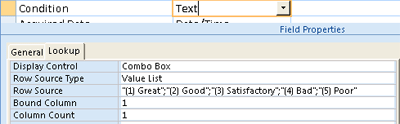
În mod implicit, listele de valori utilizează tipul de date Text. Cea mai bună modalitate de a găsi listele de căutare și de valori este să afișați fila Căutare și apoi să faceți clic pe intrările din coloana Tip de date pentru fiecare câmp din tabel. Pentru mai multe informații despre crearea câmpurilor de căutare și listelor de valori, consultați linkurile din secțiunea Consultați și.
Vizualizarea relațiilor dintre tabele
Pentru a vedea o reprezentare grafică a tabelelor dintr-o bază de date, câmpurile din fiecare tabel și relațiile dintre aceste tabele, utilizați fila obiect Relații. Fila obiect Relații oferă o imagine de ansamblu a tabelului și structura relației unei baze de date - informații esențiale atunci când trebuie să creați sau să modificați relațiile dintre tabele.
Notă
De asemenea, puteți utiliza fila obiectului Relații pentru a adăuga, a modifica sau a șterge relații.
Deschideți baza de date pe care doriți să o analizați.
În fila Instrumente bază de date, în grupul Relații, faceți clic pe Relații.
Fila obiect Relații apare și vă arată relațiile dintre toate tabelele din baza de date deschisă.

Consultați și
Utilizați panoul Dependențe obiect pentru a vedea modul în care relaționează obiectele