
Legătura la surse de date externe și crearea de soluții bazate pe seturi diferite de date reprezintă un punct forte al Office Access. Managerul de tabele legate este un loc central unde se vizualizează și se gestionează toate sursele de date și tabelele legate dintr-o bază de date Access. Din când în când, poate fi necesar să reîmprospătați, să creați din nou legături, să găsiți, să editați sau să ștergeți tabelele legate, deoarece locația sursei de date, numele tabelului sau schema tabelului s-a modificat. De exemplu, dacă treceți de la un mediu de testare la un mediu de producție, trebuie să schimbați locația sursei de date. Dacă cerințele soluției dvs. se modifică, puteți, de asemenea, să adăugați sau să ștergeți tabelele legate.
Notă
În funcție de versiunea de Access pe care o aveți, caseta de dialog Manager de tabele legate funcționează diferit. În Microsoft 365, puteți utiliza această casetă de dialog pentru a reîmprospăta, a crea din nou legături, a adăuga, a edita, a căuta și a șterge tabelele legate, dar nu puteți exporta informații în Excel. În Access 2016 și versiunile ulterioare, caseta de dialog este mult mai simplă, dar puteți exporta informații în Excel.
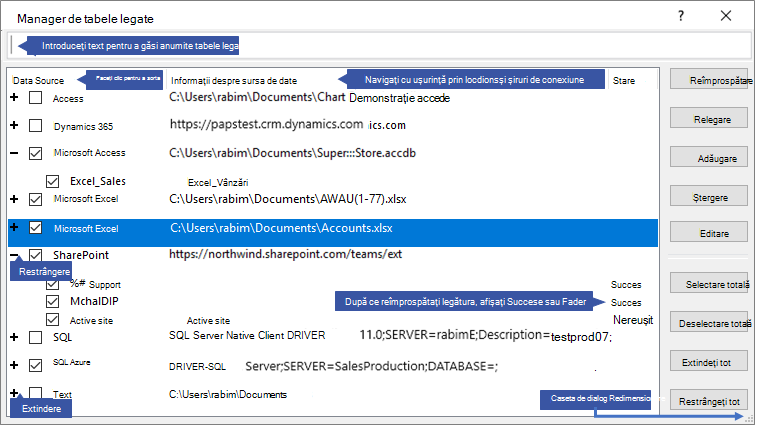
Menținerea fiecărei surse de date și a tabelelor legate cu Managerul de tabele legate
- Înainte de a începe
- Reîmprospătarea unei surse de date și a tabelelor sale legate
- Legați din nou o sursă de date sau un tabel legat
- Găsirea unui tabel legat
- Editarea unei surse de date
- Adăugarea unei surse de date și a tabelelor legate
- Ștergerea unei surse de date sau a unui tabel legat
Înainte de a începe
Există mai multe modalități de a utiliza Managerul de tabele legate, dar vă recomandăm această secvență ca exemplu de bună practică:
- Reîmprospătați sursa de date pentru a asigura linkuri reușite și pentru a identifica problemele.
- Dacă există o problemă cu sursa de date, introduceți locația corectă atunci când vi se solicită sau editați sursa de date pentru a remedia problemele.
- Legați din nou tabelele individuale care au starea Nereușit . Access reîmprospătează automat starea pentru a indica succesul sau eșecul.
- Repetați pașii 1-3 până când se remediază toate problemele.
Reîmprospătarea unei surse de date și a tabelelor sale legate
Reîmprospătați o sursă de date și tabelele sale legate pentru a vă asigura că sursa de date este accesibilă și tabelele legate funcționează corect.
SelectațiManager de tabele legatela date> externe. Sfat: Pentru a reîmprospăta un anumit tabel legat din Panoul de navigare, faceți clic dreapta pe el și selectați Reîmprospătare link. De asemenea, puteți trece cu indicatorul peste numele tabelului legat pentru a vedea șir de conexiune și alte informații.
În caseta de dialog Manager de tabele legate , selectați o sursă de date sau tabele legate individuale. Selectarea unei surse de date selectează toate tabelele legate. Extindeți intrările (
+) din Sursa de date pentru a selecta tabele legate individuale.Selectați Reîmprospătare.
Dacă există o problemă cu locația sursei de date, introduceți locația corectă dacă vi se solicită sau editați sursa de date.
Asigurați-vă că este vizibilă coloana Stare (poate fi necesar să defilați în lateral), apoi verificați-o pentru a vedea rezultatele:
- Succes Tabelele legate au fost reîmprospătate cu succes.
- Nu s-a reușit Unul sau mai multe tabele legate are o problemă. Motivele cele mai obișnuite pentru o stare nereușită includ acreditări noi sau o modificare a numelui tabelului. Pentru a remedia problema, legați din nou sursa de date sau tabelul legat.
Selectați Reîmprospătare din nou până când remediați fiecare tabel legat nereușit, iar coloana Stare afișează Reușită.
Legați din nou o sursă de date sau un tabel legat
Legați din nou o sursă de date pentru a-i modifica locația și un tabel legat pentru a-i modifica numele.
SelectațiManager de tabele legatela date> externe. Sfat: În bara de navigare, puteți să treceți cu indicatorul peste numele tabelului legat pentru a vedea șir de conexiune și alte informații.
În caseta de dialog Manager de tabele legate , selectați o sursă de date sau tabele legate individuale. Poate fi necesar să extindeți intrările (
+) din coloana Sursă de date .Selectați Reconectați.
Indiferent dacă Access găsește sau nu sursa de date, acesta vă solicită o locație nouă a sursei de date. După ce introduceți locația corectă, puteți să păstrați numele existente ale tabelelor legate sau să alegeți nume noi de tabel.
Asigurați-vă că este vizibilă coloana Stare (poate fi necesar să defilați în lateral), apoi verificați-o pentru a vedea rezultatele:
- Succes Tabelele legate au fost relegate cu succes.
- Nu s-a reușit Unul sau mai multe tabele legate are o problemă.
Vi se solicită un nume nou pentru tabel. În unele cazuri, poate fi necesar să alegeți un tabel nou dintr-o listă de tabele. Dacă vi se solicită un șir de conexiune, introduceți șirul în caseta Șir de conexiune. Access reîmprospătează automat starea pentru a indica succesul sau eșecul.
Selectați Relegare din nou până când remediați fiecare tabel legat nereușit și coloana Stare afișează Reușită.
Găsirea unui tabel legat
Dacă aveți multe tabele legate, utilizați caseta Căutare din partea de sus a casetei de dialog Manager de tabele legate pentru a găsi ceea ce doriți.
- Introduceți textul în caseta Căutare. Access caută în coloanele Nume sursă de date și Informații sursă de date pentru a găsi o potrivire. Căutarea nu face diferența între literele mari și mici și utilizează tastarea cu sugestii pentru a lista numele tabelelor legate care se potrivesc.
- Pentru a reseta afișajul, debifați caseta Căutare .
Editarea unei surse de date
În funcție de sursa de date, puteți modifica numele afișat, calea sursei de date, numele de fișier, parola sau șirul șir de conexiune.
- SelectațiManager de tabele legatela date> externe.
Sfat
În bara de navigare, puteți să treceți cu indicatorul peste numele tabelului legat pentru a vedea șir de conexiune și alte informații.
În caseta de dialog Manager de tabele legate , selectați sursa de date, treceți cu indicatorul peste sursa de date, apoi selectați Editare.
Modificați informațiile din caseta de dialog Editare link .
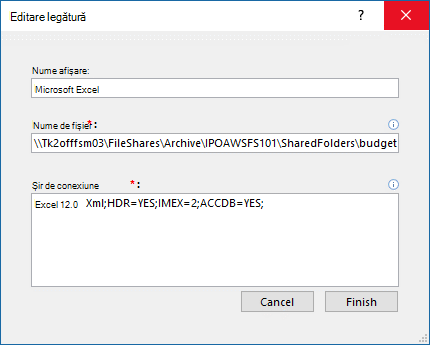
Editarea informațiilor despre o sursă de date Excel
Selectați Finalizați.
Adăugarea unei surse de date și a tabelelor legate
Puteți să adăugați următoarele tipuri de surse de date: Access, SQL (Server și Azure), Excel sau Custom (text, Microsoft Dynamics, listă SharePoint, ODBC).
Sfat
Dacă introduceți șiruri de conexiune în codul VBA, luați în considerare adăugarea și editarea șirului de șir de conexiune din caseta de dialog Manager de tabele legate, în loc să revizuiți direct codul sau să scrieți cod complex care modifică automat șirurile de conexiune.
SelectațiManager de tabele legatela date> externe.
În caseta de dialog Manager de tabele legate , selectați Adăugare.
Pentru a face numele mai ușor de găsit și de înțeles, introduceți un nume în caseta Nume afișat . Numele afișat implicit este tipul de sursă de date. Acest nume apare în coloana Sursă de date . Puteți sorta această coloană și puteți utiliza numele pentru a clasifica sursele de date, ceea ce este util mai ales atunci când aveți multe surse de date.
Alegeți una dintre următoarele variante:
- Selectați SQL (Server/Azure), selectați Următorul, apoi introduceți informațiile de conectare și DSN pentru SQL Server. Pentru mai multe informații, consultați Importul sau legarea la datele dintr-o bază de date SQL Server și Legarea sau importul datelor dintr-o bază de date Azure SQL Server.
- Selectați Access, selectați Următorul, apoi introduceți numele de fișier și parola în caseta de dialog Adăugare link nou . Pentru mai multe informații, consultați Importul sau legarea la datele din altă bază de date Access.
- Selectați Excel, apoi introduceți numele de fișier în caseta de dialog Adăugare link nou . Pentru mai multe informații, consultați Importul sau legarea la datele dintr-un registru de lucru Excel.
- Selectați Particularizat (Text, Dynamics, Listă SharePoint, ODBC), apoi introduceți calea sursei de date și șir de conexiune în caseta de dialog Adăugare link nou. Pentru mai multe informații, consultați Sintaxa șirului de conexiune.
Selectați Închidere.
Ștergerea unei surse de date sau a unui tabel legat
Este posibil să doriți să ștergeți o sursă de date sau un tabel legat, deoarece nu mai este necesară sau pentru că doriți să eliminați dezordinea casetei de dialog Manager de tabele legate .
- SelectațiManager de tabele legatela date> externe.
- În caseta de dialog Manager de tabele legate , selectați una sau mai multe surse de date sau tabele legate.
Poate fi necesar să extindeți intrările (
+) din coloana Sursă de date . - Selectați Ștergere.
- Atunci când vi se solicită să confirmați, selectați Da. Ștergerea unui tabel legat elimină numai informațiile utilizate pentru a deschide tabelul în sursa de date, nu tabelul propriu-zis.
Consultați și
Exportul informațiilor despre sursele de date legate în Excel
Introducere în importul, legarea și exportul de date în Access