
Puteți atribui o acțiune sau un set de acțiuni unei anumite taste sau unei comenzi rapide de la tastatură, creând un grup de macrocomenzi AutoKeys. Adăugați o submacrocomandă pentru fiecare comandă rapidă de la tastatură pe care doriți să o creați. Atunci când apăsați tasta sau comanda rapidă de la tastatură, Microsoft Access rulează acțiunea.
Notă
Dacă atribuiți o acțiune unei comenzi rapide de la tastatură pe care Access o utilizează deja, acțiunea înlocuiește atribuirea tastei de acces. De exemplu, Ctrl+C este comanda rapidă de la tastatură pentru comanda Copiere . Dacă atribuiți acea comandă rapidă de la tastatură unei macrocomenzi, Access rulează macrocomanda în locul comenzii Copiere .
Crearea macrocomenzii AutoKeys cu submacrocomenzi
În fila Creare, în grupul Macrocomenzi și cod, faceți clic pe Macrocomandă.
În lista verticală Adăugare acțiune nouă , selectați Submacrocomandă.
În caseta Nume submacrocomandă, introduceți tasta sau comanda rapidă de la tastatură pe care doriți să o atribuiți acțiunii sau setului de acțiuni. Tabelul de la finalul acestui articol afișează sintaxa pentru comenzile rapide de la tastatură.
În lista verticală Adăugare acțiune nouă din blocul de submacrocomenzi, selectați acțiunea pe care doriți să o efectueze tasta sau comanda rapidă de la tastatură. De exemplu, puteți adăuga o acțiune Beep care determină Access să ruleze acțiunea de macrocomandă Beep atunci când apăsați Ctrl+B.
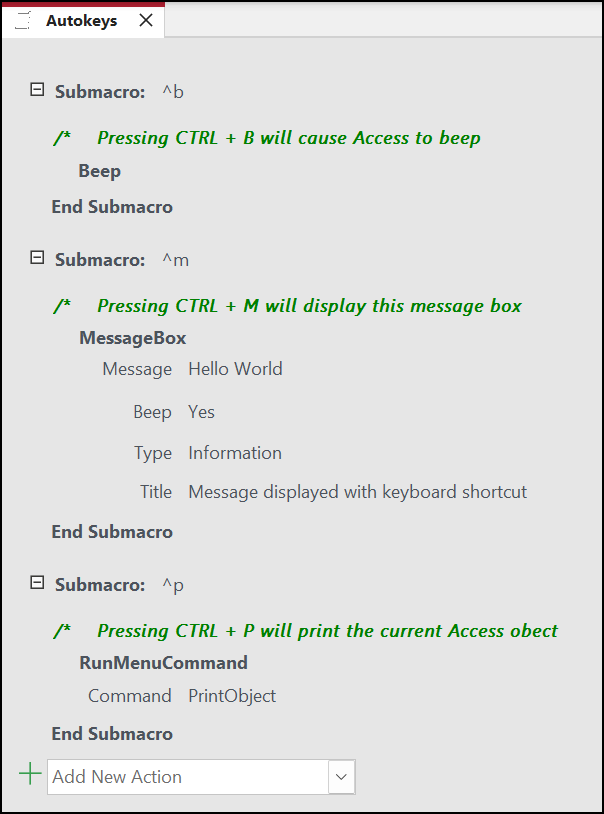
Pentru a atribui mai multe acțiuni comenzii rapide de la tastatură, adăugați celelalte acțiuni sub prima acțiune, dar păstrați-le în același bloc de submacrocomenzi.
Pentru a crea alte atribuiri de taste, creați mai multe submacrocomenzi. Apoi selectați acțiuni din fiecare bloc de submacrocomandă, utilizând lista verticală Adăugare acțiune nouă . În captura de ecran de mai sus, trei submacrocomenzi separate definesc trei atribuiri de taste separate.
Repetați pașii 2-5 pentru orice alte atribuiri de taste pe care doriți să le faceți.
Faceți clic pe Salvare sau apăsați Ctrl+S.
În caseta de dialog Salvare ca , sub Nume macrocomandă, tastați
AutoKeys.
Noile atribuiri de taste sunt disponibile imediat ce salvați grupul de macrocomenzi AutoKeys. Acestea rămân în vigoare de fiecare dată când deschideți baza de date. Dacă doriți, aveți posibilitatea să ignorați atribuirile de taste și multe alte opțiuni de pornire, menținând apăsată tasta Shift în timp ce porniți baza de date.
Important
Dacă bazei de date nu i se acordă starea de încredere, anumite acțiuni de macrocomenzi sunt dezactivate. Puteți activa toate acțiunile de macrocomenzi, făcând clic pe Opțiuni în bara de mesaje și selectând Activare conținut. Aceasta activează toate acțiunile de macrocomandă până când închideți baza de date.
Sintaxa pentru comenzile rapide de la tastatură AutoKeys
Următorul tabel afișează exemple de comenzi rapide de la tastatură care se pot introduce în caseta nume submacrocomandă pentru a crea atribuiri de taste într-un grup de macrocomenzi AutoKeys. Aceste comenzi rapide sunt un subset al sintaxei utilizate în instrucțiunea SendKeys din Microsoft Visual Basic.
| Nume submacrocomandă | Comandă rapidă de la tastatură sau de la tastatură |
|---|---|
^A sau ^4 |
Ctrl+A sau Ctrl+4 |
{F1} |
F1 |
^{F1} |
Ctrl+F1 |
+{F1} |
Shift+F1 |
{INSERT} |
Insert |
^{INSERT} |
Ctrl+Insert |
+{INSERT} |
Shift+Insert |
{DELETE} sau {DEL} |
Ștergere |
^{DELETE} sau ^{DEL} |
Ctrl+Delete |
+{DELETE} sau +{DEL} |
Shift+Delete |