
Deși aveți posibilitatea să imprimați date dintr-un tabel, o interogare, un formular sau un raport din baza de date Microsoft Access, puteți seta opțiuni de imprimare pentru rapoartele care vor genera o copie a datelor imprimată mai atractivă și mai ușor de citit.
Imprimarea datelor direct din tabele sau interogări funcționează atunci când doriți să imprimați doar o listă simplă. Formularele sunt mai potrivite pentru vizualizarea sau imprimarea datelor pentru o singură înregistrare sau un set asociat de înregistrări, nu pentru imprimarea unor seturi mai mari de date sau rezumate de date. Imprimând date dintr-un raport, puteți să comparați, să rezumați și să totalizați seturi mari de date, apoi să prezentați acele informații într-un aspect atractiv.
Pentru mai multe informații despre crearea unui raport, consultați Introducere în rapoartele din Access.
În acest articol
- Selectarea opțiunilor de configurare a paginii
- Selectați setările imprimantei
- Examinare înaintea imprimării
Selectarea opțiunilor de configurare a paginii
După ce creați raportul, puteți seta opțiunile pentru aspectul de pagină imprimată în caseta de dialog Inițializare pagină . Aceste opțiuni vă ajută să reglați fin formatul cu opțiuni pentru setările marginilor, să utilizați linii de grilă și coloane sau să imprimați doar datele din raport fără formatare. Pentru a seta opțiunile de imprimare a paginii, parcurgeți pașii următori:
- În Panoul de navigare, faceți clic dreapta pe raport, apoi selectați Examinare înaintea imprimării.
- Pe fila Examinare înaintea imprimării , în grupul Aspect pagină , selectați Inițializare pagină și setați marginile, orientarea și setările de coloană dorite.
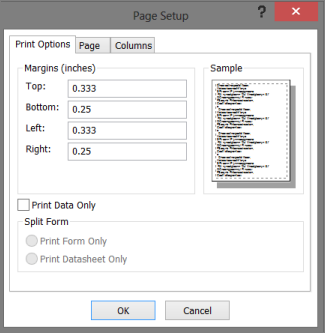
Setările filei Opțiuni de imprimare
| Setare | Descriere |
|---|---|
| Margini (inchi) | Măriți sau micșorați marginile implicite după cum este necesar și vedeți modificările afișate în pagina Eșantion . |
| Se imprimă numai datele | Selectați această opțiune atunci când nu doriți să imprimați caracteristicile de aspect din raport, cum ar fi grilele. |
| Split Form | Această opțiune nu este disponibilă pentru un raport. |
Pentru a particulariza marginile raportului, pe fila Examinare înaintea imprimării , în grupul Dimensiune pagină , selectați Margini. Alegeți o opțiune potrivită și se afișează o previzualizare a raportului cu setările de margine modificate.
Setări filă pagină
| Setare | Descriere |
|---|---|
| Orientare | Selectați orientarea Portret sau Vedere. Dacă doriți să vedeți cum apare raportul, în loc să setați orientarea aici, setați-o din fila Examinare pagină. Pe fila Examinare înaintea imprimării , în grupul Aspect pagină , alegeți Portret sau Vedere. |
| Hârtie | Selectați dimensiunea hârtiei și sursa. |
| Imprimantă pentru programul de completare client... | Dacă selectați Utilizare imprimantă specifică , puteți seta mai multe alte opțiuni de formatare a documentelor și imprimantei. |
Setările filei Coloane
Notă
Aceste opțiuni sunt disponibile și pe fila Examinare înaintea imprimării , în grupul Aspect pagină , sub Coloane.
| Setare | Descriere |
|---|---|
| Setări pentru grilă | Selectați numărul de coloane și spațierea rândurilor. Dacă setarea este pentru o singură coloană, opțiunile Spațiere coloane și Aspect coloană nu vor fi disponibile. |
| La fel ca detaliul | Selectați pentru a imprima coloana de aceeași dimensiune ca cea pe care ați setat-o în raport. Pentru a ajusta lățimea și înălțimea coloanei, goliți selecția și tastați valori noi. |
| Dimensiune coloană | Selectați lățimea și înălțimea coloanelor. |
| Aspect coloană | Selectați direcția în care doriți să se imprime coloanele. Această opțiune este disponibilă numai atunci când aveți mai multe coloane. |
Selectați setările imprimantei
După ce terminați setările de configurare a paginii pentru raport, puteți selecta anumite opțiuni de imprimantă pentru a controla aspectul de imprimare sau paginile pe care doriți să le imprimați și numărul de copii.
- În Panoul de navigare, faceți clic dreapta pe raportul pe care doriți să-l imprimați și selectați Examinare înaintea imprimării.
- Pe fila Examinare înaintea imprimării, în grupul Imprimare, faceți clic pe Imprimare.
Comandă rapidă de la tastatură: Apăsați Ctrl+P. - Selectați opțiunile de imprimare, apoi faceți clic pe OK pentru a imprima raportul.
Următorul tabel descrie rezultatele pe care le puteți aștepta de la anumite setări de imprimantă:
| Setare | Descriere |
|---|---|
| Imprimantă | Selectați imprimanta unde doriți să imprimați raportul. Dacă nu ați setat orientarea și dimensiunea hârtiei, selectați butonul Proprietăți . |
| Zonă de imprimare |
|
| Copies | Selectați numărul de copii și selectați Asamblare dacă doriți ca copiile să fie imprimate în seturi pentru un raport cu mai multe pagini. |
Pentru a salva hârtie sau pentru a trimite o lucrare de imprimare la o imprimantă comercială sau pentru a trimite raportul prin e-mail, puteți crea un format de .pdf sau .xps al raportului. Pe fila Examinare înaintea imprimării , în grupul Date , alegeți PDF sau XPS.
Examinare înaintea imprimării
Utilizați opțiunea Examinare înaintea imprimării pentru a verifica modul în care va apărea versiunea imprimată a raportului.
Puteți deschide un raport în Examinare înaintea imprimării utilizând una dintre următoarele metode:
- Pentru a examina un raport care nu este deja deschis, în Panoul de navigare, faceți clic dreapta pe raportul pe care doriți să-l examinați, apoi selectați Examinare înaintea imprimării.
sau - Selectați Imprimare fișier>, apoi examinare înaintea imprimării.
sau - Dacă raportul este deschis, faceți clic dreapta pe fila documentului pentru raport, apoi selectați Examinare înaintea imprimării.
Puteți efectua modificări de formatare suplimentare din Examinare înaintea imprimării utilizând opțiunile din fila Examinare înaintea imprimării .
Dacă doriți să vedeți mai multe pagini ale raportului, să treceți la alte pagini sau să vizualizați mai multe pagini în același timp atunci când examinați raportul, încercați oricare dintre următoarele opțiuni:
- Selectați butonul Bară de obturare Deschidere/Închidere (<<) din colțul din dreapta sus al Panoului de navigare, apoi extindeți zona de vizualizare a raportului.
- Poziționați raportul utilizând barele de defilare orizontale sau verticale.
- Pentru a mări o zonă din raport, pe fila Examinare înaintea imprimării , în grupul Zoom , selectați săgeata de sub Zoom și selectați un procent de mărire. De asemenea, puteți utiliza controlul Zoom din colțul din dreapta jos al ferestrei.
- Pentru a previzualiza mai multe pagini simultan, în grupul Zoom , selectați Două pagini sau Mai multe pagini , apoi alegeți o opțiune.
Selectați opțiunile de imprimare: În grupul Imprimare , selectați Imprimare , apoi alegeți opțiunile de imprimare.
Închidere Examinare înaintea imprimării: În grupul Închidere examinare , selectați Închidere Examinare înaintea imprimării.