

Acest articol vă arată cum să utilizați o funcție agregată în Access pentru a aduna datele dintr-un set de rezultate de interogare. De asemenea, vă arată pe scurt cum să utilizați alte funcții agregate, cum ar fi COUNT și AVG, pentru a număra sau a face media valorilor dintr-un set de rezultate. În plus, vă arată cum să utilizați rândul Total pentru a însuma date fără a modifica proiectarea interogărilor.
Ce intenționați?
- Înțelegerea modalităților de însumare a datelor
- Pregătirea unor date eșantion
- Însumarea datelor utilizând un rând Total
- Calcularea totalurilor generale utilizând o interogare
- Calcularea totalurilor de grup utilizând o interogare de totaluri
- Însumarea datelor din mai multe grupuri utilizând o interogare de tip tabel încrucișat
- Referințe pentru funcții agregate
Înțelegerea modalităților de însumare a datelor
Puteți însuma o coloană de numere dintr-o interogare utilizând un tip de funcție denumită funcție agregată. Funcțiile agregate efectuează un calcul pe o coloană de date și returnează o valoare unică. Access furnizează o varietate de funcții agregate, inclusiv Sum, Count, Avg (pentru calculul mediilor) Minși Max. Însumați datele adăugând Sum funcția la interogare. Contorizați datele utilizând Count funcția și așa mai departe.
În plus, Access furnizează câteva modalități de a adăuga Sum și alte funcții agregate la o interogare. Puteți să:
- Deschideți interogarea în vizualizarea Foaie de date și adăugați un rând Total. Rândul Total, o caracteristică din Access, vă permite să utilizați o funcție agregată într-una sau mai multe coloane ale unui set de rezultate de interogare, fără a modifica proiectarea interogării.
- Creați o interogare de totaluri. O interogare de totaluri calculează subtotaluri în grupuri de înregistrări; Un rând Total calculează totalurile generale pentru una sau mai multe coloane (câmpuri) de date. De exemplu, dacă doriți să subtotalizați toate vânzările după localitate sau după trimestru, utilizați o interogare de totaluri pentru a grupa înregistrările după categoria dorită, apoi însumați cifrele de vânzări.
- Creați o interogare tabel încrucișat. O interogare tabel încrucișat este un tip special de interogare, care afișează rezultatele într-o grilă asemănătoare cu o foaie de lucru Excel. Interogările tabel încrucișat vă rezumă valorile și le grupează apoi după două seturi de date: unul așezat pe margine (titluri de rând), iar celălalt în partea de sus (titluri de coloană). De exemplu, puteți utiliza o interogare tabel încrucișat pentru a afișa vânzările totale pentru fiecare localitate din ultimii trei ani, așa cum se arată în tabelul următor:
| Localitate | 2003 | 2004 | 2005 |
|---|---|---|---|
| Paris | 254,556 | 372,455 | 467,892 |
| Sydney | 478,021 | 372,987 | 276,399 |
| Jakarta | 572,997 | 684,374 | 792,571 |
| ... | ... | ... | ... |
Notă
Secțiunile introductive din acest document pun accentul Sum pe utilizarea funcției, dar puteți utiliza și alte funcții agregate în rândurile și interogările Total. Pentru mai multe informații, consultați Referințe la funcții agregate mai jos în acest articol.
Pentru mai multe informații despre modalitățile de utilizare a altor funcții agregate, consultați articolul Afișarea totalurilor de coloană într-o foaie de date.
Pașii din secțiunile următoare vă arată cum să adăugați un rând Total, cum să utilizați o interogare de totaluri pentru a însuma datele din grupuri și cum să utilizați o interogare tabel încrucișat care efectuează subtotalurile datelor din grupuri și intervale de timp. Pe măsură ce continuați, rețineți că multe funcții agregate funcționează doar cu date din câmpurile setate la un anumit tip de date. De exemplu, funcția SUM funcționează doar cu câmpurile setate la tipurile de date Număr, Zecimală sau Monedă. Pentru mai multe informații despre tipurile de date de care are nevoie fiecare funcție, consultați Referințe la funcții agregate mai jos în acest articol.
Pentru informații generale despre tipurile de date, consultați articolul Modificarea sau schimbarea tipului de date setat pentru un câmp.
Pregătirea unor date eșantion
Secțiunile introductive din acest articol oferă tabele cu date eșantion. Pașii cu instrucțiuni utilizează tabelele eșantion pentru a vă ajuta să înțelegeți cum funcționează funcțiile agregate. Dacă preferați, puteți adăuga opțional tabelele eșantion într-o bază de date nouă sau existentă.
Access furnizează mai multe modalități de a adăuga aceste tabele eșantion la o bază de date. Puteți să introduceți datele manual, să copiați fiecare tabel într-un program de foi de calcul, cum ar fi Excel, apoi să importați foile de lucru în Access sau puteți să lipiți datele într-un editor de text, cum ar fi Notepad și să importați datele din fișierele text rezultate.
Pașii din această secțiune vă arată cum să introduceți datele manual într-o foaie de date necompletată și cum să copiați tabelele eșantion într-un program pentru foi de calcul, apoi să le importați în Access. Pentru mai multe informații despre crearea și importul de date text, consultați articolul Importul datelor dintr-un fișier text sau legarea la datele dintr-un fișier text.
Pașii cu instrucțiuni din acest articol utilizează tabelele următoare. Utilizați aceste tabele pentru a crea datele eșantion:
Tabelul Categorii:
| Categorie |
|---|
| Păpuși |
| Jocuri și puzzle-uri |
| Artă și încadrare |
| Jocuri video |
| DVD-uri și filme |
| Modele și hobby-uri |
| Sporturi |
Tabelul Produse :
| Nume produs | Preț | Categorie |
|---|---|---|
| Figurină programator | 12,95 lei | Păpuși |
| Distracție cu C# (un joc de societate pentru întreaga familie) | 15,85 lei | Jocuri și puzzle-uri |
| Diagramă de bază de date relațională | 22,50 lei | Artă și încadrare |
| Cip magic pentru computer (500 de bucăți) | 32,65 lei | Jocuri și puzzle-uri |
| Access! Jocul! | 22,95 lei | Jocuri și puzzle-uri |
| Pasionați de calculatoare și creaturi mitice | 78,50 lei | Jocuri video |
| Exerciții pentru cei pasionați de calculatoare! DVD-ul! | 14,88 lei | DVD-uri și filme |
| Pizza zburătoare | 36,75 lei | Sporturi |
| Unitate floppy disk externă de 5,25 inchi (scara 1/4) | 65,00 lei | Modele și hobby-uri |
| Figurină de non-acțiune a birocraților | 78,88 lei | Păpuși |
| Gloom | 53,33 lei | Jocuri video |
| Construiește-ți singur tastatura | 77,95 lei | Modele și hobby-uri |
Tabelul Comenzi:
| Data comenzii | Data expedierii | Localitate de expediere | Taxă de livrare |
|---|---|---|---|
| 11/14/2005 | 11/15/2005 | Jakarta | 55,00 lei |
| 11/14/2005 | 11/15/2005 | Sydney | 76,00 USD |
| 11/16/2005 | 11/17/2005 | Sydney | $87.00 |
| 11/17/2005 | 11/18/2005 | Jakarta | $43.00 |
| 11/17/2005 | 11/18/2005 | Paris | $105.00 |
| 11/17/2005 | 11/18/2005 | Stuttgart | $112.00 |
| 11/18/2005 | 11/19/2005 | Viena | $215.00 |
| 11/19/2005 | 11/20/2005 | Miami | $525.00 |
| 11/20/2005 | 11/21/2005 | Viena | $198.00 |
| 11/20/2005 | 11/21/2005 | Paris | $187.00 |
| 11/21/2005 | 11/22/2005 | Sydney | 81,00 lei |
| 11/23/2005 | 11/24/2005 | Jakarta | 92,00 USD |
Tabelul Detalii comandă :
| ID comandă | Nume produs | ID produs | Preț unitar | Quantity | Reducere |
|---|---|---|---|---|---|
| 1 | Construiește-ți singur tastatura | 12 | 77,95 lei | 9 | 5% |
| 1 | Figurină de non-acțiune a birocraților | 2 | 78,88 lei | 4 | 7.5% |
| 2 | Exerciții pentru cei pasionați de calculatoare! DVD-ul! | 7 | 14,88 lei | 6 | 4% |
| 2 | Cip magic pentru computer | 4 | 32,65 lei | 8 | 0 |
| 2 | Pasionați de calculatoare și creaturi mitice | 6 | 78,50 lei | 4 | 0 |
| 3 | Access! Jocul! | 5 | 22,95 lei | 5 | 15% |
| 4 | Figurină programator | 1 | 12,95 lei | 2 | 6% |
| 4 | Pizza zburătoare | 8 | 36,75 lei | 8 | 4% |
| 5 | Unitate floppy disk externă de 5,25 inchi (scara 1/4) | 9 | 65,00 lei | 4 | 10% |
| 6 | Diagramă de bază de date relațională | 3 | 22,50 lei | 12 | 6,5% |
| 7 | Gloom | 11 | 53,33 lei | 6 | 8% |
| 7 | Diagramă de bază de date relațională | 3 | 22,50 lei | 4 | 9% |
Notă
Rețineți că, într-o bază de date obișnuită, un tabel cu detalii despre comenzi va conține numai un câmp ID produs, nu un câmp Nume produs. Tabelul eșantion utilizează un câmp Nume produs pentru a face datele mai ușor de citit.
Introduceți manual datele eșantion
Pe fila Creare, în grupul Tabele, faceți clic pe Tabel. Access adaugă un tabel nou, necompletat la baza de date.
Notă
Nu trebuie să urmați acest pas dacă deschideți o bază de date nouă, necompletată, dar va trebui să-l urmați ori de câte ori trebuie să adăugați un tabel în baza de date.
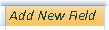
Faceți dublu clic pe prima celulă din rândul antet și introduceți numele câmpului în tabelul eșantion. În mod implicit, Access semnalizează câmpurile necompletate din rândul antet cu textul Adăugare câmp nou, astfel:
Utilizați tastele săgeată pentru a trece la următoarea celulă antet necompletată și tastați al doilea nume de câmp. De asemenea, puteți să apăsați
TABsau să faceți dublu clic pe noua celulă. Repetați acest pas până când introduceți toate numele de câmp.Introduceți datele în tabelul eșantion. Pe măsură ce introduceți datele, Access deduce un tip de date pentru fiecare câmp. Dacă nu sunteți familiarizat cu bazele de date relaționale, ar trebui să setați un tip de date specific, cum ar fi Număr, Text sau Dată/oră, pentru fiecare dintre câmpurile tabelelor. Setarea tipului de date asigură o introducere corectă a datelor și vă ajută să preveniți greșelile, cum ar fi utilizarea unui număr de telefon într-un calcul. Pentru aceste tabele eșantion, trebuie să permiteți ca Access să deducă tipul de date.
Când terminați de introdus datele, faceți clic pe Salvare. Comandă rapidă de la tastatură Apăsați CTRL+S. Apare caseta de dialog Salvare ca.
În caseta Nume tabel, introduceți numele tabelului eșantion, apoi faceți clic pe OK. Utilizați numele fiecărui tabel eșantion, deoarece interogările din secțiunile introductive utilizează aceste nume.
Repetați acești pași până când creați fiecare dintre tabelele eșantion listate la începutul acestei secțiuni.
Dacă nu doriți să introduceți datele manual, urmați pașii următori pentru a copia datele într-un fișier foaie de calcul, apoi importați datele din fișierul foaie de calcul în Access.
Crearea foilor de lucru eșantion
Porniți programul pentru foi de calcul și creați un fișier nou, necompletat. Dacă utilizați Excel, se creează un registru de lucru nou, necompletat în mod implicit.
Copiați primul tabel eșantion furnizat mai sus și lipiți-l în prima foaie de lucru, începând de la prima celulă.
Folosind tehnica oferită de programul pentru foi de calcul, redenumiți foaia de lucru. Dați foii de lucru același nume cu al tabelului eșantion. De exemplu, dacă tabelul eșantion se numește Categorii, dați același nume foii de lucru.
Repetați pașii 2 și 3, copiind fiecare tabel eșantion într-o foaie de lucru necompletată și redenumind foaia de lucru.
Notă
Poate fi nevoie să adăugați foile de lucru la fișierul foaie de calcul. Pentru informații despre efectuarea acestei activități, consultați ajutorul pentru programul pentru foi de calcul.
Salvați registrul de lucru într-o locație convenabilă de pe computer sau din rețea și treceți la următorul set de pași.
Crearea tabelelor bazei de date din foile de lucru
- Pe fila Date externe, în grupul Import & Legare, faceți clic pe Sursă> de date nouădin fișier>Excel. Apare caseta de dialog Preluare date externe - Foaie de calcul Excel .
- Faceți clic pe Navigare, deschideți fișierul foaie de calcul creat în pașii anteriori, apoi faceți clic pe OK. Expertul Import foaie de calcul pornește.
- În mod implicit, expertul selectează prima foaie de lucru din registrul de lucru (foaia de lucru Clienți , dacă ați urmat pașii din secțiunea anterioară), iar datele din foaia de lucru respectivă apar în secțiunea inferioară a paginii expertului. Faceți clic pe Următorul.
- Pe pagina următoare a expertului, faceți clic pe Primul rând conține titluri de coloană, apoi faceți clic pe Următorul.
- Opțional, pe pagina următoare, utilizați casetele text și listele de sub Opțiuni pentru câmp pentru a modifica numele câmpurilor și tipurile de date sau pentru a omite câmpuri din operațiunea de import. Altfel, faceți clic pe Următorul.
- Lăsați opțiunea Access adaugă o cheie primară selectată și faceți clic pe Următorul.
- În mod implicit, Access aplică numele foii de lucru pentru tabelul nou. Acceptați numele sau introduceți alt nume, apoi faceți clic pe Terminare.
- Repetați pașii 1-7 până când ați creat un tabel din fiecare foaie de lucru din registrul de lucru.
Redenumirea câmpurilor cheie primară
Notă
Când importați foile de lucru, Access adăuga automat o coloană cheie primară la fiecare tabel. În mod implicit, Access a denumit coloana respectivă ID și a setat-o la tipul de AutoNumber date. Pașii din această secțiune vă arată cum să redenumiți fiecare câmp cheie primară. Astfel, veți putea identifica clar toate câmpurile dintr-o interogare.
- În Panoul de navigare, faceți clic dreapta pe fiecare dintre tabelele create în pașii anteriori și faceți clic pe Vizualizare proiect.
- Pentru fiecare tabel, localizați câmpul cheie primară. În mod implicit, Access denumește ID-ul fiecărui câmp.
- În coloana Nume câmp pentru fiecare câmp cheie primară, adăugați numele tabelului. De exemplu, redenumiți câmpul ID pentru tabelul Categorii în "ID categorie" și câmpul pentru tabelul Comenzi în "ID comandă". Pentru tabelul Detalii comandă, redenumiți câmpul în "ID detalii". Pentru tabelul Produse, redenumiți câmpul în "ID produs".
- Salvați modificările.
De fiecare dată când tabelele eșantion apar în acest articol, ele includ câmpul cheie primară, iar câmpul este redenumit după cum s-a descris utilizând pașii de mai sus.
Însumarea datelor utilizând un rând Total
Aveți posibilitatea să adăugați un rând Total la o interogare deschizând interogarea în vizualizarea Foaie de date, adăugând rândul, apoi selectând funcția agregată pe care doriți să o utilizați, cum ar fi Sum, Min, Maxsau Avg. Pașii din această secțiune vă arată cum să creați o interogare de selectare de bază și să adăugați un rând Total. Nu trebuie să utilizați tabelele eșantion descrise în secțiunea anterioară.
Crearea unei interogări de selectare de bază
- În fila Creare, în grupul Interogări, faceți clic pe Proiectare interogare.
- Faceți dublu clic pe tabelul sau tabelele pe care doriți să le utilizați în interogarea dvs. Tabelul sau tabelele selectate apar în ferestre în secțiunea superioară a proiectantului de interogări.
- Faceți dublu clic pe câmpurile de tabel pe care doriți să le utilizați în interogare. Puteți include câmpuri care conțin date descriptive, cum ar fi nume și descrieri, dar trebuie să includeți un câmp care conține date numerice sau monedă. Fiecare câmp apare într-o celulă din grila de proiect.
- Faceți clic pe Executare pentru a rula interogarea. Setul de rezultate ale interogării apare în vizualizarea Foaie de date.
- Opțional, comutați la vizualizarea Proiect și ajustați interogarea. Pentru a face acest lucru, faceți clic cu butonul din dreapta pe fila document a interogării, apoi faceți clic pe Vizualizare proiect. Apoi puteți ajusta interogarea, după cum este necesar, adăugând sau eliminând câmpuri de tabel. Pentru a elimina un câmp, selectați coloana în grila de proiectare și apăsați pe DELETE.
- Salvați interogarea.
Adăugarea unui rând Total
- Asigurați-vă că interogarea este deschisă în vizualizarea Foaie de date. Pentru a face acest lucru, faceți clic cu butonul din dreapta pe fila document a interogării, apoi faceți clic pe Vizualizare foaie de date. -sau- În Panoul de navigare, faceți dublu clic pe interogare. Aceasta va determina rularea interogării și va încărca rezultatele într-o foaie de date.
- În fila Pornire, în grupul Înregistrări, faceți clic pe Totaluri. Un rând nou Total apare în foaia de date.
- În rândul Total , faceți clic pe celula din câmpul pe care doriți să-l adunați, apoi selectați Sum din listă.
Ascunderea unui rând Total
- În fila Pornire, în grupul Înregistrări, faceți clic pe Totaluri.
Pentru mai multe informații despre utilizarea unui rând Total, consultați articolul Afișarea totalurilor de coloană într-o foaie de date.
Calcularea totalurilor generale utilizând o interogare
Un total general este suma tuturor valorilor dintr-o coloană. Puteți calcula mai multe tipuri de totaluri generale, inclusiv:
- Un total general simplu care însumează valorile dintr-o singură coloană. De exemplu, puteți calcula costurile totale de livrare.
- Este un total general calculat care însumează valorile din mai multe coloane. De exemplu, puteți calcula vânzările totale înmulțind costul mai multor elemente cu numărul de articole comandate, apoi însumând valorile rezultate.
- Un total general care exclude unele înregistrări. De exemplu, aveți posibilitatea să calculați totalul vânzărilor numai pentru vinerea trecută.
Pașii din secțiunile următoare vă arată cum să creați fiecare tip de total general. Pașii utilizează tabelele Comenzi și Detalii comandă.
Tabelul Comenzi
| ID comandă | Data comenzii | Data expedierii | Localitate de expediere | Taxă de livrare |
|---|---|---|---|---|
| 1 | 11/14/2005 | 11/15/2005 | Jakarta | 55,00 lei |
| 2 | 11/14/2005 | 11/15/2005 | Sydney | 76,00 USD |
| 3 | 11/16/2005 | 11/17/2005 | Sydney | $87.00 |
| 4 | 11/17/2005 | 11/18/2005 | Jakarta | $43.00 |
| 5 | 11/17/2005 | 11/18/2005 | Paris | $105.00 |
| 6 | 11/17/2005 | 11/18/2005 | Stuttgart | $112.00 |
| 7 | 11/18/2005 | 11/19/2005 | Viena | $215.00 |
| 8 | 11/19/2005 | 11/20/2005 | Miami | $525.00 |
| 9 | 11/20/2005 | 11/21/2005 | Viena | $198.00 |
| 10 | 11/20/2005 | 11/21/2005 | Paris | $187.00 |
| 11 | 11/21/2005 | 11/22/2005 | Sydney | 81,00 lei |
| 12 | 11/23/2005 | 11/24/2005 | Jakarta | 92,00 USD |
Tabelul Detalii comandă
| ID detaliu | ID comandă | Nume produs | ID produs | Preț unitar | Quantity | Reducere |
|---|---|---|---|---|---|---|
| 1 | 1 | Construiește-ți singur tastatura | 12 | 77,95 lei | 9 | 0,05 |
| 2 | 1 | Figurină de non-acțiune a birocraților | 2 | 78,88 lei | 4 | 0.075 |
| 3 | 2 | Exerciții pentru cei pasionați de calculatoare! DVD-ul! | 7 | 14,88 lei | 6 | 0.04 |
| 4 | 2 | Cip magic pentru computer | 4 | 32,65 lei | 8 | 0,00 |
| 5 | 2 | Pasionați de calculatoare și creaturi mitice | 6 | 78,50 lei | 4 | 0,00 |
| 6 | 3 | Access! Jocul! | 5 | 22,95 lei | 5 | 0,15 |
| 7 | 4 | Figurină programator | 1 | 12,95 lei | 2 | 0,06 |
| 8 | 4 | Pizza zburătoare | 8 | 36,75 lei | 8 | 0.04 |
| 9 | 5 | Unitate floppy disk externă de 5,25 inchi (scara 1/4) | 9 | 65,00 lei | 4 | 0,10 |
| 10 | 6 | Diagramă de bază de date relațională | 3 | 22,50 lei | 12 | 0.065 |
| 11 | 7 | Gloom | 11 | 53,33 lei | 6 | 0,08 |
| 12 | 7 | Diagramă de bază de date relațională | 3 | 22,50 lei | 4 | 0,09 |
Calculul unui total general simplu
În fila Creare, în grupul Interogări, faceți clic pe Proiectare interogare.
Faceți dublu clic pe tabelul pe care doriți să-l utilizați în interogare. Dacă utilizați datele eșantion, faceți dublu clic pe tabelul Comenzi. Tabelul apare într-o fereastră din secțiunea de sus a proiectantului de interogări.
Faceți dublu clic pe câmpul pe care doriți să-l adunați. Asigurați-vă că câmpul este setat la tipul de date Număr sau Monedă. Dacă încercați să însumați valori din câmpuri non-numerice, cum ar fi un câmp Text, Access afișează mesajul de eroare Nepotrivire tip de date în criteriile expresiei atunci când încercați să rulați interogarea. Dacă utilizați datele eșantion, faceți dublu clic pe coloana Taxă de livrare. Puteți adăuga câmpuri numerice suplimentare la grilă dacă doriți să calculați totalurile generale pentru acele câmpuri. O interogare de totaluri poate calcula totalurile generale pentru mai multe coloane.
Pe fila Proiectare interogare , în grupul Afișare/Ascundere , faceți clic pe Totaluri. Rândul Total apare în grila de proiectare și Grupare după apare în celula din coloana Taxă de livrare.
Modificați valoarea din celula din rândul Total la Sumă.
Faceți clic pe Executare pentru a rula interogarea și a afișa rezultatele în vizualizarea Foaie de date.
Sfat
Access adaugă
SumOfla începutul numelui câmpului pe care îl însumați. Pentru a transforma titlul de coloană în unul mai semnificativ, cum ar fi Livrare totală, comutați înapoi la vizualizarea Proiect și faceți clic în rândul Câmp al coloanei Taxă de livrare din grila de proiectare. Plasați cursorul lângă Taxă de livrare și tastațiTotal Shipping: Shipping Fee.Opțional, salvați interogarea și închideți-o.
Calcularea unui total general care exclude unele înregistrări
În fila Creare, în grupul Interogări, faceți clic pe Proiectare interogare.
Faceți dublu clic pe tabelul Comandă și tabelul Detalii comandă.
Adăugați câmpul Data comenzii din tabelul Comenzi la prima coloană din grila de proiectare a interogării.
În rândul Criterii din prima coloană, tastați
Date() -1. Această expresie exclude înregistrările zilei curente din totalul calculat.Apoi, creați coloana care calculează volumul vânzărilor pentru fiecare tranzacție. Tastați următoarea expresie în rândul Câmp din a doua coloană din grilă:
Total Sales Value: (1-[Order Details].[Discount]/100)*([Order Details].[Unit Price]*[Order Details].[Quantity])Asigurați-vă că expresia face referire la câmpurile setate la tipurile de date Număr sau Monedă. Dacă expresia se referă la câmpuri setate la alte tipuri de date, Access afișează mesajul Nepotrivire tip de date în expresia criteriilor atunci când încercați să rulați interogarea.Pe fila Proiectare interogare , în grupul Afișare/Ascundere , faceți clic pe Totaluri. Rândul Total apare în grila de proiect, iar Grupare după apare în prima și a doua coloană.
În a doua coloană, modificați valoarea din celula din rândul Total la Sumă. Funcția Sum adună cifrele individuale de vânzări.
Faceți clic pe Executare pentru a rula interogarea și a afișa rezultatele în vizualizarea Foaie de date.
Salvați interogarea ca Vânzări zilnice.
Notă
La următoarea deschidere a interogării în Vizualizarea proiect, este posibil să observați o ușoară modificare a valorilor specificate în rândurile Câmp și Total din coloana Valoare totală vânzări. Expresia apare încadrată în interiorul funcției Sum, iar rândul Total afișează Expresie în loc de Sumă.
De exemplu, dacă utilizați datele eșantion și creați interogarea (așa cum se arată în pașii anteriori), veți vedea:
Total Sales Value: Sum((1-[Order Details].Discount/100)*([Order Details].Unitprice*[Order Details].Quantity))
Calcularea totalurilor de grup utilizând o interogare de totaluri
Pașii din această secțiune vă arată cum să creați o interogare de totaluri care calculează subtotaluri în grupuri de date. În timp ce lucrați, rețineți că, în mod implicit, o interogare de totaluri poate să conțină doar câmpul sau câmpurile care conțin datele grupului dvs., cum ar fi un câmp "categorii", și câmpul care conține datele pe care doriți să le adunați, cum ar fi un câmp "vânzări". Interogările de totaluri nu pot include alte câmpuri care descriu elementele dintr-o categorie. Dacă doriți să vedeți datele descriptive, puteți crea o a doua interogare de selectare care combină câmpurile din interogarea de totaluri cu câmpurile de date suplimentare.
Pașii din această secțiune vă arată cum să creați totalurile și să selectați interogările necesare pentru a identifica vânzările totale pentru fiecare produs. Pașii presupun utilizarea acestor tabele eșantion:
Tabelul Produse
| ID produs | Nume produs | Preț | Categorie |
|---|---|---|---|
| 1 | Figurină programator | 12,95 lei | Păpuși |
| 2 | Distracție cu C# (un joc de societate pentru întreaga familie) | 15,85 lei | Jocuri și puzzle-uri |
| 3 | Diagramă de bază de date relațională | 22,50 lei | Artă și încadrare |
| 4 | Cip magic pentru computer (500 de bucăți) | 32,65 lei | Artă și încadrare |
| 5 | Access! Jocul! | 22,95 lei | Jocuri și puzzle-uri |
| 6 | Pasionați de calculatoare și creaturi mitice | 78,50 lei | Jocuri video |
| 7 | Exerciții pentru cei pasionați de calculatoare! DVD-ul! | 14,88 lei | DVD-uri și filme |
| 8 | Pizza zburătoare | 36,75 lei | Sporturi |
| 9 | Unitate floppy disk externă de 5,25 inchi (scara 1/4) | 65,00 lei | Modele și hobby |
| 10 | Figurină de non-acțiune a birocraților | 78,88 lei | Păpuși |
| 11 | Gloom | 53,33 lei | Jocuri video |
| 12 | Construiește-ți singur tastatura | 77,95 lei | Modele și hobby |
Tabelul Detalii comandă
| ID detaliu | ID comandă | Nume produs | ID produs | Preț unitar | Quantity | Reducere |
|---|---|---|---|---|---|---|
| 1 | 1 | Construiește-ți singur tastatura | 12 | 77,95 lei | 9 | 5% |
| 2 | 1 | Figurină de non-acțiune a birocraților | 2 | 78,88 lei | 4 | 7.5% |
| 3 | 2 | Exerciții pentru cei pasionați de calculatoare! DVD-ul! | 7 | 14,88 lei | 6 | 4% |
| 4 | 2 | Cip magic pentru computer | 4 | 32,65 lei | 8 | 0 |
| 5 | 2 | Pasionați de calculatoare și creaturi mitice | 6 | 78,50 lei | 4 | 0 |
| 6 | 3 | Access! Jocul! | 5 | 22,95 lei | 5 | 15% |
| 7 | 4 | Figurină programator | 1 | 12,95 lei | 2 | 6% |
| 8 | 4 | Pizza zburătoare | 8 | 36,75 lei | 8 | 4% |
| 9 | 5 | Unitate floppy disk externă de 5,25 inchi (scara 1/4) | 9 | 65,00 lei | 4 | 10% |
| 10 | 6 | Diagramă de bază de date relațională | 3 | 22,50 lei | 12 | 6,5% |
| 11 | 7 | Gloom | 11 | 53,33 lei | 6 | 8% |
| 12 | 7 | Diagramă de bază de date relațională | 3 | 22,50 lei | 4 | 9% |
Următorii pași presupun o relație unu-la-mai-mulți între câmpurile ID produs din tabelul Comenzi și tabelul Detalii comenzi, cu tabelul Comenzi în partea "unu" a relației.
Crearea unei interogări de totaluri
În fila Creare, în grupul Interogări, faceți clic pe Proiectare interogare.
Selectați tabelele cu care doriți să lucrați, apoi faceți clic pe Adăugare. Fiecare tabel apare ca o fereastră în secțiunea de sus a proiectantului de interogări. Dacă utilizați tabelele eșantion listate anterior, adăugați tabelele Produse și Detalii comandă.
Faceți dublu clic pe câmpurile de tabel pe care doriți să le utilizați în interogare. Ca regulă generală, adăugați doar câmpul grup și câmpul valoare la interogare. Cu toate acestea, puteți utiliza un calcul în locul unui câmp valoare; pașii următori vă arată cum să faceți acest lucru.
Adăugați câmpul Categorie din tabelul Produse la grila de proiectare.
Creați coloana care calculează volumul vânzărilor pentru fiecare tranzacție, tastând următoarea expresie în a doua coloană din grilă:
Total Sales Value: (1-[Order Details].[Discount]/100)*([Order Details].[Unit Price]*[Order Details].[Quantity])Asigurați-vă că câmpurile la care faceți referire în expresie sunt de tipuri de date Număr sau Monedă. Dacă faceți referire la câmpuri cu alte tipuri de date, Access afișează mesajul de eroare Nepotrivire tip de date în expresia criteriilor atunci când încercați să comutați la vizualizarea Foaie de date.Pe fila Proiectare interogare , în grupul Afișare/Ascundere , faceți clic pe Totaluri. Rândul Total apare în grila de proiectare, iar pe acel rând, Grupare după apare în prima și a doua coloană.
În a doua coloană, modificați valoarea din rândul Total la Sumă. Funcția Sum adună cifrele individuale de vânzări.
Faceți clic pe Executare pentru a rula interogarea și a afișa rezultatele în vizualizarea Foaie de date.
Păstrați interogarea deschisă pentru a fi utilizată în secțiunea următoare. Utilizarea criteriilor într-o interogare de totaluri Interogarea pe care ați creat-o în secțiunea anterioară include toate înregistrările din tabelele subiacente. Nu exclude nicio ordine în calculul totalurilor și afișează totalurile pentru toate categoriile. Dacă trebuie să excludeți unele înregistrări, puteți adăuga criterii la interogare. De exemplu, puteți să ignorați tranzacțiile mai mici de 100 de lei sau să calculați totalurile doar pentru unele dintre categoriile de produse. Pașii din această secțiune vă arată cum să utilizați trei tipuri de criterii:
Criterii care ignoră anumite grupuri atunci când calculează totalurile. De exemplu, veți calcula totalurile doar pentru categoriile Jocuri video, Artă și Încadrare și Sport.
Criterii care ascund anumite totaluri după calcularea lor. De exemplu, puteți afișa numai totalurile mai mari de 150.000 de lei.
Criterii care exclud includerea înregistrărilor individuale în total. De exemplu, puteți exclude tranzacțiile de vânzări individuale atunci când valoarea (
Unit Price * Quantity) scade sub 100 de lei. Următorii pași vă arată cum să adăugați criteriile unul câte unul și să vedeți impactul asupra rezultatului interogării. Adăugarea de criterii la o interogareDeschideți interogarea din secțiunea anterioară în Vizualizarea proiect. Pentru a face acest lucru, faceți clic cu butonul din dreapta pe fila document a interogării, apoi faceți clic pe Vizualizare proiect. -sau- În Panoul de navigare, faceți clic cu butonul din dreapta pe interogare, apoi faceți clic pe Vizualizare proiect.
În rândul Criterii al coloanei ID categorie, tastați
=Dolls Or Sports or Art and Framing.Faceți clic pe Executare pentru a rula interogarea și a afișa rezultatele în vizualizarea Foaie de date.
Comutați înapoi la vizualizarea Proiect și, în rândul Criterii al coloanei Valoare totală vânzări, tastați
>100.Rulați interogarea pentru a vedea rezultatele, apoi comutați înapoi la vizualizarea Proiect.
Acum adăugați criteriile pentru a exclude tranzacțiile de vânzări individuale mai mici de 100 lei. Pentru a face acest lucru, trebuie să adăugați o altă coloană.
Notă
Nu puteți specifica al treilea criteriu în coloana Valoare totală vânzări. Orice criterii pe care le specificați în această coloană se aplică valorii totale, nu valorilor individuale.
Copiați expresia din coloana a doua în coloana a treia.
În rândul Total pentru noua coloană, selectați Unde și, în rândul Criterii , tastați
>20.Rulați interogarea pentru a vedea rezultatele, apoi salvați interogarea.
Notă
Data viitoare când deschideți interogarea în Vizualizarea proiect, este posibil să observați modificări minore în grila de proiectare. În a doua coloană, expresia din rândul Câmp va apărea încadrată în interiorul funcției Sum , iar valoarea din rândul Total afișează Expresie în loc de Sumă.
Total Sales Value: Sum((1-[Order Details].Discount/100)*([Order Details].Unitprice*[Order Details].Quantity))Veți vedea, de asemenea, o a patra coloană. Această coloană este o copie a celei de-a doua coloane, dar criteriile pe care le-ați specificat în a doua coloană apar de fapt ca parte a noii coloane.
Însumarea datelor din mai multe grupuri utilizând o interogare de tip tabel încrucișat
O interogare tabel încrucișat este un tip special de interogare, care își afișează rezultatele într-o grilă, asemănătoare cu o foaie de lucru Excel. Interogările tabel încrucișat rezumă valorile și le grupează apoi după două seturi de date: unul așezat pe margine (un set de anteturi de rând), iar celălalt în partea de sus (un set de anteturi de coloană). Această ilustrație prezintă o parte din setul de rezultate pentru o interogare tabel încrucișat eșantion:
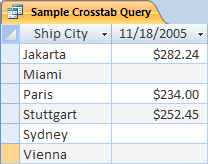
Pe măsură ce continuați, rețineți că o interogare tabel încrucișat nu completează întotdeauna toate câmpurile din setul de rezultate, deoarece tabelele pe care le utilizați în interogare nu conțin întotdeauna valori pentru fiecare punct de date posibil.
Când creați o interogare tabel încrucișat, includeți de obicei date din mai multe tabele și includeți întotdeauna trei tipuri de date: datele utilizate ca titluri de rând, datele utilizate ca titluri de coloană și valorile pe care doriți să le adunați sau să le calculați altfel.
Pașii din această secțiune presupun următoarele tabele:
Tabelul Comenzi
| Data comenzii | Data expedierii | Localitate de expediere | Taxă de livrare |
|---|---|---|---|
| 11/14/2005 | 11/15/2005 | Jakarta | 55,00 lei |
| 11/14/2005 | 11/15/2005 | Sydney | 76,00 USD |
| 11/16/2005 | 11/17/2005 | Sydney | $87.00 |
| 11/17/2005 | 11/18/2005 | Jakarta | $43.00 |
| 11/17/2005 | 11/18/2005 | Paris | $105.00 |
| 11/17/2005 | 11/18/2005 | Stuttgart | $112.00 |
| 11/18/2005 | 11/19/2005 | Viena | $215.00 |
| 11/19/2005 | 11/20/2005 | Miami | $525.00 |
| 11/20/2005 | 11/21/2005 | Viena | $198.00 |
| 11/20/2005 | 11/21/2005 | Paris | $187.00 |
| 11/21/2005 | 11/22/2005 | Sydney | 81,00 lei |
| 11/23/2005 | 11/24/2005 | Jakarta | 92,00 USD |
Tabelul Detalii comandă
| ID comandă | Nume produs | ID produs | Preț unitar | Quantity | Reducere |
|---|---|---|---|---|---|
| 1 | Construiește-ți singur tastatura | 12 | 77,95 lei | 9 | 5% |
| 1 | Figurină de non-acțiune a birocraților | 2 | 78,88 lei | 4 | 7.5% |
| 2 | Exerciții pentru cei pasionați de calculatoare! DVD-ul! | 7 | 14,88 lei | 6 | 4% |
| 2 | Cip magic pentru computer | 4 | 32,65 lei | 8 | 0 |
| 2 | Pasionați de calculatoare și creaturi mitice | 6 | 78,50 lei | 4 | 0 |
| 3 | Access! Jocul! | 5 | 22,95 lei | 5 | 15% |
| 4 | Figurină programator | 1 | 12,95 lei | 2 | 6% |
| 4 | Pizza zburătoare | 8 | 36,75 lei | 8 | 4% |
| 5 | Unitate floppy disk externă de 5,25 inchi (scara 1/4) | 9 | 65,00 lei | 4 | 10% |
| 6 | Diagramă de bază de date relațională | 3 | 22,50 lei | 12 | 6,5% |
| 7 | Gloom | 11 | 53,33 lei | 6 | 8% |
| 7 | Diagramă de bază de date relațională | 3 | 22,50 lei | 4 | 9% |
Următorii pași vă arată cum să creați o interogare tabel încrucișat care grupează vânzările totale după localitate. Interogarea utilizează două expresii pentru a returna o dată formatată și un total de vânzări.
Crearea unei interogări tabel încrucișat
- În fila Creare, în grupul Interogări, faceți clic pe Proiectare interogare.
- Faceți dublu clic pe tabelele pe care doriți să le utilizați în interogare. Fiecare tabel apare ca o fereastră în secțiunea de sus a proiectantului de interogări. Dacă utilizați tabele mostră, faceți dublu clic pe tabelul Comenzi și pe tabelul Detalii comandă.
- Faceți dublu clic pe câmpurile pe care doriți să le utilizați în interogare. Fiecare nume de câmp apare într-o celulă necompletată din rândul Câmp din grila de proiectare. Dacă utilizați tabelele eșantion, adăugați câmpurile Localitate expediere și Data expedierii din tabelul Comenzi.
- În următoarea celulă necompletată din rândul Câmp , copiați și lipiți sau tastați următoarea expresie:
Total Sales: Sum(CCur([Order Details].[Unit Price]*[Quantity]*(1-[Discount])/100)*100) - Pe fila Proiectare interogare , în grupul Tip interogare , faceți clic pe Tabel încrucișat. Rândul Total și rândul Tabel încrucișat apar în grila de proiectare.
- Faceți clic pe celula din rândul Total din câmpul Localitate și selectați Grupare după. Procedați la fel pentru câmpul Data expedierii. Modificați valoarea din celula Total a câmpului Total vânzări la Expresie.
- În rândul tabel încrucișat , setați celula din câmpul Localitate la Titlu de rând, setați câmpul Data livrării la Titlu coloană și setați câmpul Total vânzări la Valoare.
- Pe fila Proiectare interogare , în grupul Rezultate , faceți clic pe Executare. Rezultatele interogării apar în vizualizarea Foaie de date.
Referințe pentru funcții agregate
Acest tabel listează și descrie valoarea funcțiilor agregate furnizate de Access în rândul Total și în interogări. Rețineți că Access furnizează mai multe funcții agregate pentru interogări decât pentru rândul Total.
| Funcție | Descriere | Utilizați cu tipurile de date |
|---|---|---|
| Medie | Calculează valoarea medie pentru o coloană. Coloana trebuie să conțină date numerice, monedă sau dată/oră. Funcția ignoră valorile nule. | Număr, Monedă, Dată/Oră |
| Număr | Calculează numărul de elemente dintr-o coloană. | Toate tipurile de date, cu excepția datelor scalare complexe care se repetă, cum ar fi o coloană de liste multi-valoare. Pentru mai multe informații despre listele multi-valoare, consultați articolul Crearea sau ștergerea unui câmp multi-valoare. |
| Maximum | Returnează elementul cu cea mai mare valoare. Pentru date text, cea mai mare valoare este ultima valoare alfabetică, în care Access nu este sensibil la diferențele dintre literele mari și mici. Funcția ignoră valorile nule. | Număr, Monedă, Dată/Oră |
| Minimum | Returnează elementul cu cea mai mică valoare. Pentru date text, cea mai mică valoare este ultima valoare alfabetică, în care Access nu este sensibil la diferențele dintre literele mari și mici. Funcția ignoră valorile nule. | Număr, Monedă, Dată/Oră |
| Deviere standard | Măsoară cât de mult sunt dispersate valorile față de o valoare medie (o medie). Pentru mai multe informații despre utilizarea acestei funcții, consultați articolul Afișarea totalurilor de coloană într-o foaie de date. |
Număr, Monedă |
| Sumă | Adaugă elementele dintr-o coloană. Funcționează doar cu date numerice și monedă. | Număr, Monedă |
| Varianță | Măsoară varianța statistică a tuturor valorilor din coloană. Puteți utiliza această funcție doar cu date numerice și monedă. Dacă tabelul conține mai puțin de două rânduri, Access returnează o valoare nulă. Pentru mai multe informații despre funcții de varianță, consultați articolul Afișarea totalurilor de coloană într-o foaie de date. |
Număr, Monedă |