
Încercați!
Deoarece stochează datele, tabelele sunt coloana vertebrală a bazei de date. Fiecare tabel conține informații despre un anumit subiect. De exemplu, un tabel despre furnizori poate stoca numele, adresele de e-mail și numerele de telefon ale furnizorilor.
Notă
Înainte de a construi tabele, este util să înțelegeți obiectele bazei de date Access.
Atunci când deschideți o bază de date nouă, necompletată, Access creează automat un tabel necompletat. Pentru a particulariza acel tabel, începeți să definiți câmpurile și să adăugați date.
Redenumirea unui tabel dintr-o bază de date desktop
Tabel1 este numele implicit al primului tabel dintr-o bază de date desktop nouă. Se recomandă să denumiți tabelul cu ceva mai relevant.
- On the Quick Access Toolbar, select Save

- În caseta Nume tabel , introduceți un nume descriptiv.
Adăugarea unui tabel la o bază de date desktop
Adăugați mai multe tabele la o bază de date, dacă aveți nevoie de ele, chiar dacă ați început cu un șablon.
- On the Create tab, select Table.
Access adaugă un tabel nou cu numele Tabel<#>, unde <#> este următorul număr secvențial, neutilizat. - Redenumiți tabelul utilizând procedura din Redenumirea unui tabel dintr-o bază de date desktop, anterior în acest modul.
Salvarea unui tabel
Înainte de a închide baza de date, pentru a evita pierderea muncii făcute și a datelor introduse, nu uitați să salvați tabelul. Când încercați să închideți baza de date, dacă nu v-ați salvat lucrul într-un tabel, Access vă solicită să îl salvați. Sau, în orice moment, selectați .
Adăugarea unui câmp prin introducerea de date
- În vizualizarea Foaie de date , introduceți date în coloana Faceți clic pentru adăugare din foaia de date.
Access creează un câmp nou.
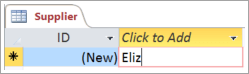
- În titlul coloanei, tastați un nume nou pentru câmp.
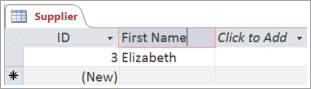
Modificarea tipului de date al unui câmp
Când adăugați un câmp tastând date în acesta, Access setează tipul de date al câmpului pe baza conținutului său. Vizualizați tipul de date pe fila Câmpuri , sub Tip de date.
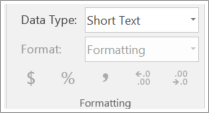
Pentru a modifica tipul de date:
- Selectați câmpul.
- Pe fila Câmpuri, deschideți lista Tip de date și selectați un tip de date.
Adăugarea unui câmp pentru un anumit tip de date
Access validează datele pe măsură ce sunt introduse, pentru a se asigura că se potrivesc tipului de date al câmpului. Dacă aveți nevoie de un anumit format de date într-un câmp, specificați tipul de date atunci când îl creați.
- Cu tabelul deschis în Vizualizarea foaie de date , selectați Faceți clic pentru adăugare , apoi selectați un tip de date
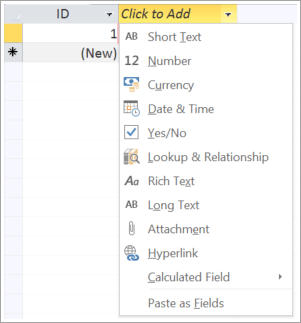
- Tastați un nume descriptiv pentru câmp, cum ar fi Nume de familie.
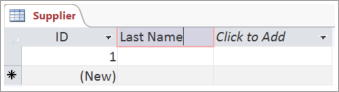
Deoarece ați specificat un tip de date, Access validează datele pe care le introduceți în câmpul nou. De exemplu, textul nu este acceptat într-un câmp Dată. Specificarea tipului de date ajută și la minimizarea dimensiunii bazei de date.
Doriți mai multe informații?
Tipuri de date pentru aplicațiile Access