
Încercați!
Utilizați câmpuri calculate în Access pentru a concatena date din câmpuri separate, cum ar fi prenumele și numele; Sau pentru a calcula date, cum ar fi data comenzii plus cinci zile.
Utilizați câmpuri calculate pentru:
- Calculați valori care nu există în datele dvs.
- Specificați criterii pentru interogări.
De exemplu, combinați datele despre prenume și nume pentru a le afișa într-un câmp nume complet, astfel:
[Prenume] + " " + [Nume]
Semnele plus (+) combină valoarea din câmpul Prenume, un caracter spațiu (un spațiu încadrat între ghilimele) și valoarea din câmpul Nume.
Sau calculați cantitatea, prețul și valoarea TVA pentru fiecare element dintr-o comandă pentru a afișa prețul total, astfel:
([Cantitate]*[Preț unitar])+([Cantitate]*[Preț unitar]*[Cotă de impozitare])
Notă
Calcularea nu poate include câmpuri din alte tabele sau interogări. Rezultatele calculării sunt doar în citire, dar pot fi utilizate ca valori în alte câmpuri calculate.
Câmpurile calculate afișează rezultate pe baza tipului de date pe care l-ați ales.
| Tip de date | Rezultatele | Exemplu |
|---|---|---|
| Text | Afișează datele calculate ca șir text, exact așa cum este tastat în câmpurile la care s-a făcut referire. | Pentru a afișa nume complete, concatenați valorile din câmpurile prenume și nume cu un spațiu între ele. Pentru a asigura sortabilitatea, eliminați "A" sau "An" de la începutul titlului unei cărți. |
| Număr | Afișează datele calculate ca număr, care poate fi utilizat în alte calcule matematice. | Pentru a afișa nivelul minim de inventar, scădeți întreruperea trimestrială medie din media vânzărilor trimestriale. |
| Monedă | Afișează datele calculate în formatul de monedă selectat. | Pentru a afișa totalul comenzii în moneda specificată, înmulțiți cantitatea comenzii cu prețul unitar. |
| Da/Nu | Afișează datele calculate ca Da sau Nu. Stochează date ca valoare booleană. | Pentru a afișa Da dacă totalul redus depășește minimul necesar pentru livrare gratuită și Nu dacă nu, înmulțiți totalul comenzii cu reducerea și validați în raport cu suma minimă de achiziție care se califică pentru livrare gratuită. |
| Dată/Oră | Afișează datele calculate ca marcaj de dată sau oră. | Pentru a afișa data de livrare estimată, adăugați timpul de livrare estimat la data comenzii. |
Selectați un tabel.
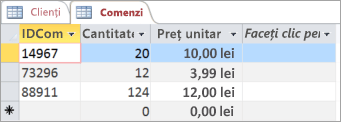
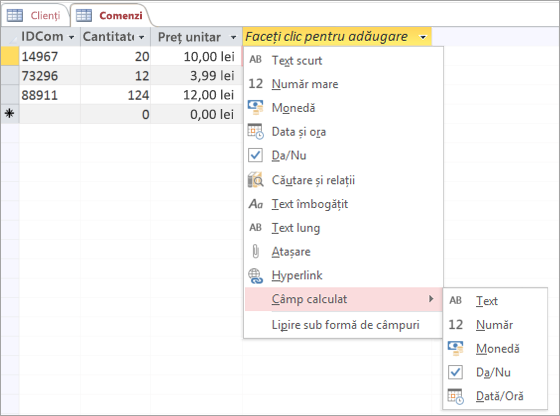
Selectați Faceți clic pentru a adăuga>un câmp calculat, apoi selectați un tip de date.
Introduceți un calcul pentru câmp, apoi faceți clic pe OK.
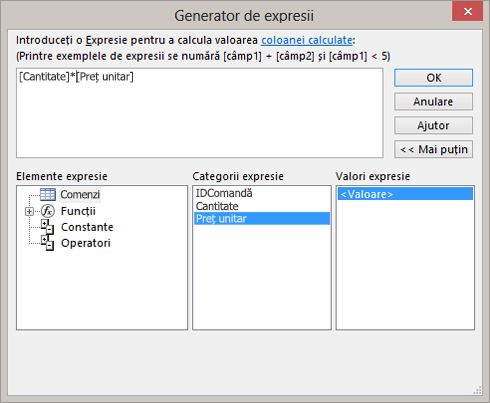
Tastați expresia singur sau selectați elementele, câmpurile și valorile expresiei pentru a le amplasa în câmpul de editare a expresiei.
Notă
Într-un câmp calculat, nu începeți expresia cu semnul egal (=).
În titlul de câmp, tastați un nume pentru câmpul calculat, apoi apăsați pe Enter.
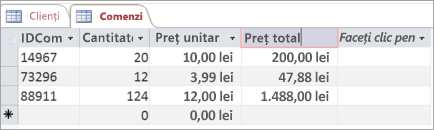
Notă
Pentru a modifica sau a edita rezultatul unui câmp calculat, selectați coloana. Apoi, selectați Câmpuri>Modificare expresie.
După ce adăugați un câmp calculat la un tabel, calculul se efectuează de fiecare dată când adăugați sau modificați date.