
Încercați!
Pentru căutări rapide și întrebări, creați o interogare de bază pentru a găsi datele de care aveți nevoie și a obține răspunsurile.
Crearea unei interogări în Vizualizarea proiect
Vizualizarea proiect vă oferă mai mult control asupra interogării pe care o creați decât Expertul interogare.
Deschiderea Vizualizării proiect interogare
- Pentru a începe, selectați Creare>proiectare interogare.

- Pentru a începe, selectați Creare>proiectare interogare.
Adăugarea surselor de date
Mai întâi, adăugați tabelul sau interogarea care conține datele pe care doriți să le vedeți. (Da, puteți crea interogări noi din interogările salvate. De exemplu, să presupunem că ați construit o interogare care găsește toate produsele de la furnizori și le sortează de la cele mai mari la cele mai mici cifre de vânzări. Utilizați acea interogare ca sursă de date pentru o interogare nouă care, de exemplu, găsește vânzările de produse de la furnizori dintr-o anumită regiune.)- În caseta de dialog Afișare tabel , selectați fila Ambele .
- Selectați sursele de date dorite și, după fiecare sursă, selectați Adăugare.
- Închideți caseta de dialog.
Adăugarea câmpurilor de ieșire
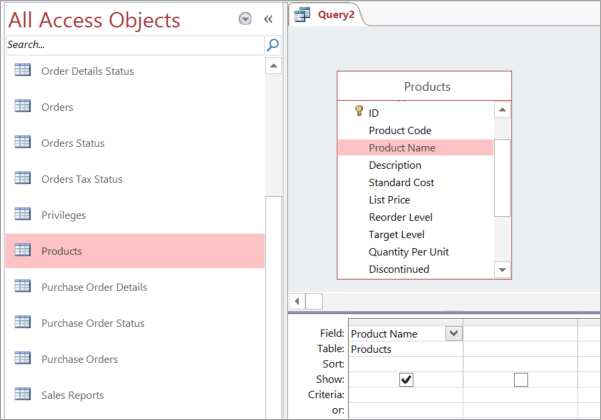
Câmpurile de ieșire sunt datele care doriți să se afișeze sau să se includă în setul de rezultate pentru interogare.- Glisați câmpurile pe care le doriți din sursa de date din panoul de sus în jos la o celulă necompletată din rândul Câmp din panoul de jos.
Utilizați o expresie drept câmp de ieșire
Pentru a efectua calcule sau a utiliza o funcție pentru a produce rezultatul interogării, includeți o expresie drept câmp de ieșire. Expresia poate utiliza date din oricare dintre sursele de date ale interogării, pe lângă funcții, cum ar fi Format sau InStr, și poate conține constante și operatori aritmetici.- Într-o coloană goală din grila de proiectare a interogării, selectați rândul Câmp .
- On the Design tab, in the Query Setup group, select Builder.
- Tastați sau lipiți expresia. Prefațați expresia cu numele pe care doriți să-l utilizați pentru rezultatul acesteia, urmat de o virgulă. De exemplu, pentru a eticheta expresia "Ultima actualizare", începeți expresia cu: Ultima actualizare:
Alternativ, utilizați Generatorul de expresii pentru a construi expresia cu elemente expresie, categorii expresie și valori expresie.
Notă
Expresiile sunt puternice și flexibile, cu mai multe opțiuni. Pentru mai multe informații, consultați Crearea unei expresii.
- Glisați câmpurile pe care le doriți din sursa de date din panoul de sus în jos la o celulă necompletată din rândul Câmp din panoul de jos.
Specificarea criteriilor (opțional)
Utilizați criterii pentru a limita (la valori de câmp) înregistrările pe care le returnează interogarea. De exemplu, poate doriți să vedeți doar produsele cu un preț unitar mai mic de 10 lei.Pentru a specifica criteriile, mai întâi glisați câmpurile care conțin valorile în panoul inferior.
Sfat
În mod implicit, atunci când adăugați un câmp, datele returnate în rezultatele interogării. Dacă ați adăugat deja câmpul dorit, nu trebuie să-l adăugați din nou pentru a-i aplica criterii.
Dacă nu doriți ca conținutul câmpului să apară în rezultate, în rândul Afișare al câmpului, debifați caseta de selectare.
În rândul Criterii pentru câmp, tastați o expresie pe care trebuie s-o satisfacă valorile câmpului (dacă înregistrarea trebuie inclusă în rezultate). De exemplu, <10. (Pentru mai multe exemple, consultați Exemple de criterii de interogare.)
Specificați orice criterii alternative în rândul Sau, sub rândul Criterii.
Dacă specificați criterii alternative, înregistrările sunt selectate dacă valoarea câmpului îndeplinește oricare dintre criteriile listate. De exemplu, dacă ați inclus câmpul Județ din tabelul Clienți, ați specificat CA drept criteriu și ați inclus rândurile Or pentru ID și WA, veți obține înregistrări pentru clienții care trăiesc în oricare dintre cele trei stări enumerate.
Rezumați datele (opțional)
Se recomandă să rezumați datele, mai ales dacă acestea sunt numerice. De exemplu, poate că veți dori să vedeți prețul mediu sau vânzările totale.- Dacă este necesar, adăugați rândul Total în grila de proiectare a interogării din panoul inferior. În Vizualizarea proiect, pe fila Proiectare , în grupul Afișare/Ascundere , selectați Totaluri.
- Pentru fiecare câmp pe care doriți să-l sintetizați, în rândul Total , selectați funcția de utilizat. Funcțiile disponibile depind de tipul de date al câmpului.
Executarea sau salvarea interogării
- Pentru a rula interogarea, în grupul Rezultate , pe fila Proiectare , selectați Rulare.
- Pentru a salva interogarea pentru utilizare ulterioară, pe Bara de instrumente Acces rapid, selectați Salvare
 . Tastați un nume descriptiv pentru interogare, apoi selectați OK.