Încercați!
Ce este o relație de tip mai mulți-la-mai mulți?
Relațiile mai-mulți-la-mai-mulți sunt relațiile de tabel cele mai utilizate. Acestea oferă informații esențiale, cum ar fi ce clienți au contactat vânzătorii tăi și ce produse se află în comenzile clienților.
O relație mai-mulți-la-mai-mulți există atunci când unul sau mai multe elemente dintr-un tabel pot avea o relație cu unul sau mai multe elemente din alt tabel. De exemplu:
- Tabelul Comandă conține comenzi plasate de mai mulți clienți (care sunt listați în tabelul Clienți) și un client poate plasa mai multe comenzi.
- Tabelul Produse conține produsele individuale pe care le vindeți, care fac parte din mai multe comenzi din tabelul Comenzi.
- O comandă poate include o instanță (sau mai multe instanțe) a unui anumit produs și/sau o instanță (sau mai multe instanțe) de mai multe produse.
De exemplu, numărul comenzii 1012 a clientului Elizabeth Andersen poate conține câte unul dintre produsele 12 și 15 și cinci din produsul 30.
Crearea relațiilor de tip mai mulți-la-mai mulți
Creați relații de tip mai-mulți-la-mai mulți în mod diferit decât în cazul unu-la-unu sau unu-la-mai mulți. Pentru acele relații, este suficient să conectați câmpurile corespunzătoare cu o linie. Pentru a crea relații de tip mai mulți-la-mai mulți, trebuie să creați un tabel nou care să le conecteze pe celelalte două. Acest tabel nou se numește tabel intermediar (sau, uneori, tabel de legătură sau de joncțiune ).
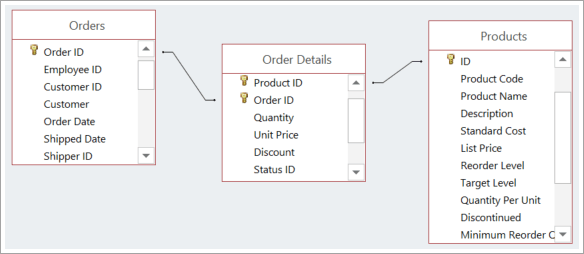
În scenariul descris mai sus, creați un tabel Detalii comenzi cu înregistrări care conțin, pentru fiecare articol din orice comandă dată, ID-ul din tabelul Comandă și ID-ul din tabelul Produse. Creați o cheie primară pentru acel tabel utilizând cheile combinate din cele două tabele.
În scenariul nostru, numărul de comandă 1012 al Elisabetei Andersen constă în produsele 12, 15 și 30. Aceasta înseamnă că intrările noastre Detalii comandă arată astfel:
| ID comandă | ID produs |
|---|---|
| 1012 | 12 |
| 1012 | 15 |
| 1012 | 30 |
Elizabeth a comandat câte unul dintre produsele 12 și 15 și cinci din produsul 30. Nu putem adăuga un alt rând cu 1012 și 30, deoarece ID comandă și ID produs combinate alcătuiesc cheia noastră primară, iar cheile primare trebuie să fie unice. În schimb, adăugăm un câmp Cantitate la tabelul Detalii comandă.
| ID comandă | ID produs | Quantity |
|---|---|---|
| 1012 | 12 | 1 |
| 1012 | 15 | 1 |
| 1012 | 30 | 5 |
Crearea unui tabel intermediar
- Selectați Creare>tabel.
- Selectați Salvare
 .
- Pentru Nume tabel, introduceți un titlu descriptiv. Pentru a-și indica scopul, se recomandă să includeți joncțiune sau intermediar în numele tabelului.
Crearea câmpurilor în tabelul intermediar
Ca prima coloană de tabel, Access adaugă automat un câmp ID. Modificați acel câmp pentru a se potrivi cu ID-ul primului tabel din relația dvs. mai-mulți-la-mai-mulți. De exemplu, dacă primul tabel este un tabel Comenzi numit ID comandă și cheia sa primară este un număr, modificați numele câmpului ID din tabelul nou în ID comandă și, pentru tipul de date, utilizați Număr.
- În Vizualizare foaie de date, selectați titlul coloanei ID , apoi tastați un nume nou pentru câmp.
- Selectați câmpul pe care tocmai l-ați redenumit.
- Pe fila Câmpuri tabel , sub Tip de date, selectați un tip de date care să se potrivească cu câmpul din tabelul original, cum ar fi Număr sau Text scurt.
- Selectați Faceți clic pentru adăugare, apoi selectați un tip de date care corespunde cheii primare din al doilea tabel. În titlul coloanei, care este deja selectat, tastați numele câmpului cheie primară din al doilea tabel, cum ar fi ID produs.
- Dacă aveți nevoie să urmăriți orice alte informații despre aceste înregistrări, cum ar fi cantitatea de articole, creați câmpuri suplimentare.
Combinarea câmpurilor ID principale
Acum că aveți câmpuri care conțin ID-uri din cele două tabele pe care doriți să le conectați, creați o cheie primară, pe baza acestor ID-uri, în tabelul intermediar.
- În Vizualizarea proiect, deschideți tabelul intermediar.
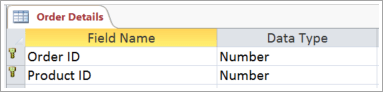
- Selectați ambele rânduri care conțin ID-urile. (Dacă ați urmat procedura anterioară, acestea sunt primele două rânduri.)
- SelectațiCheie primarăproiectare> tabel.
Pictogramele taste apar lângă ambele câmpuri ID.
Conectați cele trei tabele pentru a crea relația mai-mulți-la-mai-mulți
Pentru a finaliza relația mai-mulți-la-mai-mulți, creați o relație unu-la-mai-mulți între câmpul cheie primară din fiecare tabel și câmpul potrivit din tabelul intermediar. Pentru detalii despre cum să procedați, consultați Introducere în relațiile între tabele.
Când terminați, relațiile ar trebui să arate astfel: