
Îmbinarea corespondenței este o modalitate foarte bună de a vă pune datele Access la treabă. Acest videoclip vă arată cum să creați o scrisoare tip tipică în Microsoft Word, începând cu comanda Word Merge din Access. Sau, dacă vrei, consultă pașii de bază de sub videoclip.
În videoclip
Iată procedura generală pentru a crea o îmbinare de corespondență Word din Access:
- Deschideți baza de date Access care conține adresele pe care doriți să le îmbinați cu Word.
- Dacă Panoul de navigare nu este deschis, apăsați F11 pentru a-l deschide.
- Selectați tabelul sau interogarea care conține adresele. În cazul în care câmpurile adresă sunt împărțite în mai multe tabele, creați o interogare de selectare simplă care conține câmpurile de care aveți nevoie și selectați acea interogare pentru operațiunea de îmbinare.
- Pe fila Date externe, în grupul Export, faceți clic pe Îmbinare Word.
- Se deschide caseta de dialog Microsoft Word Mail Merge Wizard.
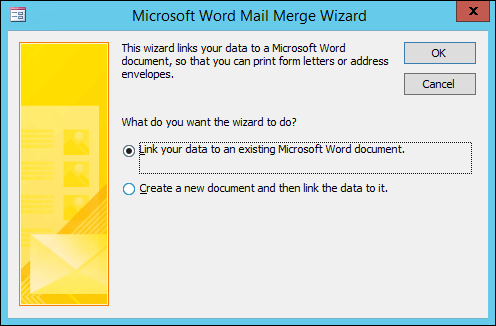
- Alegeți dacă doriți ca expertul să vă lege datele de adresă într-un document Word existent sau să înceapă cu un document nou, gol.
- Faceți clic pe OK.
Word pornește și afișează fila Corespondență și panoul Îmbinare corespondență.
Parcurgeți pașii expertului făcând clic pe linkurile Următorul și Anteriorul , în partea de jos a panoului Îmbinare corespondență.
În pasul 3 al expertului, nu va trebui să selectați lista de destinatari. Acest lucru a fost determinat atunci când l-ați selectat în Access. Cu toate acestea, se recomandă să rafinați lista făcând clic pe Editare listă destinatari. În caseta care se deschide, puteți să eliminați destinatari individuali din îmbinare, să aplicați filtre, să sortați lista etc.
În pasul 4 al expertului, scrieți scrisoarea (dacă nu lucrați cu un document existent).
Plasați cursorul în documentul unde doriți să apară datele de adresă și faceți clic pe Bloc adresă, Linie de salut sau pe Mai multe elemente în panoul Îmbinare corespondență pentru a insera datele Access în document. În casetele care apar, selectați formatul dorit și faceți clic pe Potrivire câmpuri pentru a vă asigura că sunt potrivite corect câmpurile.
În pasul 5 al expertului, faceți clic pe butoanele Următorul (>>) și Anteriorul (<<) pentru a previzualiza cum vor arăta datele îmbinate atunci când imprimați documentul.
În Pasul 6 al expertului, faceți clic pe Imprimare și selectați opțiunile de imprimare dorite.
Salvați și închideți documentul Word.
Notă
- Dacă trebuie să reveniți și să ajustați oricare dintre setările de îmbinare după terminarea expertului, toate operațiunile sunt disponibile pe fila Corespondență din Word.
- Dacă efectuați modificări de proiectare în baza de date Access, poate fi necesar să ajustați unele dintre setările de îmbinare din Word pentru ca îmbinarea să funcționeze corect din nou.
- Expertul de îmbinare a corespondenței este proiectat pentru lucrul cu date de adrese poștale. Totuși, puteți utiliza caracteristica de îmbinare a corespondenței pentru a îmbina orice tip de date cu Word, cum ar fi înregistrări de inventar, activități sau orice alte elemente pe care le stocați în Access.
Pentru informații mai detaliate despre caracteristicile de îmbinare a corespondenței din Word, consultați aceste articole: