
 Nu găsiți butonul de control al browserului Edge? Caracteristica Controlul browserului Edge este disponibilă în prezent doar abonaților Microsoft 365 care utilizează versiunea 16.0.16327.20214 sau o versiune ulterioară.
 |
|---|
Utilizați Controlul de browser Edge pentru a specifica un URL și a afișa pagini web într-un formular. Puteți să mapați câmpuri Access la parametri de URL și să creați pagini web dinamice pentru fiecare înregistrare de formular. De asemenea, puteți naviga prin fișiere și foldere specificând un URL de fișier.
Adăugarea unui control browser Edge într-un formular
Proprietatea Domenii de încredere
Modificarea poziției și a dimensiunii Controlului browser Microsoft Edge
Modificarea sursei controlului a unui control de browser Edge
Revizuirea modelului de obiecte al Controlului de browser Edge
Adăugarea unui control browser Edge într-un formular
Adăugarea unui Control browser Edge la un formular este similară cu alte controale, cu excepția faptului că sursa controlului este o adresă URL.
În Panoul de navigare, faceți clic dreapta pe formularul la care doriți să adăugați un Control browser Edge și selectați Vizualizare aspect.
On the Form Design tab, in the Controls group, select Edge
 .
.Poziționați indicatorul în locul în care doriți controlul, apoi faceți clic pentru a-l plasa. Access deschide caseta de dialog Inserare hyperlink .
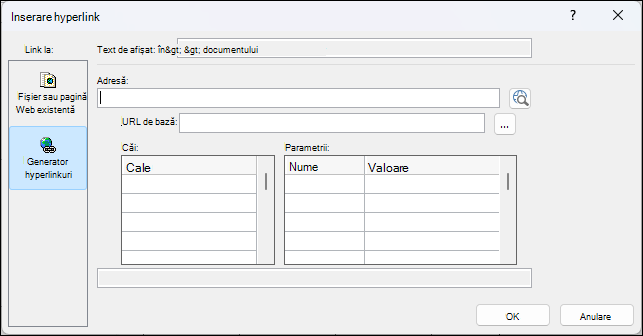
Alegeți una dintre următoarele variante:
Adăugarea unui URL simplu
Doriți să se afișeze aceeași pagină web pentru fiecare înregistrare din formular. De exemplu, pagina web este un site de ajutor sau informații suplimentare pentru utilizator.- Selectați Răsfoire pe web până în partea dreaptă a casetei Adresă .
- Atunci când pagina pe care o doriți se afișează în browser, copiați adresa URL din bara de adrese, apoi închideți browserul.
- În caseta de dialog Inserare hyperlink , selectați OK.
Adăugarea unui URL cu un șir de interogare
Doriți să afișați o pagină web diferită pentru fiecare înregistrare din formular. Puteți utiliza un șir de interogare care atribuie valori parametrilor. De exemplu, pagina web este o hartă care variază în funcție de câmpurile de adresă din fiecare înregistrare.Selectați Răsfoire pe web până în partea dreaptă a casetei Adresă .
În browserul web, navigați la pagina care doriți să se afișeze în control.
În caseta de dialog Inserare hyperlink, lipiți adresa URL în caseta Adresă, apoi apăsați tasta TAB.
Access golește caseta Adresă și separă (sau analizează) adresa URL în casetele adecvate: URL de bază, Căi și Parametri. Adresa URL completă se afișează într-o casetă sub listele Căi și Parametri.Pentru a seta Controlul browser Edge astfel încât adresa sa URL să se modifice pe baza datelor afișate în formular, înlocuiți componentele adecvate de URL cu expresii care se referă la controalele corespunzătoare din formular. Pentru fiecare componentă pe care doriți să o înlocuiți:
- Faceți clic pe calea sau pe parametrul care doriți să se înlocuiască, apoi faceți clic pe butonul Generare

- În caseta de dialog Generator de expresii, dacă nu sunt afișate listele de elemente, faceți clic pe Mai multe >> pentru a le afișa.
- În listele de elemente, găsiți controlul care conține datele ce doriți să fie înlocuite pentru acea cale sau acel parametru, apoi faceți dublu clic pe acesta pentru a-l adăuga în caseta expresiei.
- Dacă există alte calcule care trebuie efectuate cu valoarea, adăugați operatorii necesari și elementele expresiei, apoi faceți clic pe OK pentru a închide Generatorul de expresii.
Pentru mai multe informații despre crearea unei expresii, consultați Utilizarea expresiilor Access.
- Faceți clic pe calea sau pe parametrul care doriți să se înlocuiască, apoi faceți clic pe butonul Generare
În caseta de dialog Inserare hyperlink , selectați OK.
De asemenea, puteți tasta adresa URL de bază, căile și parametrii direct în casete. Pentru mai multe informații despre crearea hărților Bing, consultați Documentația Hărți Bing.
Navigarea la Files locale
Dacă doriți să navigați la un fișier local în loc de o pagină web, trebuie să utilizați prefixul https://msaccess.localhost înaintea căii de fișier din adresă. De exemplu: https://msaccess.localhost/C:\Users\user\Documents\test.html
Notă
Navigarea între paginile web și paginile locale nu este permisă în nicio direcție.
Proprietatea Domenii de încredere
În mod implicit, navigarea prin linkuri și redirecționări automate în afara paginii pe care o afișează browserul în prezent este blocată. Pentru a permite aceste navigări, puteți specifica un nume de tabel sau un nume de interogare în proprietatea Domenii de încredere din Foaia de proprietăți. În acest caz, prima coloană de ieșire a tabelului sau interogării trebuie să conțină adresele URL la care doriți să permiteți browserului să se conecteze și să redirecționeze automat. Acest lucru este util mai ales pentru paginile care redirecționează automat la o pagină de conectare care nu există pe același domeniu.
Modificarea poziției și a dimensiunii Controlului browser Microsoft Edge
Când plasați pentru prima dată Controlul browser Edge într-un formular, este posibil ca acesta să ocupe o celulă relativ mică dintr-un aspect. În majoritatea cazurilor, va fi necesar să ajustați aspectul pentru a afișa cât mai mult posibil din pagina web. O modalitate bună de a începe este să îmbinați celula care conține controlul cu celulele goale alăturate:
- Selectați celula care conține Controlul browser Edge.
- Țineți apăsată tasta CTRL și selectați toate celulele alăturate goale pe care doriți să le ocupe controlul.
- Pe fila Aranjare , în grupul Îmbinare/Scindare , faceți clic pe Îmbinare.
- Redimensionați celula rezultată selectând-o și glisând muchiile sale până ajung la dimensiunea dorită.
Modificarea sursei controlului a unui control de browser Edge
După ce adăugați un Control browser Edge la un formular, poate fi necesar să efectuați modificări suplimentare la sursa controlului (URL). Utilizați următoarea procedură pentru a deschide caseta de dialog Inserare hyperlink și a efectua modificările.
- În Panoul de navigare, faceți clic cu butonul din dreapta pe formularul care conține Controlul browser Edge, apoi faceți clic pe Vizualizare aspect.
- Selectați controlul browser Edge, apoi faceți clic peFoaie de proprietățiProiectare> aspect formular în grupul Instrumente.
- Pe filaToate sau Date din foaia de proprietăți, selectați proprietatea Sursă control, apoi faceți clic pe butonul Generare .
- În caseta de dialog Inserare hyperlink, efectuați modificările necesare la componentele adresei URL, apoi faceți clic pe OK.
Revizuirea modelului de obiecte al Controlului de browser Edge
Pentru a afla despre toate proprietățile modelului de obiecte pentru controlul browserului Edge, consultați Obiectul EdgeBrowserControl (Access)