
Puteți utiliza Analizor de performanță pentru a optimiza performanța unei baze de date desktop Microsoft Access. Analizor de performanță nu este disponibil într-un proiect Access sau în aplicațiile web Access. Analizor de performanță analizează structura bazei de date, precum și datele și face recomandări pentru a vă ajuta să îmbunătățiți performanța și să preveniți erorile de date confuze.
Puteți să analizați obiecte individuale ale bazei de date, cum ar fi un tabel nou pe care îl adăugați la o bază de date deja optimizată sau să selectați toate obiectele pentru a analiza întreaga bază de date în același timp.
Rulați Analizor de performanță
- Deschideți baza de date Access pe care doriți să o optimizați.
- Pe fila Instrumente bază de date, în grupul Analiză, faceți clic pe Analizor de performanță.
Se deschide Analizor de performanță.
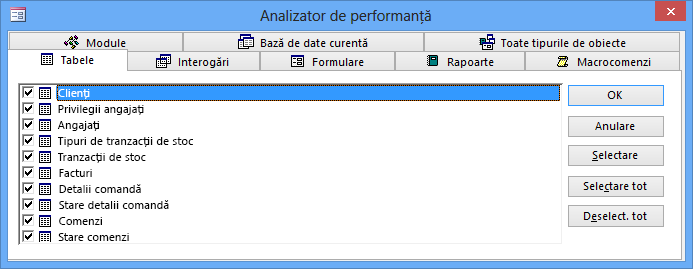
- În Analizor de performanță, faceți clic pe fila pentru tipul de obiect de bază de date pe care doriți să-l optimizați. Faceți clic pe fila Toate tipurile de obiecte pentru a vizualiza o listă a tuturor obiectelor din baza de date în același timp.
- Selectați numele obiectelor bazei de date pe care doriți să le optimizați. Faceți clic pe Selectare totală pentru a selecta toate obiectele bazei de date din listă.
- Repetați pașii 3 și 4 până când ați selectat toate obiectele pe care doriți să le optimizați, apoi faceți clic pe OK pentru a rula analiza.
Notă
Analizor de performanță nu furnizează sugestii legate de îmbunătățirea performanței Microsoft Access în sine sau a sistemului pe care rulează.
Utilizarea rezultatelor
Analizor de performanță listează trei tipuri de rezultate de analiză: Recomandare, Sugestie și Idee.
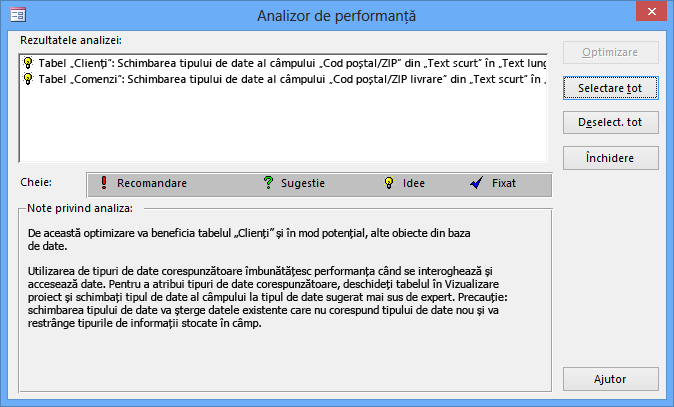
Când faceți clic pe un element din lista Rezultate analiză , informațiile despre optimizarea propusă se afișează în caseta Note analiză de sub listă.
- Optimizările recomandărilor sunt îmbunătățiri simple, care nu implică compromisuri serioase. Access poate efectua optimizări ale recomandărilor pentru dvs.
- Optimizările sugestiilor au potențiale compromisuri pe care ar trebui să le luați în considerare înainte de a le efectua. Pentru a vedea o descriere a compromisurilor, faceți clic pe o sugestie din listă, apoi citiți informațiile din caseta Note analiză . Access poate efectua optimizări ale sugestiilor pentru dvs.
- Trebuie să efectuați singur optimizările Ideilor . Pentru a efectua o optimizare a ideii , faceți clic pe optimizare, apoi urmați instrucțiunile afișate în caseta Note analiză .
Permiteți ca Access să efectueze optimizări
- Faceți clic pe una sau mai multe dintre optimizările pentru recomandări sau sugestii pe care doriți să le efectuați. Pentru a efectua toate optimizările listate, faceți clic pe Selectare totală.
- Faceți clic pe Optimizare.
Analizor de performanță efectuează optimizările și le marchează ca fixe. - Repetați după cum este necesar până când Analizor de performanță finalizează toate optimizările pentru recomandări și sugestii pe care doriți să le efectueze.