
Fereastra Relații vă permite să definiți relațiile dintre elementele stocate în mai multe tabele Access. Este disponibilă dacă faceți clic peRelațiiîn Instrumente> bază de date.
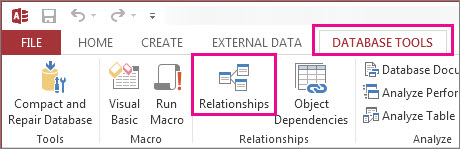
Relațiile sunt similare regulilor care reglementează modul în care sunt conectate datele în baza de date. De exemplu, într-o bază de date bine normalizată pentru procesarea comenzilor, cel mai probabil veți avea informațiile despre clienți într-un tabel și informațiile despre comenzi în alt tabel. Doriți să vă asigurați că clienții nu sunt separați de comenzile lor, nu? Și nu doriți să se creeze o comandă care nu are conectat un client valid. Fereastra Relații este locul unde mergeți pentru a seta aceste reguli, astfel încât să se aplice în toată baza de date.
Dacă ați mai construit o interogare Access , veți observa că fereastra Relații seamănă foarte mult cu partea de sus a Constructorului de interogări:
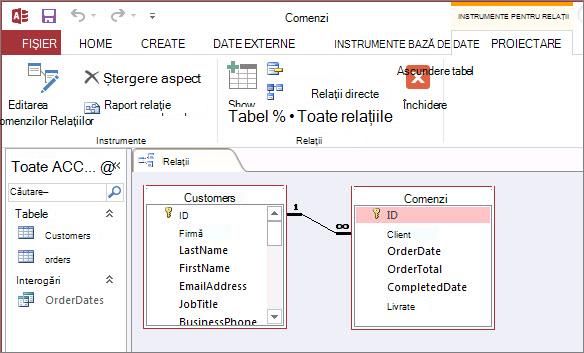
În fereastra Relații, utilizați comenzile din fila Proiectare pentru a adăuga tabele în vizualizare, apoi glisați câmpuri între tabele pentru a configura relațiile. În acest exemplu, relația permite conectarea mai multor comenzi la fiecare client, dar vă împiedică să creați o comandă pentru un client care nu există. După ce configurați aceste reguli în fereastra Relații, ele se vor aplica la întreaga bază de date (de exemplu, dacă creați o interogare nouă, asocierile vor fi configurate automat în conformitate cu regulile relației).
Notă
Ștergerea unui tabel din fereastra Relații nu îl va șterge din baza de date și nici nu va elimina relațiile pe care le-ați stabilit deja.
Lucruri pe care le puteți face
| Activitate | Cum se face |
|---|---|
| Adăugarea unui tabel sau a unei interogări la fereastră | Faceți clic pe Proiectare>Adăugați tabele (Afișați tabelul în Access), selectați tabelul sau interogarea dorită, apoi faceți clic pe Adăugare. |
| Ștergerea unui tabel sau a unei interogări din fereastră | Selectați tabelul sau interogarea, apoi apăsați pe DELETE. |
| Ascunderea unui tabel sau a unei interogări | Faceți clic cu butonul din dreapta pe tabel sau pe interogare, apoi faceți clic pe Ascundere tabel. |
| Crearea unei relații | Glisați un câmp dintr-un tabel sau dintr-o interogare în câmpul corespunzător din celălalt tabel sau interogare. |
| Setarea proprietăților pentru o relație | Faceți clic dreapta pe linia de relație dintre două tabele (pot fi necesare câteva încercări pentru a o atinge exact), apoi faceți clic pe Editare relație. |
| Ștergerea unei relații | Faceți clic dreapta pe linia de relație dintre două tabele (pot fi necesare câteva încercări pentru a o atinge exact), apoi faceți clic pe Ștergere. |
| Afișarea tuturor relațiilor | Faceți clic pe Proiectați>toate relațiile. |
| Vizualizarea relațiilor pentru un anumit tabel | Selectați tabelul, apoi faceți clic pe Proiectare>relații directe. |
| Vizualizarea relațiilor pentru un tabel fără a vizualiza relațiile pentru alte tabele | Faceți clic peInstrumente>proiectare>Golire aspect. Adăugați tabelul pentru care doriți să vedeți relațiile (Proiectare>relații>,Adăugare tabele (Afișare tabel în Access), apoi faceți clic pe Proiectare>relații>relații directe. |
| Ajustați dimensiunea unui tabel pentru a afișa câmpuri și relații suplimentare. Notă Necesită Access pentru Microsoft 365. |
Pentru a dimensiona automat tabelul, faceți clic dreapta pe un tabel și selectați Dimensionare de potrivit. Sau faceți dublu clic pe marginea tabelului pe:
|
| Selectați un subset de tabele Notă Necesită Access pentru Microsoft 365. |
Pentru a vă ajuta să vă concentrați asupra anumitor tabele și a relațiilor dintre ele:
|
| Utilizarea rotiței de defilare a mouse-ului Notă Necesită Access pentru Microsoft 365. |
Defilați pe verticală derulând rotița mouse-ului în sus sau în jos. Defilați pe orizontală apăsând Shift și defilând cu rotița mouse-ului în sus sau în jos. |
Acum că sunteți la curent cu fereastra Relații, aflați cum să creați, să editați sau să ștergeți o relație.