
Uneori, când deschideți un obiect Access (cum ar fi un tabel, o interogare, un formular sau un raport), Access afișează caseta de dialog Introducere valoare parametru . Access afișează această casetă de dialog atunci când deschideți un obiect care conține un identificator sau o expresie pe care Access nu o poate interpreta.
În unele cazuri, acesta este comportamentul pe care îl doriți. De exemplu, creatorul bazei de date poate să fi creat o interogare care vă permite să introduceți informații de fiecare dată când rulează interogarea, cum ar fi data de început sau numărul ID al unui angajat. O astfel de solicitare poate arăta astfel:
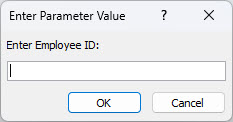
Însă, în alte cazuri, nu doriți să apară această casetă de dialog. De exemplu, este posibil să fi efectuat unele modificări la proiectarea bazei de date. Acum, când deschideți un obiect, Access afișează caseta de dialog în mod neașteptat, cu un mesaj pe care nu îl înțelegeți.
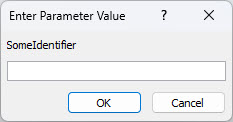
Acest articol vă oferă proceduri pentru a investiga motivul pentru care Access poate solicita o valoare de parametru și cum puteți opri solicitările.
Oprirea solicitării unei valori de parametru
Pentru a opri apariția casetei de dialog Introducere valoare parametru , inspectați toate expresiile care sunt asociate cu obiectul cu care lucrați și găsiți identificatorul care determină apariția casetei de dialog. Apoi, corectați identificatorul sau sintaxa expresiei care conține identificatorul.
Găsiți linkuri către mai multe informații despre sintaxa expresiilor în partea de jos a acestui articol de ajutor.
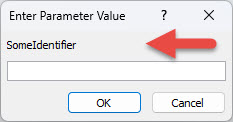
Atunci când apare caseta de dialog nedorită Introducere valoare parametru , notați identificatorul sau expresia listată în caseta de dialog. De exemplu, "SomeIdentifier", așa cum se arată în următoarea captură de ecran.
Apoi selectați Anulare și continuați cu una dintre procedurile următoare, în funcție de tipul de obiect pe care îl deschideți atunci când apare caseta de dialog. Procedurile furnizează indicații generale pentru inspectarea expresiilor în diferite tipuri de obiecte. Însă modificările specifice pe care trebuie să le efectuați depind de structura bazei de date.
Inspectarea expresiilor dintr-o interogare
Erorile tipografice din interogări sunt o cauză frecventă a solicitărilor de parametri nedorite. Așa cum am menționat anterior, atunci când o interogare este proiectată să solicite o valoare de parametru atunci când este rulată, caseta de dialog Introducere valoare parametru apare prin proiectare. Totuși, dacă sunteți sigur că interogarea nu ar trebui să solicite o valoare de parametru, utilizați această procedură pentru a inspecta interogarea pentru a găsi expresii incorecte.
- În Panoul de navigare, faceți clic cu butonul din dreapta pe interogare, apoi faceți clic pe Vizualizare proiect.
- Inspectați identificatorii și expresiile din rândul Câmp și din rândurile Criterii și determinați dacă vreunul din text se potrivește cu textul care a fost afișat în caseta de dialog Introducere valoare parametru . În special, dacă una dintre celulele din rândul Câmp conține o valoare cum ar fi Expr1: [UnIdentificator], aceasta poate fi sursa solicitării de parametri.
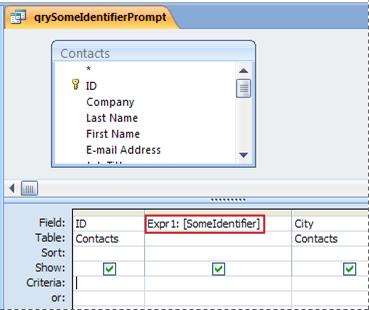
Găsiți linkuri către mai multe informații despre crearea interogărilor cu parametri în partea de jos a acestui articol de ajutor.
Inspectarea expresiilor dintr-un raport
Dacă apare caseta de dialog Introducere valoare parametru atunci când deschideți un raport, urmați acești pași pentru a inspecta proprietățile raportului:
În Panoul de navigare, faceți clic cu butonul din dreapta pe raport, apoi faceți clic pe Vizualizare proiect.
Notă
Înainte de a continua, determinați dacă vreunul dintre controalele din raport afișează un triunghi verde în colțul din stânga sus. Triunghiul înseamnă că Access nu poate evalua un identificator sau o expresie din proprietatea Sursă control a acelui control. Dacă vreun control afișează triunghiul verde, acordați o atenție deosebită controalelor respective pe măsură ce parcurgeți acești pași.
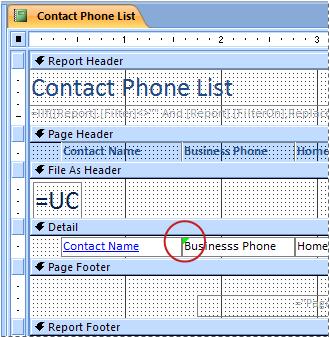
Dacă panoul de activități Foaie de proprietăți nu este afișat, apăsați F4 pentru a-l afișa.
În panoul de activități Foaie de proprietăți , selectați fila Toate .
Selectați un control care afișează date în raport (cum ar fi o casetă text, o casetă de selectare sau o casetă combo). Dacă orice control afișează triunghiul verde menționat la pasul 1, faceți clic mai întâi pe unul dintre controalele respective.
În panoul de activități Foaie de proprietăți , inspectați proprietatea Sursă control pentru identificatorul care s-a afișat în caseta de dialog Introducere valoare parametru , apoi modificați expresia dacă este necesar.
Repetați pașii 4 și 5 pentru alte controale din raport, până când găsiți expresia care provoacă problema.
Dacă tot nu găsiți problema, căutați expresii incorecte în panoul Grupare, sortare și total :
- Dacă panoul Grupare, sortare și totaluri nu este afișat, în fila Proiectare aspect raport , în grupul Grupare & totaluri , selectați Grupare & sortare.
- Dacă pe o linie se afișează "Grupare după expresie" sau "Sortare după expresie", selectați cuvântul " expresie " pentru a deschide Generatorul de expresii, unde puteți să examinați expresia și să o modificați dacă este necesar.
Inspectarea expresiilor din interogarea subiacentă a unui formular
Dacă apare caseta de dialog Introducere valoare parametru de fiecare dată când deschideți un formular, expresia incorectă poate fi în interogarea subiacentă. Examinați interogarea subiacentă pentru a găsi expresia incorectă.
În Panoul de navigare, faceți clic dreapta pe formular, apoi selectați Vizualizare proiect.
Dacă panoul de activități Foaie de proprietăți nu este afișat, apăsați F4 pentru a-l afișa.
Asigurați-vă că este selectat Formular în lista din partea de sus a panoului de activități Foaie de proprietăți , apoi selectați fila Toate .
Examinați proprietatea Sursă înregistrări . Dacă aceasta conține numele unei interogări sau al unei instrucțiuni SQL, atunci unul dintre identificatorii din instrucțiune poate fi incorect și poate determina apariția casetei de dialog Introducere valoare parametru . Bifați caseta de proprietăți Sursă înregistrări , apoi faceți clic pe butonul Generare
 .
.Utilizați procedura din secțiunea Inspectarea expresiilor dintr-o interogare pentru a găsi expresia incorectă.
Important
Pentru a salva modificările aduse interogării după ce ați terminat, închideți interogarea, apoi salvați formularul înainte de a comuta înapoi la vizualizarea formular. În caz contrar, toate modificările efectuate la interogare se vor pierde.
Inspectarea expresiilor într-o casetă combo sau casetă listă din formular
O expresie incorectă în proprietatea Sursă rânduri a unei casete combo sau a unui control de casetă listă poate determina apariția casetei de dialog Introducere valoare parametru . În unele cazuri, caseta de dialog apare doar după ce încercați să utilizați controlul. Utilizați această procedură pentru a inspecta proprietatea Sursă rânduri a controlului:
- În Panoul de navigare, faceți clic dreapta pe formular, apoi selectați Vizualizare proiect.
- Faceți clic pe caseta combo sau caseta listă pe care doriți să o inspectați.
- Dacă panoul de activități Foaie de proprietăți nu este afișat, apăsați F4 pentru a-l afișa.
- Selectați fila Date , apoi examinați proprietatea Sursă rânduri și determinați dacă textul se potrivește textului din caseta de dialog Introducere valoare parametru .
Inspectarea expresiilor dintr-un tabel
Dacă Access afișează caseta de dialog Introducere valoare parametru de fiecare dată când deschideți un tabel, expresia incorectă se află cel mai probabil în proprietatea Sursă rânduri a unui câmp de căutare din tabelul respectiv.
- Faceți clic dreapta pe tabel în Panoul de navigare, apoi selectați Vizualizare proiect.
- Pentru a determina dacă un câmp este un câmp de căutare, selectați numele câmpului, apoi, sub Proprietăți câmp, selectați fila Căutare . Dacă fila conține o casetă de proprietăți Sursă rânduri , atunci câmpul este un câmp de căutare. Examinați proprietatea Sursă rânduri . Dacă aceasta conține o instrucțiune SQL, atunci unul dintre identificatorii din instrucțiune poate fi incorect și poate determina apariția casetei de dialog Introducere valoare parametru .
Notă
Un tabel poate avea mai multe câmpuri de căutare, deci asigurați-vă că verificați fila Căutare pentru fiecare câmp.
Consultați și
Ghid pentru sintaxa expresiilor
Adăugarea de funcții la expresiile Access
Utilizarea parametrilor pentru a solicita introducerea de date la rularea unei interogări