

Noul Microsoft Edge  este livrat cu opțiuni de accesibilitate încorporate, pentru a vă ajuta să navigați pe web cât mai potrivit pentru nevoile dvs.
În acest articol
- Faceți textul mai mare
- Cum faceți să vă fie citit web-ul cu voce tare
- Citiți mai confortabil
- Obțineți descrieri de imagini pentru cititoarele de ecran
- Contur cu vizibilitate ridicată
- Utilizarea tastaturii pentru a naviga pe web
- Navigarea cu cursorul
- Navigarea prin file
- Utilizați contrast înalt, pentru o mai bună lizibilitate
- Se întreabă înainte de a închide ferestrele cu file
- Particularizați stilul subtitrării
Windows 11
În Windows 11, toate caracteristicile de accesibilitate pot fi găsite pe o singură pagină de setări din Microsoft Edge.
- Accesați Setări și altele
 >Setări
 >Accesibilitate
 .
Faceți textul mai mare
Pentru a mări o singură pagină web în Microsoft Edge, selectați Setări și altele , apoi alegeți Mărire , Micșorare
 sau Ecran
 complet .
Sau utilizați următoarele comenzi rapide de la tastatură:
| Apăsați aceasta | Pentru a efectua aceasta |
|---|---|
| + CtrlSemnul plus (+) | Mărire cu 25% |
| + CtrlSemnul minus (-) | Micșorare cu 25% |
| + Ctrl0 | Reinițializarea nivelului de zoom la valorile implicite |
| + CtrlRotița de defilare în sus | Mărire |
| + CtrlRotița de defilare în jos | Micșorare |
| F11 | Comutarea între ecranul complet și ieșirea din ecran complet |
Pentru a seta nivelul implicit de zoom pentru toate site-urile web din Microsoft Edge:
- Accesați Setări și multe altele sau apăsați Alt + F.
- Selectați Setări și alegeți Accesibilitate .
- Selectați nivelul de zoom dorit din meniul vertical pentru Zoom pagină sub Vizibilitate.
Gestionați cu ușurință nivelurile de zoom pentru anumite site-uri, selectând nivelurile de zoom.
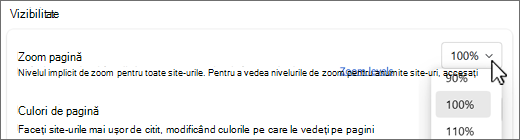
De asemenea, puteți mări textul din Windows. Modificările efectuate aici se vor aplica la cea mai mare parte a textului de pe dispozitivul dvs.
- În Windows 11, selectați Start
 >Setări>Accesibilitate>Dimensiune text. Glisați cursorul până când textul eșantion este ușor de citit, apoi selectați Se aplică.
- În Windows 10, selectați Start>Settings>Simplificare acces>Afișaj>Măriți textul. Glisați cursorul până când textul eșantion este ușor de citit, apoi selectați Se aplică.
Cum faceți să vă fie citit web-ul cu voce tare
Microsoft Edge poate citi cu voce tare știri, relatări din sport și alte pagini web pentru dvs. Cu pagina web deschisă, selectați și mențineți apăsat (faceți clic dreapta) oriunde pe pagină și alegeți Citire cu voce tare . De asemenea, puteți să accesați Setări și altele , apoi să selectați Citire cu voce tare. Dacă nu vedeți Citire cu voce tare, selectați Mai multe instrumente, apoi alegeți Citire cu voce tare.
Sau utilizați următoarea comandă rapidă de la tastatură:
| Apăsați aceasta | Pentru a efectua aceasta |
|---|---|
| + CtrlShift+U | Pornirea sau oprirea citirii cu voce tare |
Citiți mai confortabil
Immersive Reader din Microsoft Edge oferă un aspect mai curat și mai simplu, cu mai puține deranjuri. Modificați tema și dimensiunea textului după cum vi se pare mai confortabil.
În Microsoft Edge, navigați la pagina pe care doriți să o citiți.
Selectați Enter Immersive Reader pe bara de adrese (această opțiune este disponibilă doar pe unele pagini web)
Notă
Dacă nu vedeți butonul Immersive Reader, selectați Mai multe acțiuni (puncte de suspensie încercuite), apoi alegeți Immersive Reader.
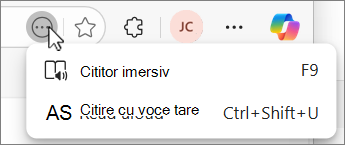
Sub Preferințe text, selectați dimensiunea textului și modificați tema paginii cu una dintre cele 23 de opțiuni.
Puteți utiliza următoarea comandă rapidă de la tastatură pentru Immersive Reader:
| Apăsați aceasta | Pentru a efectua aceasta |
|---|---|
| F9 | Intrarea sau ieșirea din Immersive Reader |
Consultați Utilizarea Immersive Reader în Microsoft Edge
Obțineți descrieri de imagini de la Microsoft
Microsoft Edge poate detecta imaginile neetichetate și poate genera descrieri. Descrierile de imagini pot fi citite cu voce tare de cititoarele de ecran în limbile engleză, spaniolă, japoneză, portugheză și chineză simplificată.
Pentru a activa această caracteristică:
- Accesați Setări și altele și alegeți Setări .
- Selectați Accesibilitate , alegeți Obțineți descrieri de imagini pentru cititoarele de ecran și selectați Da, am inclus.
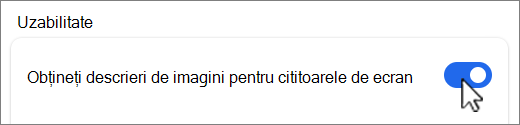
- Atunci când această caracteristică este activată, Microsoft Edge va genera automat descrieri pentru imaginile neetichetate de pe orice site web.
Indicator de focalizare pentru vizibilitate ridicată
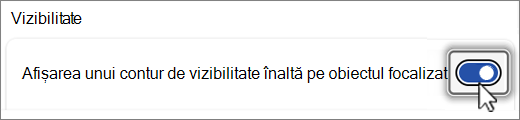
Indicatorul de focalizare cu vizibilitate ridicată creează un contur alb-negru în jurul unui element focalizat de pe o pagină web. Schița va apărea atunci când selectați un link sau o zonă de text și atunci când utilizați navigarea cu ajutorul tastaturii, cum ar fi tasta Tab.
Pentru a activa această caracteristică:
- Accesați Setări și altele>Setări .
- Selectați Accesibilitate și activați Afișați un contur cu vizibilitate înaltă pe obiectul focalizat.
- Atunci când această caracteristică este activată, va apărea un contur alb-negru timp de trei secunde în jurul elementului focalizat de pe orice pagină web.
Utilizarea tastaturii pentru a naviga pe web
Utilizând doar tastatura, puteți muta rapid focalizarea prin panourile principale ale browserului, cum ar fi:
- File de browser
- Bara de adrese și de căutare
- Bara Preferințe (dacă este disponibilă)
- Conținutul paginii web
- Anumite casete de dialog pop-up
| Apăsați aceasta | Pentru a efectua aceasta |
|---|---|
| F6 | Deplasați focalizarea către panoul următor de browser |
| Shift+F6 | Deplasați focalizarea către panoul de browser anterior |
| + CtrlF6 | Mutarea focalizării la panoul de conținut web |
Activați navigarea cu tastatura
Pentru a naviga în pagini cu un cursor text, activați navigarea cu tastatura.
Activați sau dezactivați navigarea folosind tastatura doar pentru sesiunea curentă, utilizând comanda rapidă de la tastatură:
| Apăsați aceasta | Pentru a efectua aceasta |
|---|---|
| F7 | Activați sau dezactivați navigarea cu tastatura |
Activați navigarea cu tastatura pe o perioadă nedeterminată:
- Accesați Setări și altele și alegeți Setări .
- Selectați Accesibilitate și activați Navigarea în pagini cu un cursor de text.
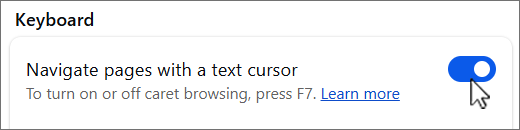
Cu navigarea cu cursorul activată, puteți deplasa cursorul într-o pagină web utilizând tastele săgeată direcționale în sus, în jos, la stânga și la dreapta și butoanele Home, Page Up și Page Down de pe tastatură.
Pentru a selecta text, imagini sau alte elemente de pe pagină, țineți apăsată tasta Shift în timp ce mutați accentul circumflex.
De exemplu, pentru a deschide meniul pentru o imagine de pe pagină:
- Utilizați tastele săgeți pentru a muta cursorul imediat înaintea imaginii.
- Țineți apăsată tasta Shift în timp ce mutați cursorul utilizând tastele săgeată la stânga sau la dreapta pentru a selecta imaginea.
- Apoi apăsați Shift+, F10 pentru a deschide meniul pentru imagine.
Din acest meniu, puteți face lucruri precum copierea imaginii în clipboard sau efectuarea unei căutări vizuale folosind imaginea.
Navigarea prin file
Puteți utiliza tasta Tab pentru a parcurge rapid elementele de pe ecran, cum ar fi:
- Linkuri care sunt text sau imagini
- Câmpurile de text în formulare pe web
- Bara de adrese și de căutare
- Butoane pe bara de instrumente
- File de browser
| Apăsați aceasta | Pentru a efectua aceasta |
|---|---|
| tasta Tab | Mutați focalizarea la elementul următor |
| Shift+Tab | Mutați focalizarea la elementul anterior |
Atunci când mutați focalizarea la filele, meniurile sau listele browserului, puteți utiliza tastele săgeată în sus, în jos, la stânga și la dreapta pentru a deplasa focalizarea de la un element la altul.
De asemenea, puteți rearanja poziția filelor din browser (dacă aveți mai multe deschise) sau a elementelor din bara de preferințe. Pentru a muta un element utilizând comenzi de la tastatură, trebuie să aveți focalizarea pe acel element.
| Apăsați aceasta | Pentru a efectua aceasta |
|---|---|
| Alt+Shift+Săgeată la stânga | Mutarea elementului focalizat la stânga |
| Alt+Shift+ săgeată la dreapta | Mutarea elementului focalizat la dreapta |
| Alt+Shift+Săgeată în sus | Mutați elementul focalizat în sus |
| Alt+Shift+Săgeată în jos | Mutați în jos elementul focalizat |
Vedeți mai multe comenzi rapide de la tastatură pentru Microsoft Edge
Utilizați contrast înalt, pentru o mai bună lizibilitate
Modul Contrast înalt face ecranul mai ușor de citit, utilizând mai multe culori distincte.
Activați sau dezactivați modul de contrast înalt utilizând comanda rapidă de la tastatură:
| Apăsați aceasta | Pentru a efectua aceasta |
|---|---|
| Alt +stângaShift +stângaPrint Screen | Activarea sau dezactivarea modului de contrast înalt |
Particularizarea unei teme cu contrast înalt în Windows:
- În Windows 11, selectați Start>Setări>Accesibilitate>Teme de contrast. Alegeți o temă din meniul vertical și selectați Se aplică.
- În Windows 10, selectați Start>Setări>Simplificare acces>Contrast înalt. Sub Utilizați contrast înalt, setați Activați contrastul înalt la Activat. Sub Alegeți o temă, selectați o temă cu contrast înalt și selectați Se aplică.
Se întreabă înainte de a închide ferestrele cu file
În Microsoft Edge, puteți împiedica browserul să închidă o fereastră cu mai multe file deschise, solicitând confirmare înainte de a ieși.
Pentru a activa această caracteristică:
- Accesați Setări și altele>de Setări.
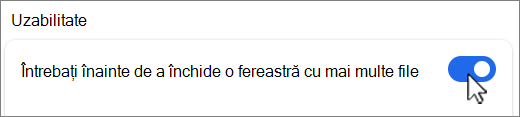
- Selectați Accesibilitate și activați Întrebați înainte de a închide o fereastră cu mai multe file sub Uzabilitate.
- Atunci când această caracteristică este activată, Microsoft Edge vă va solicita o confirmare înainte de a închide o fereastră sau ferestre cu mai multe file deschise.
Particularizați stilul subtitrării
Faceți dispozitivul mai ușor de utilizat fără sunet, afișând conținutul audio ca text.
Pentru a accesa preferințele pentru subtitrări în Microsoft Edge:
- Accesați Setări și altele>Setări .
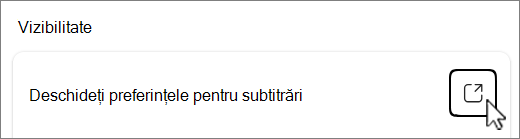
- Selectați Accesibilitate și selectați Deschideți preferințele pentru subtitrări.
Pentru a accesa preferințele pentru subtitrări în Windows:
- În Windows 11, selectați Start>Setări>Subtitrări
 de accesibilitate> .
Sub Subtitrări, alegeți stilul subtitrării din meniul vertical sau selectați Editați pentru a personaliza subtitrările.
- În Windows 10, selectați Start>Setări>Simplificare acces>Subtitrări .
Sub Subtitrări, selectați din diversele meniuri verticale pentru a personaliza subtitrările.