

Asistentul de accesibilitate vă ajută să faceți s accesibil pentru toată lumea. Veți afla cum să utilizați Asistentul de accesibilitate și notificările pe pânză pentru a verifica documentul pentru eventuale probleme de accesibilitate.
În acest articol
- Primiți notificări privind problemele de accesibilitate într-un document Word pe măsură ce scrieți
- Notificare pentru contrastul textului greu de citit
- Notificare pentru textul alternativ lipsă
- Nu puteți găsi caracteristica?
Primiți notificări privind problemele de accesibilitate într-un document Word pe măsură ce scrieți
Primiți notificări în timp real despre problemele de accesibilitate atunci când lucrați într-un document Word, astfel încât să le puteți rezolva în consecință.
Funcția de notificări pe pânză vă anunță atunci când apar probleme de accesibilitate, cum ar fi o culoare de text greu de citit, cu un raport de contrast scăzut sau imagini fără descrieri.
- Pentru a verifica accesibilitatea documentului, apăsați Alt+R pentru a extinde fila Revizuire .
- Apăsați tastele A+1 pentru a deschide meniul vertical Verificare accesibilitate din grupul Accesibilitate.
- Apăsați A pentru a selecta opțiunea Verificator accesibilitate și a verifica notificările legate de problemele de accesibilitate.
Pentru a afla mai multe despre Asistentul de accesibilitate, consultați Îmbunătățirea accesibilității în documente cu Asistentul de accesibilitate.
Notificare pentru contrastul textului greu de citit
Atunci când culoarea textului nu contrastează corespunzător cu culoarea de fundal, veți fi avertizat de o pictogramă de accesibilitate.
- Selectați pictograma
 de accesibilitate de pe pânză. Se deschide o fișă pop-up cu mai multe informații și o modalitate de a remedia problema.
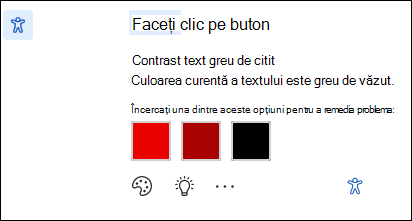
Pentru a remedia problema, navigați la modificările recomandate și selectați una.
Notă
De asemenea, puteți bifa caseta de selectare Remediere automată probleme similare pentru a remedia automat problemele similare.
Pentru a afla mai multe despre problemă și a face documentul mai accesibil, selectați pictograma Afișare sfat de învățare .
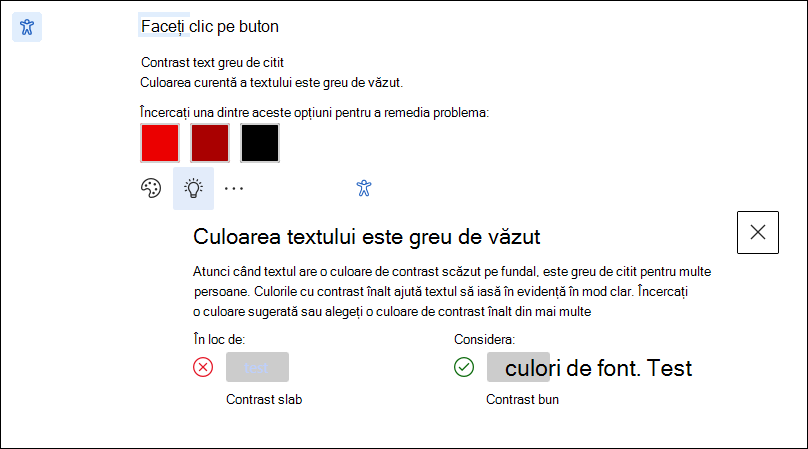
- Pentru a ignora problema, selectați butonul Ignorare .
- Selectați opțiunea Mai multe culori de font pentru a încerca să selectați alte opțiuni de culoare.
- Pentru a dezactiva recomandările de accesibilitate, selectați opțiunea Mai multe. Apoi, selectați butonul Dezactivați recomandările de accesibilitate.
Notificare pentru textul alternativ lipsă
Atunci când imaginile nu au un text alternativ, veți găsi pictograma de notificare a accesibilității pe marginea din stânga a documentului Word.
- Navigați la pictograma de accesibilitate și selectați-o și va apărea o fișă cu mai multe informații despre problemă și o modalitate de a o remedia.
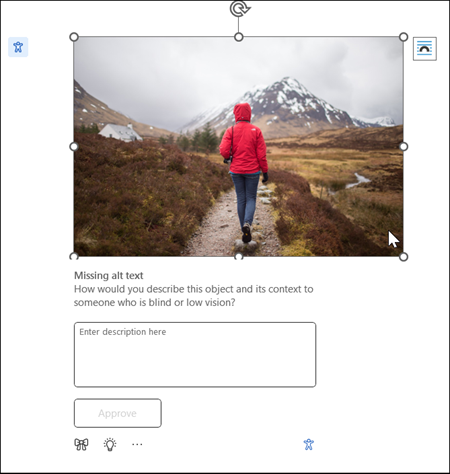
- Furnizați un text alternativ pentru imagine sau pur și simplu aprobați un text alternativ generat automat, dacă acesta descrie cu precizie conținutul și scopul imaginii.
- Pentru imaginile pur decorative care nu transmit informații esențiale, marcați-le ca decorative utilizând pictograma
 pentru a vă asigura că imaginile sunt ignorate în mod corespunzător de cititoarele de ecran, îmbunătățind accesibilitatea.
 - Pentru mai multe informații despre cum să scrieți text alternativ eficient, accesați Tot ce trebuie să știți pentru a scrie text alternativ eficient
Nu puteți găsi caracteristica?
Puteți să activați sau să dezactivați caracteristica utilizând opțiunea Setări de accesibilitate. Pentru a face acest lucru,
- Din meniul panglicii, deschideți Opțiuni fișier

-
Sub Accesibilitate, asigurați-vă că bifați opțiunea "Afișați-mi opțiunile pentru crearea documentelor accesibile".
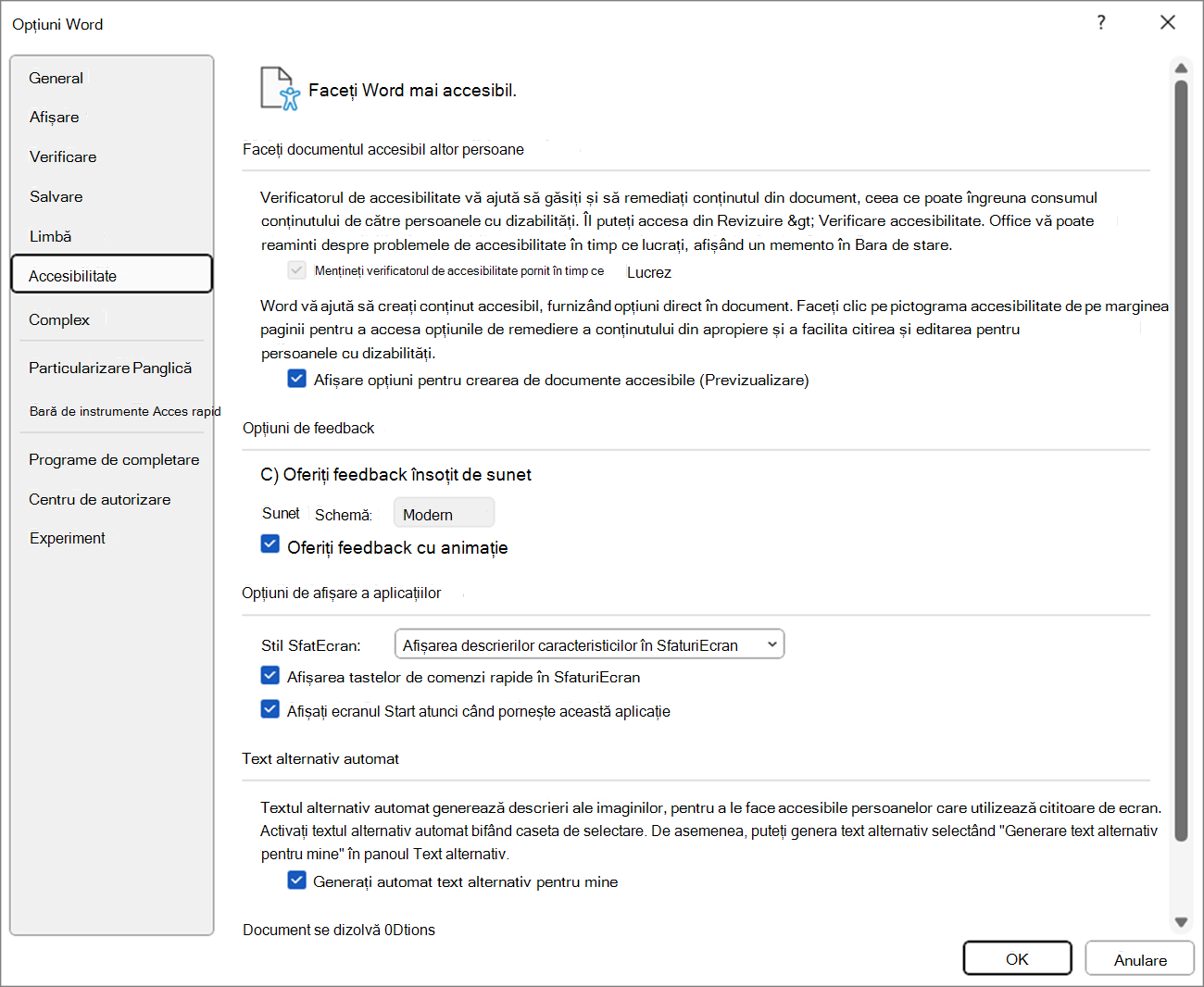
- Selectați butonul OK pentru a actualiza setările.
Consultați și
Îmbunătățirea accesibilității în documente cu Asistentul de accesibilitate
Faceți-vă documentele Word accesibile persoanelor cu dizabilități