
Mulți utilizatori consideră că folosirea unei tastaturi externe cu comenzile rapide de la tastatură în meniul Fișier al aplicațiilor Microsoft 365 din Windows îi ajută să lucreze mai eficient. Pentru utilizatorii cu probleme de mobilitate sau de vedere, comenzile rapide de la tastatură pot fi mai simple decât utilizarea ecranului tactil și reprezintă o alternativă esențială la folosirea unui mouse.
Meniul Fișier conține opțiuni pentru gestionarea fișierelor, conturilor și setărilor aplicației Microsoft 365, pe care le puteți accesa direct din vizualizarea normală sau de editare utilizând comenzile rapide de mai jos.
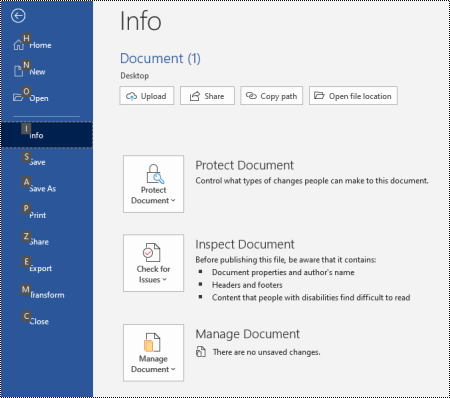 În meniul Fișier, puteți efectua activități care se ocupă de ceea ce se întâmplă în culise și de aceea meniul Fișier este cunoscut și sub numele de "Vizualizare Backstage".
Notă
- Comenzile rapide din acest subiect se referă la aspectul tastaturii de tip SUA. Tastele altor tastaturi pot să nu corespundă exact acelora din tastatura de tip SUA.
- Semnul plus (+) dintr-o comandă rapidă înseamnă că trebuie să apăsați mai multe taste în același timp.
- Semnul virgulă (,) dintr-o comandă rapidă înseamnă că trebuie să apăsați mai multe taste în ordine.
- Pentru a găsi rapid o comandă rapidă în acest articol, puteți utiliza Căutarea. Apăsați Ctrl+F, apoi tastați cuvintele de căutat.
În acest articol
- Deschiderea meniului Fișier
- Utilizarea comenzilor rapide de la tastatură pentru meniul Fișier
- Comenzi rapide utilizate frecvent
- Creați un nou fișier Microsoft 365
- Listarea, deschiderea și căutarea fișierelor
- Salvați și redenumiți fișierele Microsoft 365
- Imprimați fișiere Microsoft 365
- Crearea unui fișier PDF sau XPS sau modificarea tipului de fișier
- Protejați, inspectați și gestionați fișierele Microsoft 365
- Accesați informațiile de cont Microsoft 365
- Accesarea informațiilor despre contul de e-mail Outlook
- Accesați setările și opțiunile aplicației Microsoft 365
- Trimiteți feedback despre aplicațiile Microsoft 365
Deschiderea meniului Fișier
În vizualizarea normală, de editare sau Inbox a aplicației Microsoft 365, apăsați Alt+F.
Se deschide meniul Fișier. Acesta este împărțit în mai multe pagini, numite uneori file, care conțin mai multe opțiuni pe subiectul paginii. Numărul de pagini depinde de aplicație.
Utilizarea comenzilor rapide de la tastatură pentru meniul Fișier
Fiecărei pagini și opțiuni din meniul Fișier li s-a atribuit un nume de tastă. Puteți utiliza numele de taste pentru a selecta opțiuni, a detalia setările suplimentare și a deschide casetele de dialog din meniul Fișier în loc să oferiți de fiecare dată comanda rapidă completă de la tastatură.
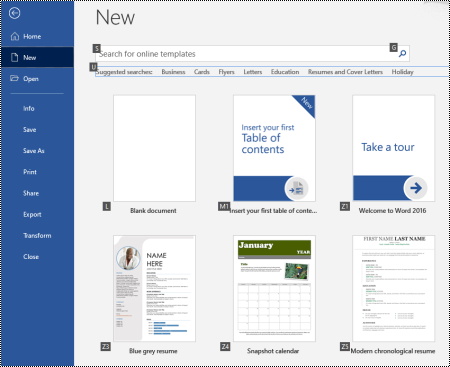
Numele de taste apar ca litere, numere sau o combinație a acestora într-o casetă mică pătrată deasupra paginilor și opțiunilor meniului Fișier .
Sfat
Dacă nu se afișează numele de taste, apăsați Alt. Dacă un nume de tastă este estompat, opțiunea nu este disponibilă.
- Apăsați Alt+F pentru a deschide meniul Fișier. Numele de taste sunt afișate peste opțiunile din pagina de meniu Fișier .
- Pe tastatură, apăsați tasta care se potrivește cu litera din Numele de tastă al paginii pentru a selecta și a deschide pagina. De exemplu, pentru a deschide pagina nouă în Word, apăsați N.
Se deschide pagina și se afișează un nou set de nume de taste peste opțiunile paginii selectate. - Pentru a selecta o opțiune din pagină, apăsați tasta de tastatură care se potrivește literei numelui de tastă.
De exemplu, pe pagina Nou din Word, apăsați S pentru a accesa câmpul Căutare pentru șabloanele online.
Notă
Dacă navigați în meniul Fișier utilizând un cititor de ecran și ajungeți la o opțiune cu un nume de tastă, veți auzi numele opțiunii, urmat de comanda rapidă completă.
În tabelele de mai jos, primul rând de date de sub rândul antet conține, de obicei, comanda rapidă completă la o pagină. Următoarele rânduri conțin numele de taste utilizate pe pagina respectivă.
Comenzi rapide utilizate frecvent
Acest tabel afișează comenzile rapide utilizate cel mai frecvent pentru a accesa opțiunile din meniul Fișier din Microsoft 365.
| Pentru aceasta | Apăsați |
|---|---|
| Deschideți meniul Fișier . | Alt+F |
| În meniul Fișier , utilizați următoarele comenzi rapide: | |
| Deschideți pagina de pornire pentru a vă accesa fișierele recente, fixate sau partajate, creați un fișier nou necompletat sau utilizați un șablon și căutați un fișier, totul pe o singură pagină. | H |
| Deschideți pagina Nou pentru a crea un fișier nou necompletat sau răsfoiți la un șablon. | N |
| Salvați un fișier cu valorile implicite. Această opțiune este disponibilă atunci când opțiunea Salvare automată nu este selectată. | S |
| Deschideți caseta de dialog Salvare ca pentru a vă salva fișierul cu un alt nume sau în altă locație. | A, 1 |
| Deschideți pagina Imprimare pentru a seta opțiunile de imprimare și a imprima un fișier. | P |
| Ieșiți din meniul Fișier și reveniți la vizualizarea normală, de editare sau Inbox. | Esc |
Creați un nou fișier Microsoft 365
Acest tabel afișează comenzile rapide pentru crearea unui nou fișier Microsoft 365 utilizând opțiunile din pagina Nou a meniului Fișier .
Sfat
Pentru a crea rapid un nou fișier necompletat sau un nou e-mail necompletat, apăsați Ctrl+N.
| Pentru aceasta | Apăsați |
|---|---|
| Deschiderea paginii Nou . | Alt+F, N |
| Pe pagina Nou , utilizați următoarele comenzi rapide: | |
| Creați un fișier nou utilizând un șablon din lista de șabloane de aplicație. | Z, urmat de un număr de la 1 la 9 sau de o literă de la A la P, apoi de C. De exemplu, apăsați Z, 1, C. |
| Căutați șabloane online. | S, tastați cuvintele de căutare, apoi apăsați pe Enter. |
| Efectuați o căutare predefinită pentru tipurile de șabloane. | U, urmat de un număr de la 1 la 7. De exemplu, apăsați U, 1. |
Listarea, deschiderea și căutarea fișierelor
Acest tabel listează comenzile rapide pentru listarea, deschiderea și căutarea fișierelor Microsoft 365 utilizând opțiunile de pe pagina Deschidere a meniului Fișier . De asemenea, puteți utiliza comenzi rapide pentru a deschide foldere în locații de salvare diferite, de exemplu, pe PC sau OneDrive.
Sfat
Pentru a deschide rapid un fișier și a afișa o listă cu fișierele recente, apăsați Ctrl+O.
| Pentru aceasta | Apăsați |
|---|---|
| Deschideți pagina Deschidere . | Alt+F, O |
| Pe pagina Deschidere , utilizați următoarele comenzi rapide: | |
| Căutați un fișier în fișierele recente. | R, E și tastați cuvintele de căutare |
| Afișați o listă a fișierelor recente. | R, Y, 2 |
| Afișați o listă cu folderele recente. | R, Y, 3 |
| Afișați o listă de fișiere care au fost partajate cu dvs. sau pe care dvs. le-ați partajat cu alte persoane. | Y, 1 |
| Afișați o listă de fișiere și foldere în contul OneDrive al firmei dvs. | S, 1 |
| Afișați o listă de site-uri de pe SharePoint pe care le utilizați și pe care le urmăriți. | S, 2 |
| Afișați o listă de fișiere și foldere în contul dvs. OneDrive personal. | K |
| Afișați opțiunile de navigare și o listă de fișiere și foldere de pe dispozitivul local. | C |
| Deschideți caseta de dialog standard Deschidere din Windows pentru a naviga după fișiere și foldere. | O |
| Deschideți un document recent care a fost închis fără salvare. | U, găsiți fișierul, apoi apăsați pe Enter |
Salvați și redenumiți fișierele Microsoft 365
Acest tabel listează comenzile rapide pentru salvarea și redenumirea fișierelor Microsoft 365 utilizând opțiunile din meniul Fișier , pagina Salvare sau pagina Salvare ca , pe care le puteți accesa din vizualizarea normală sau de editare.
Sfat
Pentru a salva rapid un fișier, apăsați Ctrl+S.
| Pentru a efectua aceasta | Apăsați |
|---|---|
| Salvați un fișier cu valorile implicite. Această opțiune este disponibilă atunci când opțiunea Salvare automată nu este selectată. | S |
| Deschiderea paginii Salvare sau Salvare ca . | A |
| Pe pagina Salvare sau Salvare ca , utilizați următoarele comenzi rapide: | |
| Adăugați o locație în cloud unde să vă salvați fișierul. | A, A |
| Redenumiți un fișier. | A, Y, 3 |
| Salvați o copie a fișierului în Documente pe PC. | A, C, Y, 8 pentru a muta locația în Documente. Apoi apăsați Alt+A, Y, 5 pentru a salva. |
| Deschideți caseta de dialog Salvare ca pentru a vă salva fișierul cu un alt nume sau în altă locație. | A, 1 sau A, O |
Imprimați fișiere Microsoft 365
Acest tabel listează comenzile rapide pentru imprimarea fișierelor Microsoft 365 utilizând opțiunile din pagina Imprimare a meniului Fișier , pe care le puteți accesa din vizualizarea normală sau de editare.
Sfat
Pentru a imprima rapid un fișier cu setările implicite, apăsați Ctrl+P, P.
| Pentru aceasta | Apăsați |
|---|---|
| Deschiderea paginii Imprimare . | Alt+F, P |
| Pe pagina Imprimare , utilizați următoarele comenzi rapide: | |
| Deschideți meniul imprimantei pentru a selecta o imprimantă. | I |
| Deschideți meniul pentru selectarea intervalului de imprimare. | A |
| Setați intervalul de imprimare după numerele de pagină sau de diapozitiv. | S |
| Setați orientarea paginii pentru imprimare. | O |
| Setați dimensiunea hârtiei. | L |
Crearea unui fișier PDF sau XPS sau modificarea tipului de fișier
Acest tabel afișează comenzile rapide pentru modificarea tipului de fișier și pentru crearea unui fișier PDF sau XPS al fișierului Microsoft 365 utilizând opțiunile de pe pagina Export a meniului Fișier .
| Pentru aceasta | Apăsați |
|---|---|
| Deschiderea paginii de export . | Alt+F, E |
| Pe pagina Export , utilizați următoarele comenzi rapide: | |
| Creați un fișier PDF sau XPS al fișierului Microsoft 365. | A |
| Modificați tipul de fișier al fișierului Microsoft 365. | C, alegeți un tip de fișier, apoi salvați fișierul. |
| În PowerPoint, deschideți caseta de dialog Trimitere la MicrosoftWord pentru a crea diapozitive imprimate ale prezentării în format Word. | H, A |
Protejați, inspectați și gestionați fișierele Microsoft 365
Acest tabel afișează comenzile rapide pentru protejarea și gestionarea fișierelor Microsoft 365 utilizând opțiunile din pagina Informații a meniului Fișier .
| Pentru aceasta | Apăsați |
|---|---|
| Deschide pagina Informații. | Alt+F, I |
| Pe pagina Informații , utilizați următoarele comenzi rapide: | |
| Copiați calea către fișier. | C |
| Deschideți locația fișierului. | F |
| Deschideți meniul Protejare document pentru a defini tipul de modificări pe care le pot face alte persoane. | P |
| Verificați fișierul pentru proprietăți ascunse și informații personale înainte de publicare. | I, I |
Accesați informațiile de cont Microsoft 365
Acest tabel afișează comenzile rapide pentru accesarea informațiilor de cont Microsoft 365. De exemplu, puteți să modificați fotografia contului și să căutați actualizări Microsoft 365 disponibile utilizând opțiunile de pe pagina Cont a meniului Fișier . În Outlook, pagina se numește Cont Microsoft 365.
| Pentru aceasta | Apăsați |
|---|---|
| Deschideți pagina Cont sau Cont Microsoft 365 . | Alt+F, D |
| Pe pagina Contsau Cont Microsoft 365 , utilizați următoarele comenzi rapide: | |
| Schimbați fotografia contului. | C |
| Deconectați-vă de la cont. | E |
| Comutați contul de utilizator. | S |
| Căutați și aplicați actualizările Microsoft 365 disponibile. | R |
Accesarea informațiilor despre contul de e-mail Outlook
Acest tabel listează comanda rapidă pentru accesarea informațiilor contului de e-mail Outlook. Puteți gestiona setările contului utilizând opțiunile de pe pagina Informații cont din meniul Fișier .
| Pentru aceasta | Apăsați |
|---|---|
| Deschideți pagina Informații cont . | Alt+F, I |
Notă
Pentru a actualiza informațiile contului, apăsați pe Tab pentru a parcurge opțiunile disponibile, apoi apăsați pe Enter pentru a selecta opțiunea dorită.
Accesați setările și opțiunile aplicației Microsoft 365
Acest tabel afișează comenzile rapide pentru deschiderea casetei de dialog Opțiuni și pentru accesarea setărilor și opțiunilor aplicației Microsoft 365. În funcție de aplicație, puteți, de exemplu, să gestionați setările de verificare ortografică sau să personalizați aspectul aplicației.
| Pentru aceasta | Apăsați |
|---|---|
| Deschideți caseta de dialog Opțiuni . | Alt+F, T |
| În caseta de dialog Opțiuni , utilizați următoarele comenzi rapide: | |
| Accesați opțiunea Afișare pentru a modifica opțiunile de afișare a paginii. | D |
| Accesați opțiunea Accesibilitate pentru a modifica setările de accesibilitate. | A |
| Accesați opțiunea Verificare pentru a modifica setările de ortografie și gramatică. | P |
| Modificați tema Microsoft 365. | G, apoi tasta Tab și T |
Trimiteți feedback despre aplicațiile Microsoft 365
Acest tabel afișează comanda rapidă pentru trimiterea feedbackului despre aplicațiile Microsoft 365 utilizând opțiunile din pagina Feedback din meniul Fișier .
| Pentru aceasta | Apăsați |
|---|---|
| Deschideți pagina Feedback. | Alt+F, K |
Notă
Pentru a alege Faceți un compliment, Raportați o problemă sau Faceți o sugestie, apăsați pe Tab pentru a trece la opțiunea dorită, apoi apăsați pe Enter.
Consultați și
Faceți conținutul accesibil tuturor
Comenzi rapide de la tastatură în Excel
Comenzi rapide de la tastatură în Word
Comenzi rapide de la tastatură pentru Outlook
Utilizarea comenzilor rapide de la tastatură pentru a crea prezentări PowerPoint
Utilizarea comenzilor rapide de la tastatură pentru a livra prezentări PowerPoint
Asistență tehnică pentru clienții cu dizabilități
Microsoft dorește să ofere cea mai bună experiență posibilă pentru toți clienții noștri. Dacă aveți o dizabilitate sau întrebări legate de accesibilitate, contactați Microsoft Answer Desk pentru persoane cu dizabilități pentru asistență tehnică. Echipa de suport de la Disability Answer Desk este instruită în utilizarea multor tehnologii de asistare populare și poate oferi asistență în limbile engleză, spaniolă, franceză și în limbajul semnelor. Vizitați site-ul Microsoft Disability Answer Desk pentru a afla detaliile de contact pentru regiunea dvs.
Dacă sunteți un utilizator comercial, instituție guvernamentală sau întreprindere, contactați Enterprise Disability Answer Desk.