
Acest articol este destinat persoanelor care utilizează un cititor de ecran, cum ar fi Naratorul Windows, JAWS sau NVDA cu instrumente sau caracteristici Windows și produse Microsoft 365. Acest articol face parte din setul de conținut Ajutor și învățare pentru accesibilitate unde puteți găsi mai multe informații despre accesibilitate privind aplicațiile noastre. Pentru ajutor general, vizitați Asistența Microsoft.
Microsoft 365 este un serviciu de abonament bazat pe cloud care combină Windows, mobilitatea la nivel de întreprindere și securitatea. Oferă instrumente și servicii de productivitate care ajută firmele și organizațiile să lucreze mai eficient și mai eficient. Acest articol oferă instrucțiuni despre cum să utilizați o casetă de căutare în Microsoft 365.
Notă
Pentru a afla mai multe despre cititoarele de ecran, accesați Cum funcționează cititoarele de ecran cu Microsoft 365.
În acest articol
Conectați-vă la contul dvs.
Accesați Microsoft 365 în browserul web.
Utilizați tasta Tab pentru a naviga prin pagina de conectare până când auziți "Conectați-vă la contul dvs." Apăsați enter pentru a deschide caseta de dialog de conectare.
Tastați adresa de e-mail și apăsați enter.
Notă
Introduceți contul de e-mail existent sau creați unul nou, selectând linkul atunci când cititorul de ecran spune "Linkul Creați un cont Microsoft".
Tastați parola și apăsați pe Enter pentru a accesa pagina de pornire Microsoft 365.
Notă
După ce vă conectați la Microsoft 365, este posibil să dați peste o explicație care introduce o caracteristică nouă. Pentru a naviga prin aceste explicații, selectați Următorul. După ce ați terminat de citit ultima explicație, selectați Terminat.
Navigarea la caseta Căutare
Pentru a găsi caseta Căutare pe pagina de pornire Microsoft 365, utilizați tasta Tab până când auziți "Caseta Căutare".
Utilizați tastele Alt+S pentru a accesa caseta căutare în timp ce utilizați browserul Chrome sau Edge.
Notă
Pe pagina de pornire Microsoft 365, caseta de căutare este câmpul de editare principal.
- Utilizatorii de cititoare de ecran pot accesa cu ușurință caseta de căutare utilizând tasta de navigare rapidă E.
- Utilizatorii VoiceOver care operează pe MacOs pot accesa caseta de căutare utilizând tastele Command+E .
Atunci când caseta Căutare este în focalizare, un meniu vertical se va extinde sub ea, pentru a afișa sugestiile inițiale. Aceste sugestii sunt clasificate în aplicații, fișiere, site-uri, marcaje și persoane.
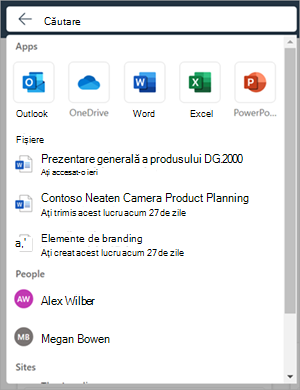
Introduceți interogarea de căutare dorită în caseta de căutare. Actualizarea dinamică a meniului vertical va face sugestii pe măsură ce tastați.
Notă
Cititorul de ecran oferă o scurtă prezentare generală a sugestiilor accesibile, menționând "Sugestiile N sunt disponibile pentru interogarea de căutare: X în aplicații, Y în persoane, Z în fișiere".
Utilizați tastele săgeată în sus și în jos pentru a revizui sugestiile. Apăsați pe Enter pentru a selecta o sugestie. Selectarea unei sugestii din diversele categorii va efectua următoarea acțiune:
- Aplicații: această acțiune va deschide aplicația selectată.
- Fișier: Această acțiune va deschide fișierul selectat pentru vizualizare sau editare.
- Persoană: Această acțiune va restrânge rezultatele căutării la informații legate în mod specific de persoana selectată.
- Site: Această acțiune va deschide site-ul selectat în SharePoint.
În fața casetei Căutare, există un buton Ieșire din căutare , reprezentat de o pictogramă săgeată înapoi. Apăsați Shift+Tab pentru a-l accesa din caseta Căutare.
- Dacă nu se remite nicio căutare, această acțiune va goli caseta Căutare și va deplasa focalizarea la începutul paginii de pornire Microsoft 365.
- Dacă este remisă o căutare, pagina cu rezultatele căutării va naviga înapoi la punctul în care a început inițial căutarea.
Pentru a vedea mai multe rezultate de căutare, utilizați tasta săgeată în jos până când auziți "Afișați mai multe rezultate" și apăsați pe Enter pentru a deschide pagina cu rezultatele căutării.
Pentru a continua căutarea fără a revizui sugestiile, remiteți căutarea apăsând Enter. Aceasta va deschide pagina cu rezultatele căutării.
Consultați și
Găsiți ceea ce vă trebuie cu Căutare Microsoft
Căutarea modernă în SharePoint
Despre configurarea părții web Casetă de căutare
Asistență tehnică pentru clienții cu dizabilități
Microsoft dorește să ofere cea mai bună experiență posibilă pentru toți clienții noștri. Dacă aveți o dizabilitate sau întrebări legate de accesibilitate, contactați Microsoft Answer Desk pentru persoane cu dizabilități pentru asistență tehnică. Echipa de suport de la Disability Answer Desk este instruită în utilizarea multor tehnologii de asistare populare și poate oferi asistență în limbile engleză, spaniolă, franceză și în limbajul semnelor. Vizitați site-ul Microsoft Disability Answer Desk pentru a afla detaliile de contact pentru regiunea dvs.
Dacă sunteți utilizator guvernamental, comercial sau de întreprindere, contactați Answer Desk pentru persoane cu dizabilități din cadrul întreprinderii.