
Subtitrările pop-out din Microsoft Teams oferă un mod mai flexibil de a vizualiza subtitrările, permițându-vă să le deschideți într-o fereastră separată. Puteți să redimensionați și să mutați subtitrările oriunde pe ecran, să le urmăriți în timp ce luați notițe sau utilizați alte aplicații și să păstrați o vizualizare clară chiar și atunci când ecranul principal al întâlnirii este aglomerat.
În acest articol
- Activați subtitrările pop-out în timpul unui apel
- Traduceți subtitrările pop-out
- Personalizați subtitrările pop-out
Activați subtitrările pop-out în timpul unui apel
Microsoft Teams oferă o experiență de întâlnire mai flexibilă, ajutându-vă să mutați și să redimensionați fereastra de subtitrări, independent de conținutul principal al întâlnirii. Această caracteristică vă ajută să rămâneți implicat în conversație fără a pierde conținut partajat sau flux video.
Pentru a utiliza Subtitrări pop-out într-o întâlnire, accesați controalele întâlnirii din partea de sus a ferestrei și selectați Mai multe acțiuni
 >Limbă și vorbire>Afișați subtitrări în direct.
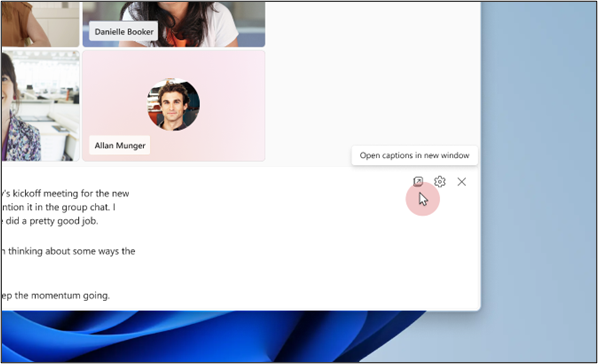
După ce sunt activate subtitrările în direct, selectați Deschideți subtitrările într-o fereastră nouă. Puteți să redimensionați cu ușurință fereastra nouă glisând marginile.
Notă
Pentru a restaura subtitrările în fereastra întâlnirii, închideți fereastra pop-out a subtitrărilor.
Traduceți subtitrările pop-out
Subtitrările în direct se afișează în limba utilizată în timpul întâlnirilor sau evenimentelor. Actualizați setările subtitrărilor pentru a le traduce în limba preferată.
Notă
Subtitrările traduse live în întâlniri sunt disponibile doar ca parte a Teams Premium, o licență de program de completare care oferă caracteristici suplimentare pentru a face întâlnirile Teams mai personalizate, mai inteligente și mai sigure. Pentru a obține acces la Teams Premium, contactați administratorul IT.
- În fereastra Subtitrări pop-out, selectați Setări
 >subtitrăriSetări de limbă.
 - Asigurați-vă că limba vorbită de întâlnire este setată la limba corectă.
- Activați comutatorul Traducere în .
- În meniul vertical, selectați limba în care doriți să fie traduse subtitrările.
Personalizați subtitrările pop-out
Personalizați subtitrările pop-out pentru a îmbunătăți lizibilitatea și accesibilitatea. Puteți ajusta culoarea, fundalul, dimensiunea, înălțimea și poziția fontului. Pentru mai multe informații, accesați Particularizarea subtitrărilor.
- Selectați setările >pentru subtitrăriStiluri
 de subtitrări .
 - Selectați culoarea fontului, culoarea de fundal, dimensiunea fontului, înălțimea și poziția dorite pentru afișarea textului în timp real.
Consultați și
Instrumente de accesibilitate pentru Microsoft Teams
Utilizați subtitrări în direct în întâlnirile Microsoft Teams