

Există multe modalități de a face dispozitivele pe care le utilizați pentru a interacționa cu PC-ul, cum ar fi un mouse sau o tastatură, mai ușor de utilizat.
- Windows 11
- Windows 10
Simplificarea utilizării mouse-ului
Controlați mouse-ul cu o tastatură numerică
Pentru a accesa setările de accesibilitate de pe computer, apăsați tasta siglă
 Windows+U sau selectați Start>Setări
 >accesibilitate.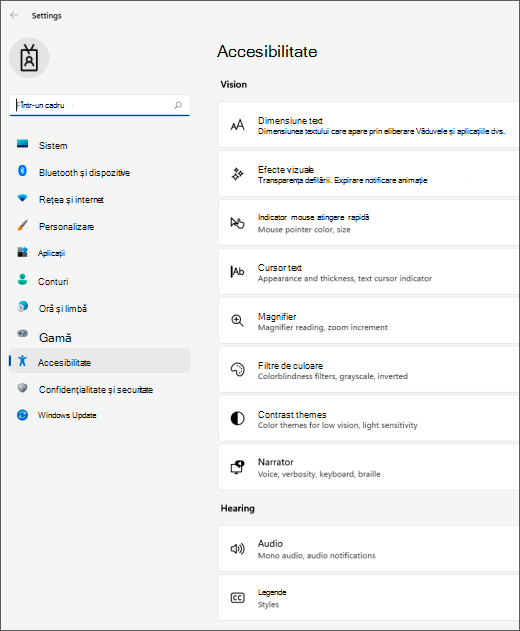
Sub Interacțiune, selectați Mouse.
Apăsați bara de spațiu pentru a activa sau dezactiva comutatorul Taste mouse .
Schimbați butonul principal al mouse-ului, setați opțiunile de defilare sau afișați urmele indicatorului
Pentru a deschide Setări pe computer, apăsați tasta siglă
Windows+I sau selectați Start>Setări .SelectațiDispozitive>& BluetoothMouse.
- Pentru a modifica butonul principal al mouse-ului, extindeți meniul butonului principal al mouse-ului și selectați opțiunea dorită.
- Pentru a seta opțiunile de defilare, selectați opțiunile potrivite sub Defilare.
- Dacă doriți ca indicatorul să afișeze o urmă pe ecran atunci când îl deplasați, selectați Setări suplimentare mouse, selectați fila Opțiuni indicator și bifați caseta de selectare Afișare urme indicator .
Faceți indicatorul mouse-ului mai vizibil
Faceți indicatorul  mouse-ului mai ușor de văzut, făcându-l mai mare sau modificând culoarea.
Pentru a accesa setările de accesibilitate de pe computer, apăsați tasta siglă
Windows+U sau selectați Start>Setări>accesibilitate.Selectați Indicatorul mouse-ului și atingerea.
Sub Indicator mouse, ajustați glisorul Dimensiune până când indicatorul mouse-ului este dimensiunea pe care o doriți.
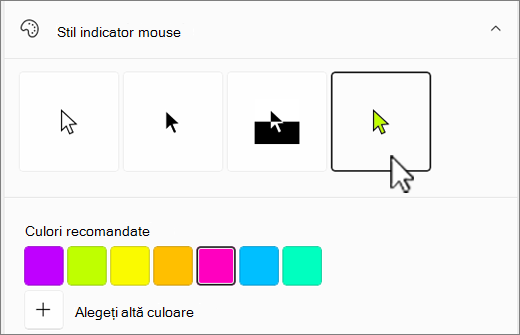
Sub Stil indicator mouse, selectați o opțiune pentru a schimba culoarea indicatorului mouse-ului la alb, negru, inversat sau la oricare dintre culorile strălucitoare recomandate. Pentru a particulariza culoarea indicatorului, selectați Alegeți o altă culoare.
Faceți cursorul de text mai ușor de găsit
Windows 11 vă permite să modificați grosimea cursorului  text și să adăugați un indicator colorat pentru a-l face mai vizibil.
Modificați grosimea cursorului text
- Pentru a accesa setările de accesibilitate de pe computer, apăsați tasta siglă Windows+U sau selectați Start>Setări>accesibilitate.
- Selectați cursorul text.
- Sub Grosime cursor text, ajustați grosimea cursorului text până când grosimea din previzualizare arată așa cum doriți.
Utilizarea indicatorului de cursor text
Pentru a accesa setările de accesibilitate de pe computer, apăsați tasta siglă
Windows+U sau selectați Start>Setări>accesibilitate.Selectați cursorul text.
Activați comutatorul indicator cursor text .
Ajustați glisorul Dimensiune până când dimensiunea arată așa cum doriți în previzualizare.
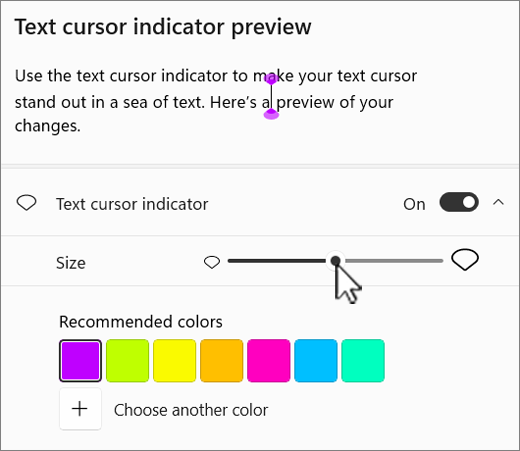
Pentru a schimba culoarea indicatorului, selectați una în meniul Culori recomandate sau selectați Alegeți o altă culoare pentru a alege o culoare particularizată.
Simplificarea utilizării tastaturii
- Pentru a accesa setările de accesibilitate de pe computer, apăsați tasta siglă Windows+U sau selectați Start>Setări>accesibilitate.
- Selectați tastatura și încercați unele dintre următoarele opțiuni:
Activați comutatorul Tastatură vizuală pentru a selecta tastele folosind mouse-ul sau un alt dispozitiv de indicare (cum ar fi un joystick) sau pentru a folosi un singur buton pentru a parcurge tastele pe ecran.
Ca alternativă, apăsați tasta siglă
Windows+Ctrl+O pentru a activa tastatura vizuală.Activați comutatorul Taste adezive dacă aveți probleme la apăsarea simultană a două taste. Tastele adezive vă permit să realizați comenzi care utilizează mai multe taste (cum ar fi Ctrl+S), folosind o singură tastă o dată.
Activați comutatorul Taste comutare pentru a reda un sunet de fiecare dată când apăsați tastele Caps Lock, Num Lock sau Scroll Lock.
Activați comutatorul Taste filtrare pentru a seta sensibilitatea tastaturii, astfel încât aceasta să ignore apăsările scurte sau repetate.
Activarea tastelor de acces Subliniere comutați la Subliniere taste de acces atunci când acestea sunt disponibile.
Activați comutatorul Utilizați tasta Print screen pentru a deschide captura de ecran pentru a utiliza butonul Prt Scr pentru a deschide decuparea ecranului.
Sfat
De asemenea, puteți să controlați PC-ul prin comenzi vocale, utilizând Recunoașterea vorbirii Windows. Pentru a afla mai multe, consultați Utilizarea recunoașterii vocii în Windows.
 >mouse
 .
. și încercați unele dintre aceste opțiuni: