

Dacă vă conectați la Windows cu o parolă de cont Microsoft
Resetați o parolă uitată pentru contul Microsoft atunci când nu sunteți conectat la Windows
Dacă ați uitat parola contului Microsoft și trebuie să o resetați, opțiunile dvs. sunt:
- Pe ecranul de conectare, selectați Am uitat parola.
- Pe ecranul de conectare, selectați Opțiuni de conectare , apoi selectați Conectare web. Urmați solicitările de conectare, apoi selectați Am uitat parola.
- Din orice browser, accesați Resetați parola.
Modificați o parolă de cont Microsoft cunoscută atunci când sunteți deja conectat la Windows
Puteți utiliza aplicația Setări pentru a vă modifica parola.
În
 aplicația Setări de pe dispozitivul Windows, selectați Conturi>,Opțiuni de conectare sau utilizați următoarea comandă rapidă:
Selectați Modificare parolă>, apoi urmați instrucțiunile. Va trebui să introduceți parola veche pentru a crea una nouă
- Dacă ați uitat parola, selectați Am uitat parola actuală și urmați instrucțiunile pentru a vă verifica contul și a crea unul nou.
Dacă vă conectați la Windows cu un cod PIN
Modificați o parolă de cont Microsoft cunoscută atunci când sunteți deja conectat la Windows
Puteți utiliza aplicația Setări
Dacă ați uitat parola contului Microsoft, dar știți codul PIN, puteți utiliza aplicația Setări pentru a vă schimba parola.
În
aplicația Setări de pe dispozitivul Windows, selectați Conturi>,Opțiuni de conectare sau utilizați următoarea comandă rapidă:Selectați Modificare parolă>, apoi urmați instrucțiunile. Va trebui să introduceți parola veche pentru a crea una nouă
- Dacă ați uitat parola, selectați Am uitat parola actuală și urmați instrucțiunile pentru a vă verifica contul și a crea unul nou.
Schimbați sau resetați parola contului local în Windows
Dacă ați uitat parola și trebuie să o resetați, puteți face acest lucru din ecranul de conectare Windows. Va trebui să vă blocați PC-ul atunci când sunteți gata să urmați pașii de mai jos.
- Selectați săgeata
 de lângă câmpul de text al parolei.
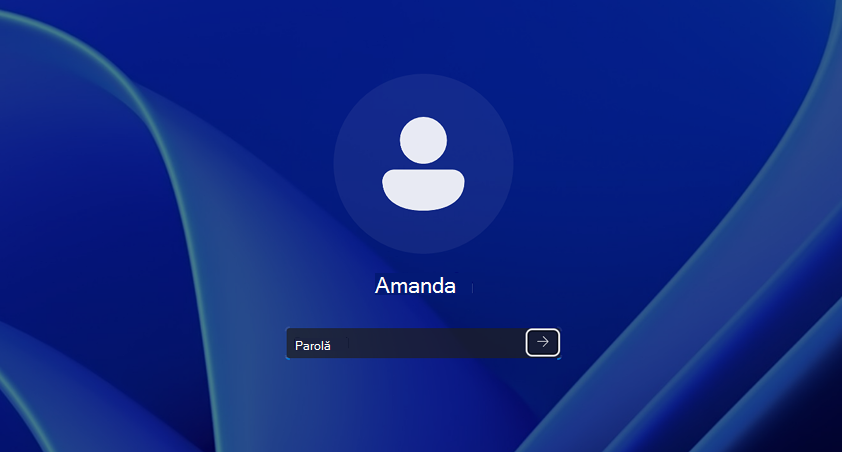
- Selectați OK , apoi Resetați parola.
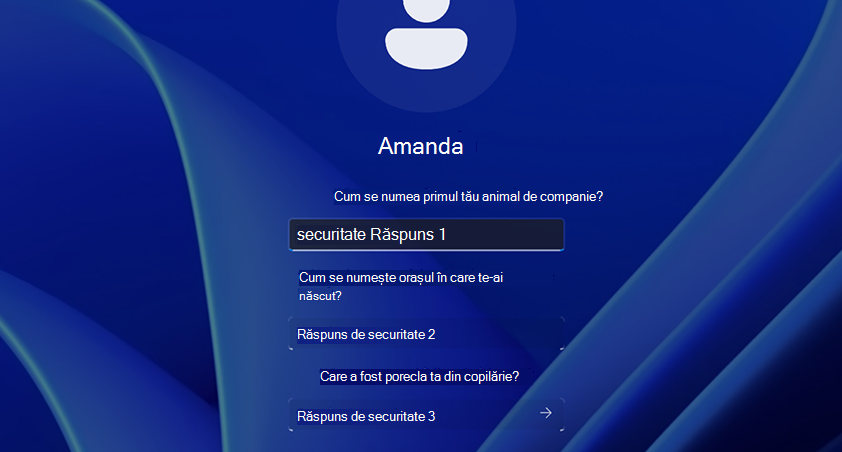
- Răspundeți la întrebările de securitate pe care le-ați configurat atunci când ați creat contul.
Aveți nevoie de ajutor suplimentar?
Important
Conturile Microsoft, sistemul de operare Windows și alte produse Microsoft includ parole pentru a vă securiza informațiile. Acest articol oferă câteva opțiuni pe care le puteți utiliza pentru a reseta sau a recupera parola dacă o uitați. Dacă aceste opțiuni nu funcționează, Asistența Microsoft nu vă poate ajuta să regăsiți sau să evitați o parolă pierdută sau uitată.
Nu vă puteți conecta?
Dacă nu vă puteți conecta la contul Microsoft, majoritatea problemelor pot fi identificate de instrumentul nostru de asistență pentru conectare.
Contactați asistența
Pentru asistență tehnică, accesați Contactați Asistența Microsoft, introduceți problema și selectați Obțineți ajutor. Dacă aveți nevoie de ajutor în continuare, selectați Contactați asistența pentru a vă direcționa către cea mai bună opțiune de asistență.
Important
Pentru a proteja contul și conținutul, agenții noștri de asistență nu au permisiunea de a trimite linkuri de resetare a parolei sau de a accesa și a modifica detaliile contului.