
Acest articol descrie acțiunile de conectare, deconectare, blocare și comutare între conturile de utilizator din Windows. Extindeți secțiunile următoare pentru a afla mai multe.
- Windows 11
- Windows 10
Conectare
Conectarea la Windows se referă la procesul de verificare a identității pentru a obține acces la dispozitivul Windows. Acest proces contribuie la protejarea informațiilor personale și a setărilor împotriva accesului neautorizat.
Atunci când vă conectați, puteți utiliza o parolă, un cod PIN sau date biometrice, cum ar fi o amprentă sau recunoașterea facială, dacă aveți Windows Hello configurat.
- Porniți dispozitivul. Dacă este deja activată, asigurați-vă că sunteți la ecranul de conectare.
- Alegeți contul dacă vi se solicită. Dacă sunteți singurul utilizator, contul dvs. ar trebui să fie selectat în mod implicit.
- Introduceți parola sau codul PIN, dacă ați configurat unul. Dacă utilizați un cont Microsoft, asigurați-vă că utilizați parola pentru acel cont.
Dacă aveți Windows Hello configurat, puteți utiliza recunoașterea facială, amprenta sau un cod PIN în locul parolei pentru o conectare mai rapidă și mai sigură.
După ce ați introdus acreditările, apăsați Enter sau faceți clic pe săgeata de conectare pentru a accesa desktopul Windows.

Dacă întâmpinați probleme la conectare, vă puteți reseta parola sau codul PIN din ecranul de conectare. Căutați linkurile Am uitat parola sau am uitat codul PIN pentru a începe procesul de resetare.
- Pentru probleme cu Windows Hello, consultați Depanarea problemelor cu Windows Hello
- Pentru un cont local, urmați instrucțiunile din Resetați parola pentru contul local Windows
- Pentru ajutor cu codul PIN, consultați Resetați codul PIN atunci când nu sunteți conectat la Windows
Deconectați-vă
Deconectarea de la Windows este procesul de închidere a sesiunii și de asigurare că nu mai este activ contul pe dispozitiv. Acest lucru menține securitatea și confidențialitatea contului dvs., deoarece împiedică alte persoane să vă acceseze fișierele, aplicațiile și setările personale.
Atunci când vă deconectați, toate aplicațiile deschise sunt închise și lucrul nesalvat se poate pierde. Este întotdeauna o practică bună să vă salvați lucrul înainte de a vă deconecta.
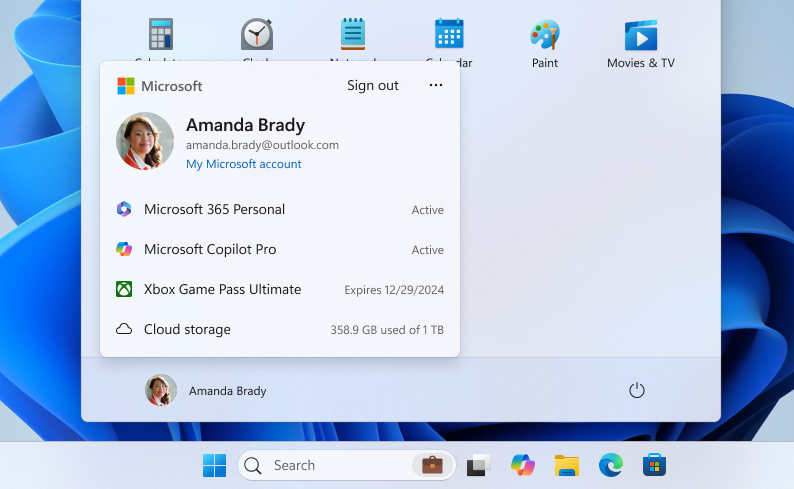
Pentru a vă deconecta de la Windows, selectați Start , selectați imaginea dvs. de utilizator sau pictograma Conturi
 , apoi selectați Deconectare.
Blocați
Blocarea dispozitivului Windows vă permite să securizați rapid dispozitivul în timp ce vă păstrați aplicațiile și fișierele deschise în fundal. Atunci când blocați dispozitivul, orice persoană care încearcă să-l acceseze trebuie să introducă parola, codul PIN sau să utilizeze autentificarea biometrică dacă aveți Windows Hello configurat. Acest lucru este util dacă trebuie să vă îndepărtați de dispozitiv, dar nu doriți să închideți toate lucrările deschise.
Pentru a vă bloca dispozitivul Windows, iată cum să procedați:
- Apăsați tasta
+ Windows L pe tastatură
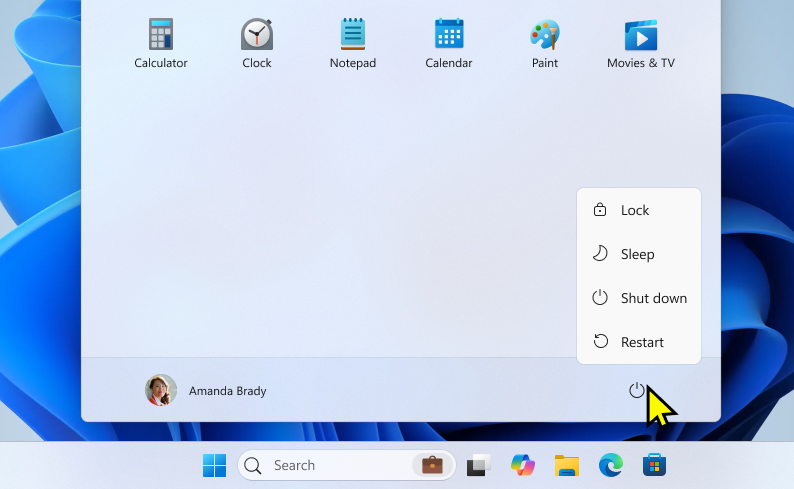
- Alternativ, selectați Start , selectați pictograma de alimentare
 și selectați Blocare
Notă
în versiunile anterioare de Windows 11, acțiunea de blocare apărea sub meniul Conturi.
Comutare între utilizatori
Atunci când comutați între conturi de utilizator în Windows, vă deplasați între conturi de utilizator diferite pe același dispozitiv fără a închide aplicații sau a încheia sesiunea curentă. Acest lucru permite mai multor utilizatori să-și acceseze rapid propriile conturi și spații de lucru, fără a întrerupe fluxul de lucru. Acest lucru este util mai ales dacă un dispozitiv este partajat între mai multe persoane.
Pentru a comuta utilizatorul, selectați Start , selectați imaginea de utilizator sau pictograma Conturi și selectați  . Apoi selectați contul de utilizator la care doriți să comutați.
Notă
pe dispozitivele gestionate de o organizație, aveți opțiunea suplimentară Comutare utilizator .
