Deconectarea de la aplicațiile Microsoft 365 sau Office vă permite să deconectați aplicația de la servicii precum OneDrive, să eliminați setările și să goliți lista de documente utilizate frecvent. Vă puteți deconecta de la Microsoft 365 sau Office din orice aplicație Microsoft 365 sau Office. De asemenea, puteți utiliza un browser web pentru a vă deconecta de la Microsoft 365 sau Office de la distanță.
Notă
- Dacă utilizați Microsoft 365, ar trebui să rămâneți conectat astfel încât Office să rămână activat. Dacă vă deconectați, Office vă va solicita să vă conectați din nou. Pentru a afla mai multe, consultați Ce se întâmplă atunci când vă deconectați de la Office.
- Deconectarea de la o aplicație Office nu afectează aplicația Sincronizare cu OneDrive de pe computer sau de pe telefonul mobil. Pentru a vă deconecta de la OneDrive, citiți Cum să eliminați un cont în OneDrive.
De la Microsoft 365 sau Office pentru PC
- În orice aplicație Microsoft 365 sau Office, accesațiContde fișier> (sau Cont Office în Outlook) >Deconectare.
- Închideți toate aplicațiile Microsoft 365 sau Office.

De la Microsoft 365 sau Office pentru Mac
- În orice aplicație Microsoft 365 sau Office, selectați numele aplicației Microsoft 365 sau Office din meniul de sus.
- Selectați Deconectare.
- Închideți toate aplicațiile Microsoft 365 sau Office.

În Microsoft 365 sau Office Online
- Selectați imaginea sau inițialele.
- Selectați Deconectare.

În aplicațiile mobile Microsoft 365 sau Office
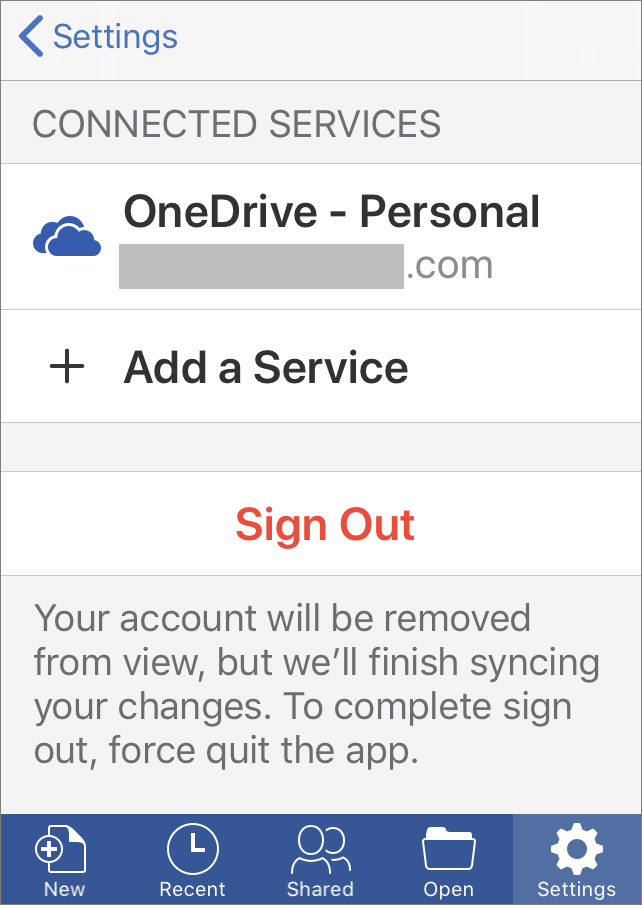
Pentru iPhone și iPad:
- În orice aplicație Microsoft 365 sau Office, atingeți Cont> atingeți contul pe care îl utilizați.
- Atingeți deconectare>din nou pentru a confirma.
- Închideți toate aplicațiile Microsoft 365 sau Office.
Pentru Android sau Chromebooks:
- În orice aplicație Microsoft 365 sau Office, din ecranul Recente , atingeți pictograma persoană.
- Atingeți numele dvs. (nu atingeți Vizualizare Profil).
- Atingeți deconectare>din nou pentru a confirma.
- Închideți toate aplicațiile Microsoft 365 sau Office.

Din orice browser web
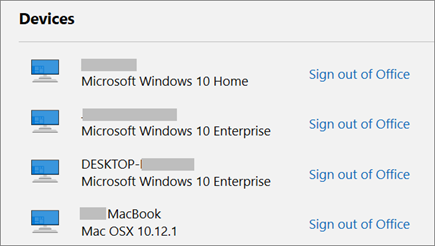
Dacă nu aveți acces la calculatorul (PC sau Mac) unde sunteți conectat, puteți să vă deconectați de la distanță dintr-un browser web. Poate dura până la 72 de ore pentru ca Microsoft 365 sau Office să detecteze că v-ați deconectat.
- De pe orice dispozitiv, accesați contul Microsoft, pagina Instalări și conectați-vă utilizând contul Microsoft, dacă vi se solicită.
- Sub Dispozitive, găsiți dispozitivul pe care doriți să vă deconectați de la Microsoft 365 sau Office.
- Selectați Deconectare de la Microsoft 365 sau Office.