
Important
Articolele de asistență pentru Microsoft Stream se mută! Acestea vor face parte în curând din colecția de asistență Clipchamp, pe măsură ce unificăm instrumentele video Microsoft 365 sub marca Clipchamp. Aflați mai multe în acest anunț.
Important
Această caracteristică, care este disponibilă în prezent tuturor utilizatorilor, va deveni în cele din urmă parte a Teams Premium și va fi accesibilă doar celor care au o licență Teams Premium. Pentru mai multe informații, consultați programul de completare Teams Premium pentru Microsoft Teams.
Înregistrările întâlnirilor Teams care au fost salvate în Clipchamp vor include acum capitole generate automat. Create pe baza datelor întâlnirii, acestea vor apărea la scurt timp după ce întâlnirea a fost încărcată în SharePoint.
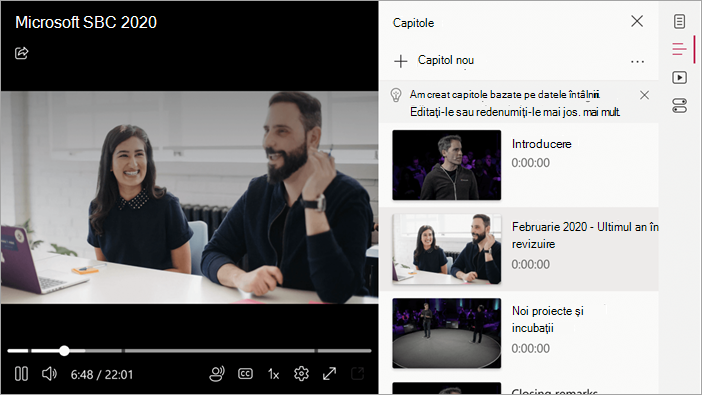
Marcajele de capitol apar sub cadrul videoclipului. Panoul de conținut poate fi afișat alături.
Modificarea capitolelor
Cu permisiunile de editare corespunzătoare, puteți revizui și edita titlurile capitolelor, orele de început și multe altele - opțional, eliminând complet sau înlocuindu-le pe toate, dacă este necesar. Pentru mai multe informații despre cum să adaugi, să editezi și să ștergi capitole, consultă: Utilizarea manuală a capitolelor cu videoclipuri în Clipchamp.
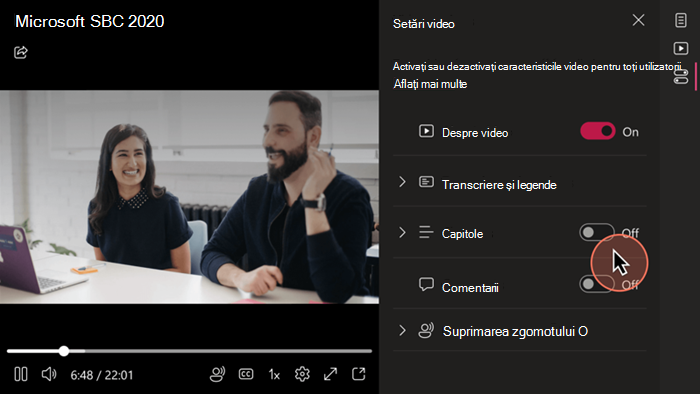
Pentru a ascunde capitolele, este suficient să le dezactivezi în Setări video.
Ajutați-ne să îmbunătățim capitolele cu feedbackul dvs.
Poți oferi feedback valoros cu privire la impresia ta generală despre capitolele video. Caracteristica de votare feedback apare lângă partea de jos a panoului Capitole .
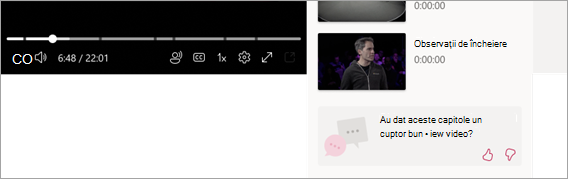
Atunci când vi se solicită, puteți face clic pentru a deschide formularul Oferiți feedback . Apoi, în fereastra pop-up, selectați orice motive aplicabile și, opțional, furnizați alte idei în caseta text.