
Notă
Acest articol este destinat administratorilor Microsoft 365. Acesta acoperă accesul la editorul video Clipchamp și la aplicația sa pentru Windows. Pentru a gestiona funcții individuale, consultați Cum să activați sau să dezactivați caracteristici în Clipchamp pentru utilizatorii din organizația dvs.
Utilizatorii au nevoie de o licență eligibilă cu serviciul Microsoft Clipchamp activat pentru a utiliza editorul cu un cont de la locul de muncă sau de la școală, indiferent dacă îl deschid într-un browser sau în aplicația Windows.
Utilizați licențierea Microsoft 365 pentru a gestiona accesul de la locul de muncă sau de la școală pentru utilizatori individuali sau grupuri. Politicile pentru aplicații Windows vă oferă mai mult control asupra aplicației desktop. Aceștia nu acordă o licență și nu blochează accesul browserului.
Aflați mai multe în aceste secțiuni:
- Disponibilitatea Clipchamp în SKU-urile Microsoft 365
- Gestionarea disponibilității Clipchamp pentru utilizatori individuali
- Cum să gestionăm disponibilitatea Clipchamp pentru grupuri de utilizatori
- Gestionarea disponibilității aplicației Clipchamp pentru Windows
Disponibilitatea Clipchamp în SKU-urile Microsoft 365
Înainte de a atribui sau de a modifica o licență, consultați abonamentele eligibile în Întrebările frecvente despre contul de la locul de muncă sau de la școală, inclusiv cerințele pentru licențe originale, Caracteristici suplimentare și licențe cu beneficii pentru elevi/studenți.
Nu vă bazați doar pe un nume de produs. Verificați numele produselor, identificatorii planurilor de servicii și licențele din entitatea găzduită. Serviciul de editare standard este:
| Proprietate | Valoare |
|---|---|
| ServicePlanName | CLIPCHAMP |
| ServicePlanId | a1ace008-72f3-4ea0-8dac-33b3a23a2472 |
Note suplimentare privind disponibilitatea
Atribuirea unei licențe eligibile activează, de obicei, serviciile corespunzătoare, cu excepția cazului în care organizația dvs. modifică atribuirea. Dacă Clipchamp este furnizat printr-o licență Funcții suplimentare, asigură-te că este atribuită și acea licență.
Dacă un utilizator are o licență eligibilă, dar nu poate deschide editorul, verificați dacă serviciul Clipchamp este activat și depanați problemele de licențiere sau de asigurare a accesului. Activarea aplicației Windows singură nu remediază un plan de servicii lipsă sau dezactivat.
Gestionarea disponibilității Clipchamp pentru utilizatori individuali
Pentru atribuiri directe ale utilizatorilor, utilizați Centrul de administrare Microsoft 365 sau Microsoft Graph PowerShell. Aveți nevoie de permisiunea de a gestiona licențele, cum ar fi rolul de administrator de licențe sau de administrator de utilizatori .
Modifică setarea serviciului Clipchamp, nu întreaga licență Microsoft 365 a utilizatorului. Eliminarea licenței de produs poate elimina și accesul la alte servicii. Dacă licența este moștenită de la un grup, gestionați în schimb atribuirea grupului .
Activează sau dezactivează Clipchamp prin centrul de administrare
- În Centrul de administrare Microsoft 365, accesațiLicențede facturare>.
- Selectează produsul care oferă Clipchamp, apoi selectează atribuirea directă a utilizatorului.
- În panoul de detalii, selectați Microsoft Clipchamp pentru a activa serviciul sau ștergeți-l pentru a-l dezactiva. Lăsați alte aplicații și servicii neschimbate.
- Selectați Salvare, apoi selectați Închidere.
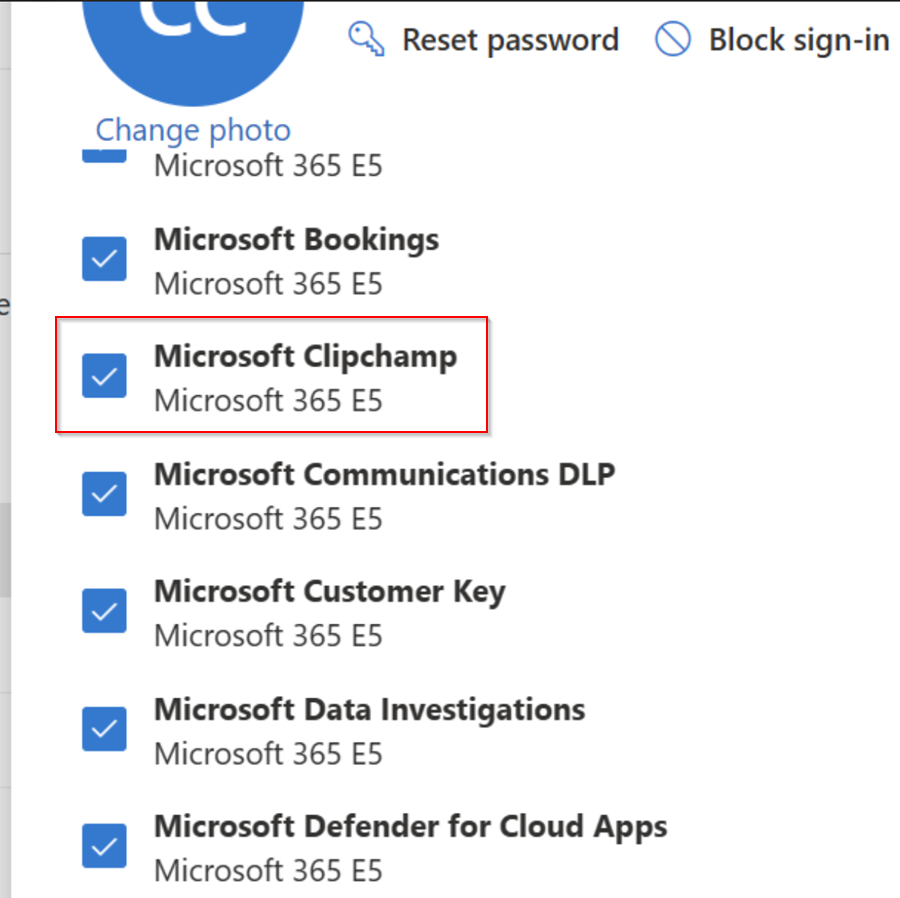
Pentru mai multe informații sau pentru a atribui o licență unui utilizator care nu are încă una, consultați Atribuirea sau anularea atribuirii licențelor în Centrul de administrare Microsoft 365.
Activează sau dezactivează Clipchamp prin PowerShell
Important
Modulul MSOnline PowerShell este retras. Înlocuiți exemplele mai vechi care utilizează New-MsolLicenseOptions, Get-MsolUser, sau Set-MsolUserLicense cu Microsoft Graph PowerShell.
Se utilizează Get-MgSubscribedSku pentru a identifica produsul și planurile sale de servicii și Get-MgUserLicenseDetail pentru a inspecta licențele utilizatorului. Pentru o licență atribuită direct, folosește Set-MgUserLicense pentru a actualiza setările serviciului Clipchamp.
Atunci când actualizați componentele produsului DisabledPlansselectat:
- Pentru a dezactiva Clipchamp, adaugă ID-ul planului său de servicii în lista existentă.
- Pentru a activa Clipchamp, elimină doar ID-ul planului de servicii din listă.
- Păstrați celelalte planuri de servicii dezactivate. Înlocuirea listei doar cu ID-ul Clipchamp sau golirea listei poate activa alte servicii în mod neintenționat.
Pentru cerințe de conexiune, permisiuni și exemple de comenzi, consultați Dezactivarea accesului la serviciile Microsoft 365 cu Microsoft Graph PowerShell.
Cum să gestionăm disponibilitatea Clipchamp pentru grupuri de utilizatori
Utilizați licențierea bazată pe grup din Centrul de administrare Microsoft 365 pentru a aplica o setare de serviciu Clipchamp membrilor unui grup.
- Atunci când atribuiți o licență de produs unui grup, extindeți Activați sau dezactivați aplicații și servicii și bifați sau debifați Microsoft Clipchamp.
- Modificarea aplicațiilor și serviciilor din atribuirea de licență existentă a grupului, nu a utilizatorilor individuali.
- Pentru automatizarea PowerShell, utilizați Set-MgGroupLicense. Păstrați celelalte planuri de servicii dezactivate din atribuirea de produs a grupului.
Bifează toate atribuirile care oferă Clipchamp unui utilizator, inclusiv atribuirile directe și alte grupuri. Dezactivarea acesteia într-o atribuire poate lăsa accesul activat printr-o alta.
Procesarea modificărilor licențelor de grup poate dura un timp. Revizuiți fila Erori & probleme ale produsului din centrul de administrare și verificați licențele rezultate ale utilizatorilor afectați.
Dezactivarea serviciilor doar pentru anumite departamente sau locații
Pentru controalele permanente de departament sau locație, folosește un grup care conține utilizatorii afectați și gestionează setarea serviciului Clipchamp. Revizuiți apartenența grupului înainte de a face modificări. Licențierea bazată pe grup nu include automat membrii grupurilor imbricate.
De asemenea, verifică dacă acești utilizatori primesc Clipchamp printr-o altă atribuire a licenței. Un grup specific departamentului nu înlocuiește o atribuire care încă activează serviciul.
Gestionarea disponibilității aplicației desktop Clipchamp pentru Windows
Aplicația Clipchamp Windows acceptă conturile Microsoft personale și conturile de la locul de muncă sau de la școală. Implementați o versiune actualizată a aplicației înainte de a vă baza pe controalele de cont sau de politică. Pentru instrucțiuni de conectare, consultați Cum să accesați Clipchamp prin aplicația Windows.
Utilizați aceste opțiuni de gestionare separate:
- Gestionați instalarea, actualizările și eliminarea prin gestionarea aplicațiilor Microsoft Store în Intune.
- Configurează politicile de acces ale aplicației Windows descărcând șabloanele administrative Clipchamp și urmând instrucțiunile Intune pentru importul fișierelor ADMX și ADML. Intune necesită fișierul ADML en-US. Importați mai întâi dependențele necesare, apoi creați și atribuiți o politică de configurare; Importul unui șablon singur nu aplică setările acestuia.
Aceste politici controlează doar aplicația Windows. Acestea nu dezactivează Clipchamp într-un browser și nu modifică atribuirile de licențe Microsoft 365.
Experiență de Admin în Intune
Opțiuni pentru Politica de grup
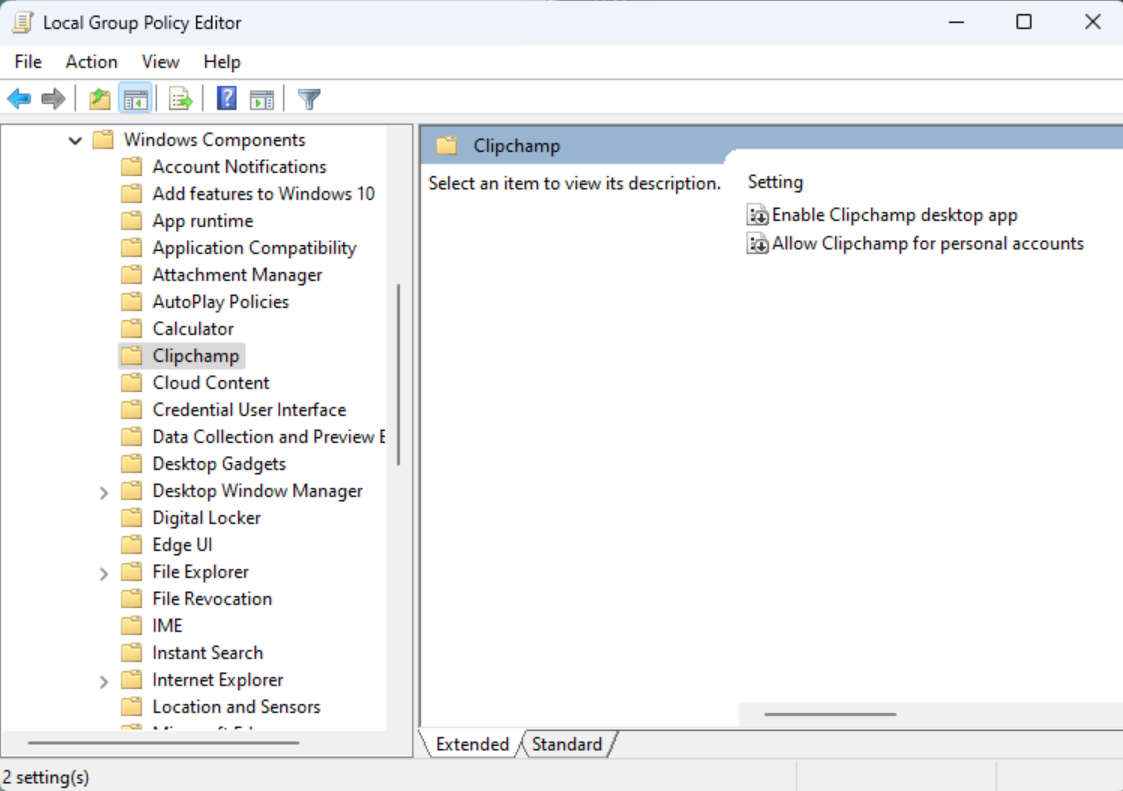
Șabloanele Clipchamp definesc două politici:
| Politică | Activat sau neconfigurat | Disabled |
|---|---|---|
| Activează aplicația desktop Clipchamp | Permite aplicației Windows să ruleze. | Blochează aplicația Windows atât pentru conturile personale, cât și pentru cele de la locul de muncă sau de la școală. |
| Permite Clipchamp pentru conturile personale | Permite conturi personale, dacă aplicația în sine este permisă. | Blochează conturile personale din aplicația Windows. Accesul la locul de muncă sau la școală necesită în continuare o licență eligibilă cu Clipchamp activat. |
Pentru a permite doar conturile de la locul de muncă sau de la școală, permite aplicația desktop și setează Permite Clipchamp pentru conturi personale la Dezactivat. Politica de cont personal nu înlocuiește o politică de aplicație desktop dezactivată.
Captura de ecran următoare afișează aceste setări în Editorul de Politică de grup locală, nu în Centrul de administrare Intune:
Gestionarea aplicației desktop
Implementarea aplicațiilor și politicile de acces au scopuri diferite. Instalarea aplicației nu acordă acces la editorul de la locul de muncă sau de la școală, iar eliminarea ei nu împiedică accesul browserului.
După atribuirea unei politici, permiteți-i să ajungă la utilizatorii sau dispozitivele țintă. Solicită-le utilizatorilor să închidă și să redeschidă Clipchamp, după care să verifice rezultatul pe un dispozitiv gestionat. Dacă setările direcționate către utilizator și dispozitiv intră în conflict, verificați politica în vigoare.
Experiența utilizatorului
- Dacă o politică dezactivează aplicația desktop, utilizatorii care deschid o copie instalată văd un mesaj care spune că este dezactivată.
- În cazul în care conturile personale sunt blocate, dar aplicația este permisă, utilizatorii trebuie să utilizeze un cont eligibil de la locul de muncă sau de la școală.
- Dacă aplicația este permisă, este posibil ca utilizatorii să se conecteze automat sau să fie necesar să se conecteze. Activarea aplicației în Intune nu garantează conectarea automată sau accesul la editor.
- Dacă sunt permise și conturi personale, utilizatorii se pot conecta cu un cont personal sau cu un cont de la locul de muncă sau de la școală. Access și proiectele depind de contul pe care îl utilizează.